
Použiť vlastné alebo externé nameservery (napríklad Cloudflare) pre váš domén
Chcete si DNS svojej domény spravovať sami, alebo ju necháte spravovať inou stranou, napríklad Cloudflare? Potom si pri svojej doméne nastavíte iné nameservery. Na to nepotrebujete žiadny samostatný balík. V tomto článku si prečítate, ako to urobiť a aké záznamy potrebujete, aby vaša webová stránka a e-mail fungovali u WebOké.
Zmena nameserverov
- Pri objednávaní: v okne, v ktorom nastavujete svoju doménu, kliknite pri položke Nameservers na Zmeniť a zadajte svoje vlastné nameservery.
- Neskôr: v Môj WebOké prejdite na Moje domény, kliknite na doménu a na karte Nameservery kliknite na ikonu ceruzky. Vyplňte aspoň ns1 a ns2 (ns3 až ns5 je voliteľné) a kliknite na Uložiť menné servery.
- Nameservery na vlastnej doméne, napríklad ns1.vašadoména.sk? Najprv ich vytvorte pomocou Registrovať vlastný menný server na rovnakej stránke domény (takzvaný glue záznam, pozrite nižšie).
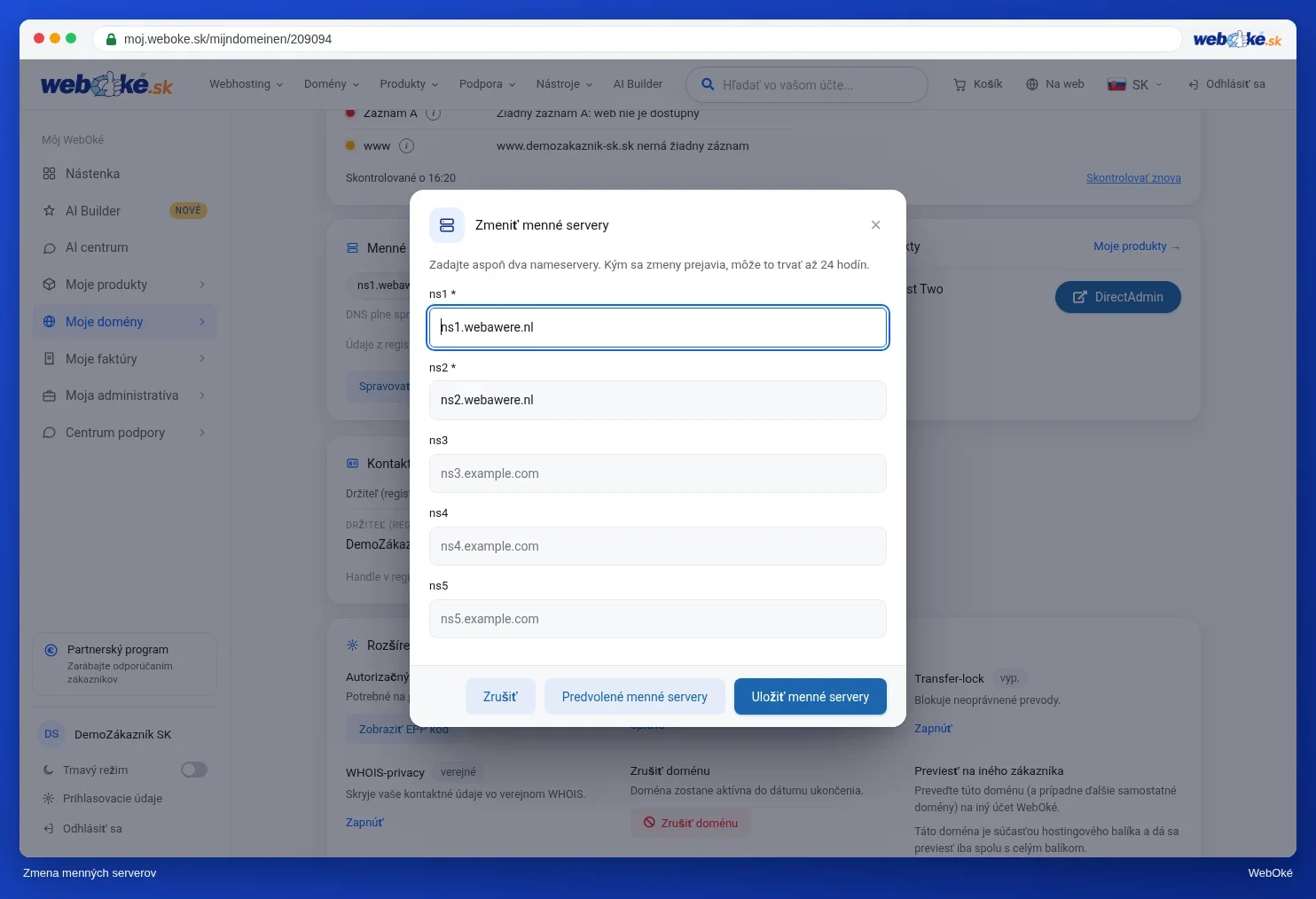
Chcete sa vrátiť k WebOké? V tom istom okne kliknite na Predvolené nameservery a potom na Uložiť menné servery. Naše nameservery sú ns1.webawere.nl a ns2.webawere.nl.
Nameservery na vlastnej doméne: glue záznamy
Chcete nameservery s vlastným názvom domény, napríklad ns1.vašadoména.sk pre vašadoména.sk? Potom musí registru poznať aj IP adresu týchto nameserverov. Inak by to bol začarovaný kruh: na vyhľadanie ns1.vašadoména.sk by ste najprv museli vedieť, aké nameservery má vašadoména.sk, a to je práve ns1.vašadoména.sk. Táto IP adresa uložená u registra sa nazýva glue záznam.
- Na stránke domény kliknite na Registrovať vlastný menný server.
- Do poľa Nameserver (hostname) zadajte názov, napríklad ns1.vašadoména.sk.
- Do poľa Glue IP adresy zadajte IP adresu tohto nameservera, jednu na riadok, a kliknite na Registrovať.
- Rovnako postupujte pre ns2 a potom nastavte nameservery podľa postupu uvedeného vyššie.
Glue záznam potrebujete iba vtedy, keď nameserver patrí priamo pod samotnú doménu. Ak používate nameservery inej domény, napríklad od Cloudflare, nie je potrebný. Ak nameserver dostane inú IP adresu, upravte aj glue záznam, inak bude vaša doména nedostupná hneď, ako stará adresa prestane platiť.
Tieto záznamy nastavíte u inej strany
Je vaša webová stránka alebo e-mail u WebOké, ale DNS inde? Potom u tejto strany nastavte nasledujúce záznamy s údajmi vášho balíka:
Type   Naam              Waarde
A      @ en www          het IP-adres van je pakket
A      mail              het IP-adres van je pakket
MX     @                 de servernaam van je pakket, bijv. linux2023.webawere.nl (prioriteit 10)
TXT    @                 je SPF-record, met include:webawere.nl
TXT    x._domainkey      de DKIM-sleutel uit DNS Beheer in DirectAdmin
TXT    _dmarc            je DMARC-record
- IP adresu a názov servera nájdete vo uvítacom e-maile a v Môj WebOké pri položke Moje produkty. IP adresa je uvedená aj pri A zázname v DNS Management.
- Ako prevziať DKIM kľúč, sa dočítate v článku Nastavenie DKIM, keď DNS spravuje iná strana.
- Ak máte v DNS Management IPv6 adresu, môžete nastaviť aj AAAA záznamy pre @ a www. Môžete ich však aj vynechať.
- Ak v DirectAdmin vytvoríte subdoménu, nastavte ju aj u tejto inej strany ako A záznam alebo CNAME záznam.
- Je u WebOké iba váš e-mail (napríklad pri e-mailovom balíku)? Potom A záznamy pre @ a www nie sú určené pre nás, ale necháte ich smerovať na vášho vlastného webhostingového poskytovateľa.
Cloudflare: proxy vypnutá pre e-mail
Ak používate Cloudflare, vypnite proxy (oranžový obláčik) pri A zázname pre mail a pri všetkom, čo používa váš e-mailový program. E-mail nejde cez proxy Cloudflare. Zvoľte tu sivý obláčik (DNS only).
Aj pri vašej webovej stránke môže proxy prekážať SSL certifikátu: Let's Encrypt vtedy nevidí váš server priamo. Proxy dočasne vypnite, kým certifikát nie je vydaný, alebo v Cloudflare použite SSL režim Full (strict).
Časté chyby
- Vyplnený iba jeden nameserver. Potrebujete aspoň dva.
- Nameservery sú odmietnuté. Pri ukladaní kontrolujeme, či ste zadali aspoň dva platné názvy nameserverov. Potom sa zmena odošle registru. Niektoré registre, napríklad DENIC pre .de, najprv overujú, či je vaša doména na týchto nameserveroch už pripravená: každý nový nameserver už musí doménu poznať a sám na ňu odpovedať. Ak zóna ešte nie je pripravená, zmenu odmietnu s hlásením ako Nameservers are invalid alebo Answer must be authoritative. Preto si zónu najprv pripravte u novej strany a potom to skúste znova. Pri .nl, .com a väčšine ostatných koncoviek sa toto vopred nekontroluje: zmena sa vykoná vždy, aj keď zóna ešte nie je pripravená, a vaša doména potom dočasne nebude fungovať.
- Nemôžete zmeniť nameservery. To je možné iba pri doméne, ktorá je registrovaná u WebOké a je aktívna. Ak je vaša doména ešte u iného poskytovateľa alebo prebieha presun, zmeňte nameservery u tohto poskytovateľa.
- Webová stránka funguje, ale e-mail nie. Často chýba MX záznam alebo A záznam pre mail, prípadne je zapnutá Cloudflare proxy.
- Zmeníte záznamy v Môj WebOké a nič sa nestane. Vaša doména vtedy používa externé nameservery. Zmeňte záznam u tejto strany.
Zmena nameserverov môže trvať až 24 hodín, kým sa prejaví všade. Prečítajte si Ako dlho trvá zmena nameservera alebo DNS?
Podrobný návod so screenshotmi: Zmena nameserverov v príručke WebOké a DNS v Môj WebOké a pri externých nameserveroch, ako je Cloudflare v príručke DirectAdmin.