
Prihlásenie do VPS cez SSH (a vytvorenie SSH kľúča)
Svoj VPS spravujete cez SSH: šifrované pripojenie k príkazovému riadku vášho servera. Prihlásenie SSH kľúčom je bezpečnejšie a pohodlnejšie ako heslom.
Prihlásenie heslom
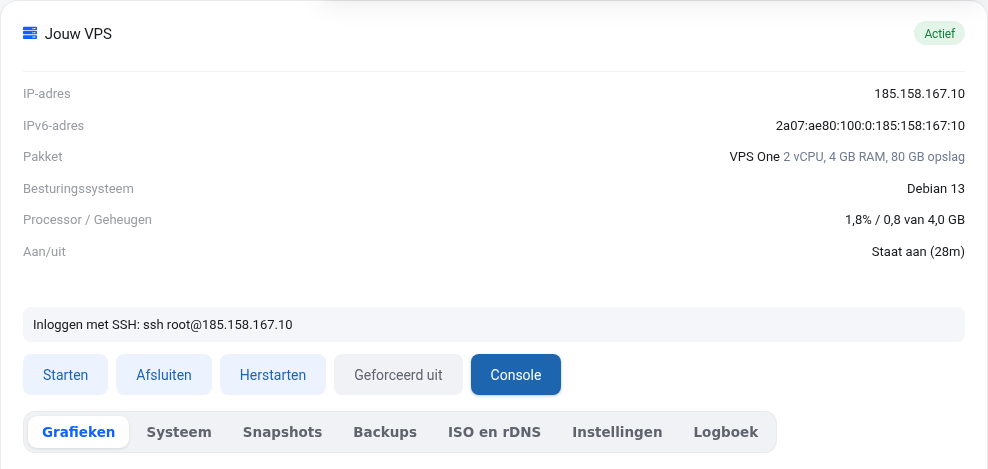
Windows 10 a 11, macOS a Linux majú SSH už zabudované. Otvorte PowerShell (Windows) alebo Terminál (Mac, Linux) a napíšte:
ssh root@vasa-ip-adresa
Vašu IP adresu nájdete na obrazovke VPS a v e-maile „Váš VPS je nainštalovaný“. Uprednostňujete program s oknami? Môžete použiť aj PuTTY alebo Termius.
Vytvorenie SSH kľúča
Kľúč sa skladá z dvoch častí: súkromného kľúča, ktorý zostáva vo vašom počítači, a verejného kľúča, ktorý dáte serveru. Vytvoríte ho príkazom:
ssh-keygen -t ed25519
Stlačte Enter pre predvolené umiestnenie a prípadne zvoľte prístupovú frázu. Váš verejný kľúč je potom v ~/.ssh/id_ed25519.pub (Windows: C:\Users\vasemeno\.ssh\id_ed25519.pub). Zobrazíte ho príkazom cat ~/.ssh/id_ed25519.pub. Začína sa na ssh-ed25519.
Nahratie kľúča na VPS
- Pri inštalácii: vložte verejný kľúč do poľa SSH kľúč. Dá sa to aj pri preinštalovaní.
- Na bežiacom VPS: zo svojho počítača príkazom
ssh-copy-id root@vasa-ip-adresa, alebo vložte riadok do/root/.ssh/authorized_keysna serveri.
Svoj súkromný kľúč (súbor bez .pub) nikdy nezdieľajte, ani s nami.
Nefunguje to?
- Connection timed out: je váš VPS zapnutý? Zapli ste sami firewall bez toho, aby ste nechali otvorený port 22? Potom dočasne pripojte ISO alebo nastavte nové heslo pre root (pozrite si Žiadny prístup k VPS).
- Permission denied: je heslo správne? V prípade potreby nastavte nové heslo pre root na obrazovke VPS.
- REMOTE HOST IDENTIFICATION HAS CHANGED: po preinštalovaní je to normálne. Starý riadok odstránite príkazom
ssh-keygen -R vasa-ip-adresa.