
Chapter 2 · 2.2
Je e-mail verhuizen met de e-mailverhuistool
This article hasn't been translated yet. You're reading the Dutch version.
Met de gratis e-mailverhuistool kopieer je al je bestaande mail van je oude aanbieder naar je mailbox bij WebOké, met al je mappen. De tool kopieert je mail via IMAP. Hij verplaatst niets: in je oude mailbox verandert niets.
Voordat je begint
- Maak bij WebOké dezelfde e-mailadressen aan die je nu gebruikt. Zie Een e-mailadres aanmaken. Dat kan zodra je pakket klaarstaat, ook als je domein nog niet verhuisd is.
- Kijk of je nieuwe mailboxen groot genoeg zijn voor je oude mail.
- Zorg dat je per mailbox het e-mailadres en wachtwoord van je oude mailbox weet, en de naam van de IMAP-server van je oude aanbieder. Die staat per aanbieder in hoofdstuk 5 en 6.
Zo verhuis je je mail
- Log in op Mijn WebOké, ga naar Mijn Producten en klik op het tabblad E-mail verhuizen. Of ga direct naar moj.weboke.sk/emailverhuizen. De tool heeft vijf stappen: Bron, Doel, Controle, Verhuizen en Klaar.
- Bron: kies je oude aanbieder in de lijst. Bij de bekende aanbieders vullen we de servernaam zelf in. Staat je aanbieder er niet bij, kies dan Andere provider en vul de IMAP-server in. Vul ook het e-mailadres en het wachtwoord van je oude mailbox in.
- Doel: vul het e-mailadres en het wachtwoord van je mailbox bij WebOké in. Wijst je domein nog niet naar WebOké, vul dan de servernaam uit je welkomstmail in (iets als linux2023.webawere.nl).
- Controle: we testen beide mailboxen en laten zien hoeveel berichten en mappen we vinden. Klik op Start de verhuizing.
- Verhuizen: de verhuizing loopt op onze servers. Je mag de pagina sluiten.
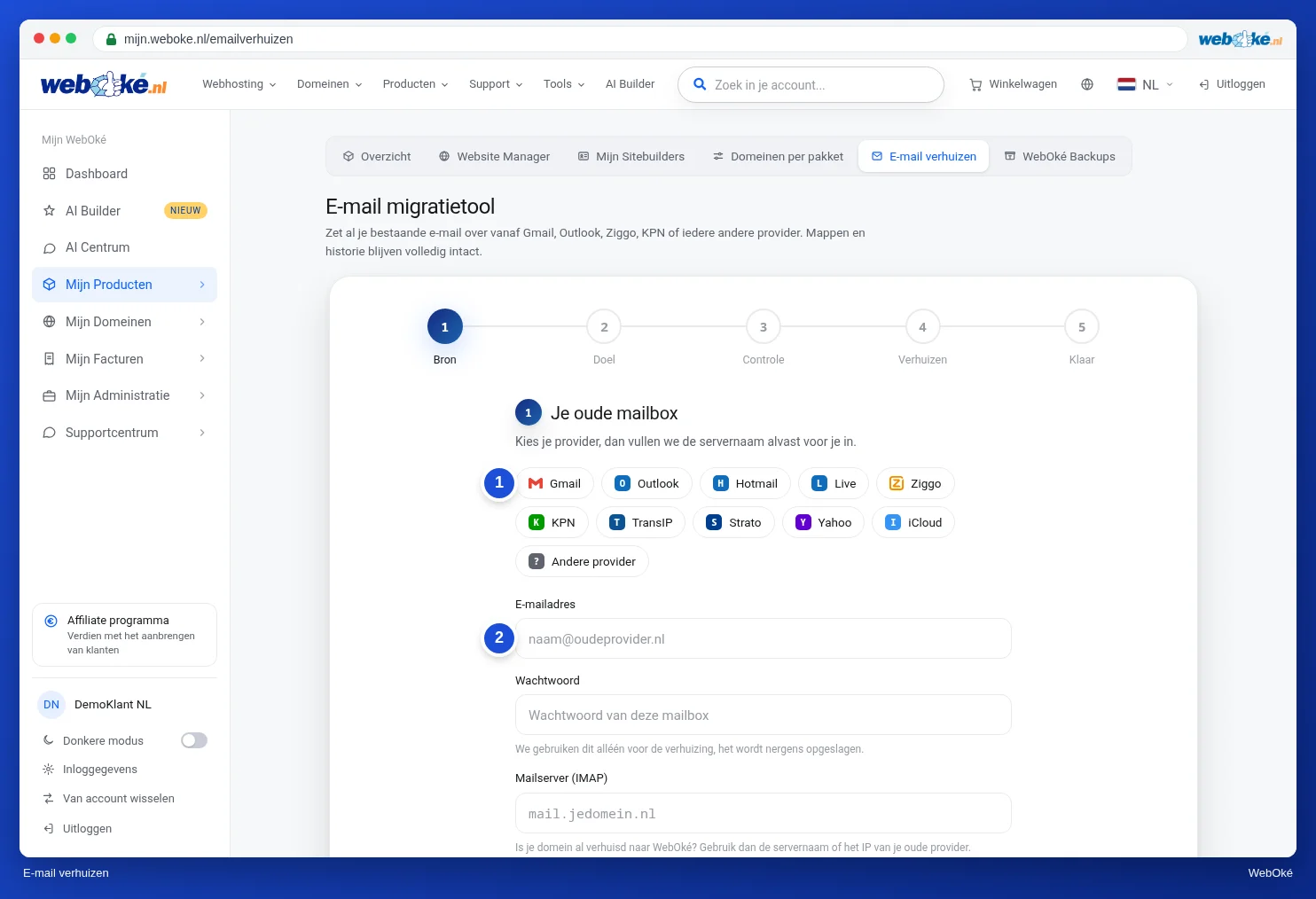
Alle schermen en wat je doet als het misgaat, lees je in E-mail verhuizen naar WebOké (ook vanaf Microsoft 365).
Welke servernaam vul je in bij je oude mailbox?
- De naam die je oude aanbieder opgeeft voor IMAP, zoals imap.aanbieder.nl of mail.aanbieder.nl.
- Niet mail.jouwdomein.nl als je domein al naar WebOké wijst: die naam wijst dan naar onze server.
- Geen IP-adres: dat geeft een certificaatmelding of werkt niet met een beveiligde verbinding.
Goed om te weten
- Je kunt de verhuizing later nog een keer draaien. Berichten die al gekopieerd zijn, slaat de tool over. Doe dat een dag nadat je domein verhuisd is, zie Wat er tijdens de verhuizing met je e-mail gebeurt.
- De tool neemt alleen e-mail mee. Contactpersonen en agenda's exporteer je apart vanuit je oude webmail of mailprogramma.
- Kom je van Gmail, dan heb je een app-wachtwoord nodig. Kom je van Outlook, Hotmail, Live of Microsoft 365, dan log je in de tool in bij Microsoft. Zie E-mail verhuizen naar WebOké met de e-mailverhuistool.
- Werk je liever in DirectAdmin? Dan kan het ook met IMAPSync Migraties, zie IMAPSync Migraties in DirectAdmin.
- Stond je mail alleen op je computer, omdat je met POP3 werkte? Sleep de mappen dan in je mailprogramma naar je nieuwe IMAP-mailbox. Zie Je e-mail verhuizen: de mogelijkheden.