
Použiť vlastné alebo externé nameservery (napríklad Cloudflare) pre vašu doménu
Chcete si DNS svojej domény spravovať sami, alebo ju necháte spravovať inou stranou, ako je Cloudflare? Potom si pri svojej doméne nastavíte iné nameservery. Na to nepotrebujete žiadny samostatný balík. V tomto článku sa dozviete, ako na to, a aké záznamy potrebujete, aby vaša webová stránka a e-mail fungovali u WebOké.
Zmena nameserverov
- Pri objednávke: v okne, kde nastavujete svoju doménu, kliknite pri položke Nameservery na Zmeniť a zadajte svoje vlastné nameservery.
- Neskôr: v Môj WebOké prejdite na Moje domény, kliknite na doménu a na karte Nameservery kliknite na ikonu ceruzky. Zadajte aspoň ns1 a ns2 (ns3 až ns5 môžete pridať) a kliknite na Uložiť nameservery.
- Nameservery na vlastnej doméne, ako napríklad ns1.vasadomena.sk? Tie najprv vytvorte pomocou Registrovať vlastný nameserver na rovnakej stránke domény (takzvaný glue záznam).
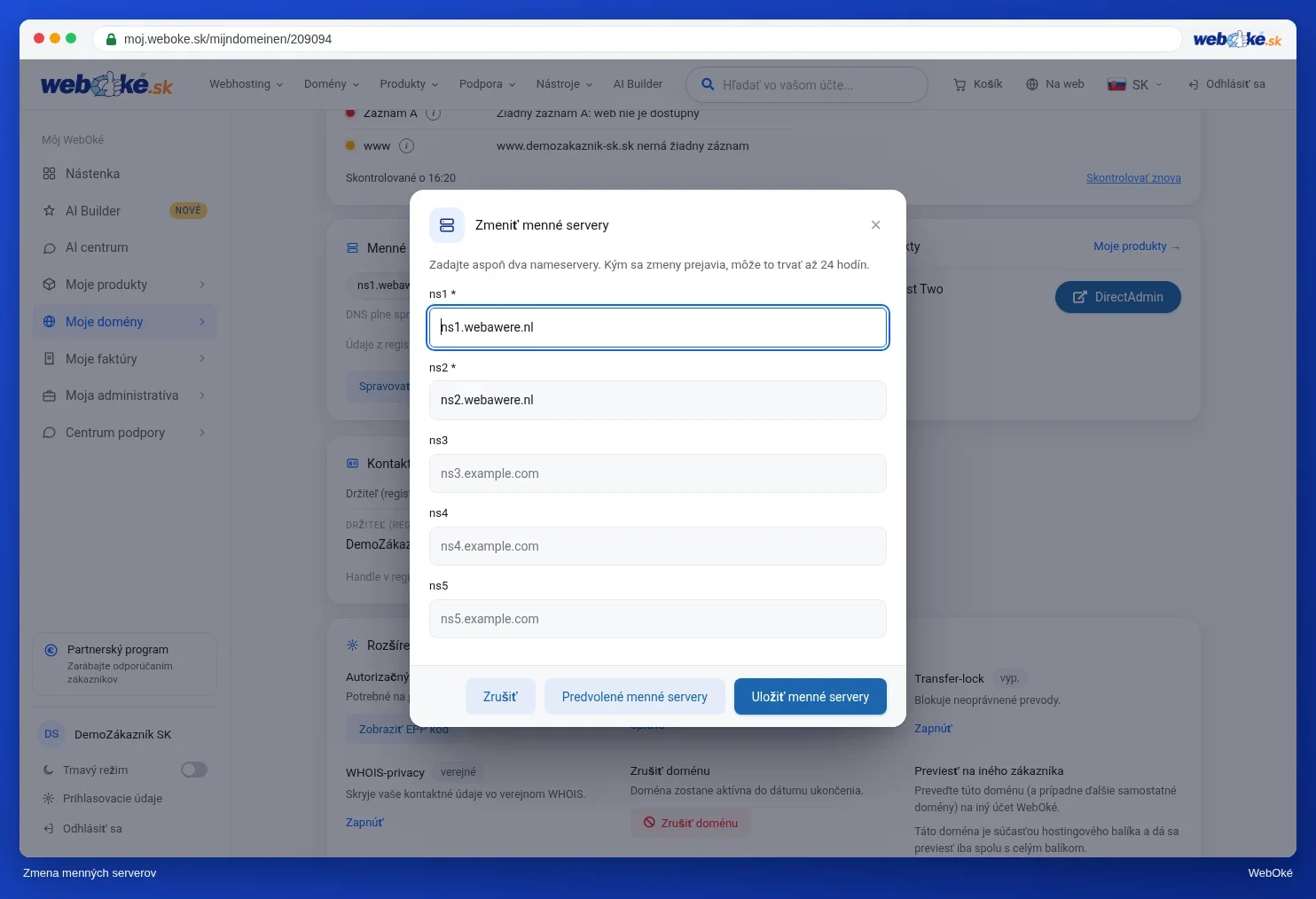
Chcete sa vrátiť k WebOké? V tom istom okne kliknite na Predvolené nameservery a potom na Uložiť nameservery. Naše nameservery sú ns1.webawere.nl a ns2.webawere.nl.
Tieto záznamy nastavíte u inej strany
Je vaša webová stránka alebo e-mail u WebOké, ale DNS niekde inde? Potom u tejto strany nastavte tieto záznamy s údajmi vášho balíka:
Typ    Názov             Hodnota
A      @ a www           IP adresa vášho balíka
A      mail              IP adresa vášho balíka
MX     @                 názov servera vášho balíka, napr. linux2023.webawere.nl (priorita 10)
TXT    @                 váš SPF záznam, s include:webawere.nl
TXT    x._domainkey      DKIM kľúč zo Správy DNS v DirectAdmin
TXT    _dmarc            váš DMARC záznam
- IP adresu a názov servera nájdete v uvítacom e-maile a v Môj WebOké pod Moje produkty. IP adresa je uvedená aj pri A zázname v Správe DNS.
- Ako prevziať DKIM kľúč, si prečítajte v článku Nastavenie DKIM, keď DNS je u inej strany.
- Ak máte v Správe DNS IPv6 adresu, môžete nastaviť aj AAAA záznamy pre @ a www. Môžete ich aj vynechať.
- Ak v DirectAdmin vytvoríte subdoménu, nastavte ju aj u inej strany ako A záznam alebo CNAME záznam.
- Je u WebOké iba váš e-mail (napríklad s e-mailovým balíkom)? Potom A záznamy pre @ a www nie sú určené pre nás, ale necháte ich smerovať na vášho vlastného poskytovateľa webhostingu.
Cloudflare: vypnúť proxy pre mail
Ak používate Cloudflare, vypnite proxy (oranžový oblak) pri A zázname pre mail a pri všetkom, čo používa váš e-mailový program. Mail neprechádza cez proxy Cloudflare. Zvoľte tam sivý oblak (DNS only).
Aj pri vašej webovej stránke môže proxy prekážať SSL certifikátu: Let's Encrypt potom nevidí váš server priamo. Vypnite proxy dočasne, kým certifikát nebude vydaný, alebo použite v Cloudflare SSL režim Full (strict).
Časté chyby
- Zadaný iba jeden nameserver. Potrebujete minimálne dva.
- Nameservery sú odmietnuté. Pri ukladaní kontrolujeme, či ste zadali minimálne dva platné názvy nameserverov. Potom zmena putuje do registra. Niektoré registre, napríklad DENIC pre .de, najprv overia, či je vaša doména na daných nameserveroch už pripravená. Ak zóna ešte nie je pripravená, zmenu odmietnu. Preto si zónu najprv pripravte u inej strany.
- Nameservery nemožno zmeniť. To je možné iba pri doméne, ktorá je registrovaná u WebOké a je aktívna. Ak je vaša doména ešte u iného poskytovateľa, alebo presun ešte prebieha, nameservery zmeníte u tohto poskytovateľa.
- Webová stránka funguje, ale mail nie. Často chýba MX záznam alebo A záznam pre mail, alebo je zapnutá Cloudflare proxy.
- Zmeníte záznamy v Môj WebOké a nič sa nedeje. Potom vaša doména používa externé nameservery. Záznam zmeňte u tejto strany.
Zmena nameserverov môže trvať až 24 hodín, kým ju všetci uvidia. Prečítajte si Ako dlho trvá zmena nameserverov alebo DNS?
Podrobné vysvetlenie so snímkami obrazovky: Zmena nameserverov v návode WebOké a DNS v Môj WebOké a pri externých nameserveroch, ako je Cloudflare v návode DirectAdmin.