
Sitebuilder a AI Builder: ktorý si vybrať a ako ho otvoriť?
Chcete si sami vytvoriť webovú stránku bez programovania? Vo WebOké si môžete vybrať medzi AI Builderom a Drag-and-drop Builderom. V tomto článku sa dozviete, aký je medzi nimi rozdiel, koľko stoja, ako builder otvoriť a čo robiť pri chybovom hlásení.
Ktorý builder je pre vás vhodný?
- AI Builder: bežnými slovami opíšete, akú webovú stránku chcete. AI napíše texty, vyberie farby a vytvorí fotografie. Potom všetko upravíte tak, že v chate napíšete, čo chcete zmeniť. Môžete si nechať aj obnoviť existujúcu webovú stránku. Vyskúšanie je zadarmo, aj bez balíka.
- Drag-and-drop Builder: vyberiete si šablónu a každú časť si upravíte sami pomocou presúvania myšou. Je to praktické, ak chcete každý detail umiestniť sami. K dispozícii je bezplatná verzia a platená verzia s viacerými možnosťami.
Uprednostňujete WordPress? Ten si nainštalujete sami vo svojom hostingovom balíku, pozrite si Inštalácia WordPressu.
Koľko to stojí?
- AI Builder: začínate zadarmo s jednou webovou stránkou na našej adrese, napríklad nazov.weboke.site. Ak chcete mať stránku na vlastnej doméne, bez odznaku WebOké a vyhľadateľnú vo vyhľadávačoch, vyberte si balík AI Builder. Aktuálne ceny nájdete na stránke AI Website Builder.
- Drag-and-drop Builder: ku každej doméne v hostingovom balíku môžete pridať bezplatnú verziu. Počet platených builderov závisí od vášho hostingového balíka. Ich počet vidíte hore v sekcii Moje Sitebuildery. Porovnajte balíky na stránke Webhosting.
Potrebujete viac platených builderov? Dokúpite ich v sekcii Moje produkty: pri svojom hostingovom balíku kliknite na Spravovať a vyberte počet v časti Konfigurovateľné možnosti.
Otvorenie buildera
Oba buildery nájdete na tej istej stránke.
- Prihláste sa do Môj WebOké.
- V ľavom menu kliknite na AI Builder alebo prejdite do Moje produkty › Moje Sitebuildery.
- Hore vyberte kartu AI Builder alebo Drag-and-drop Builder.
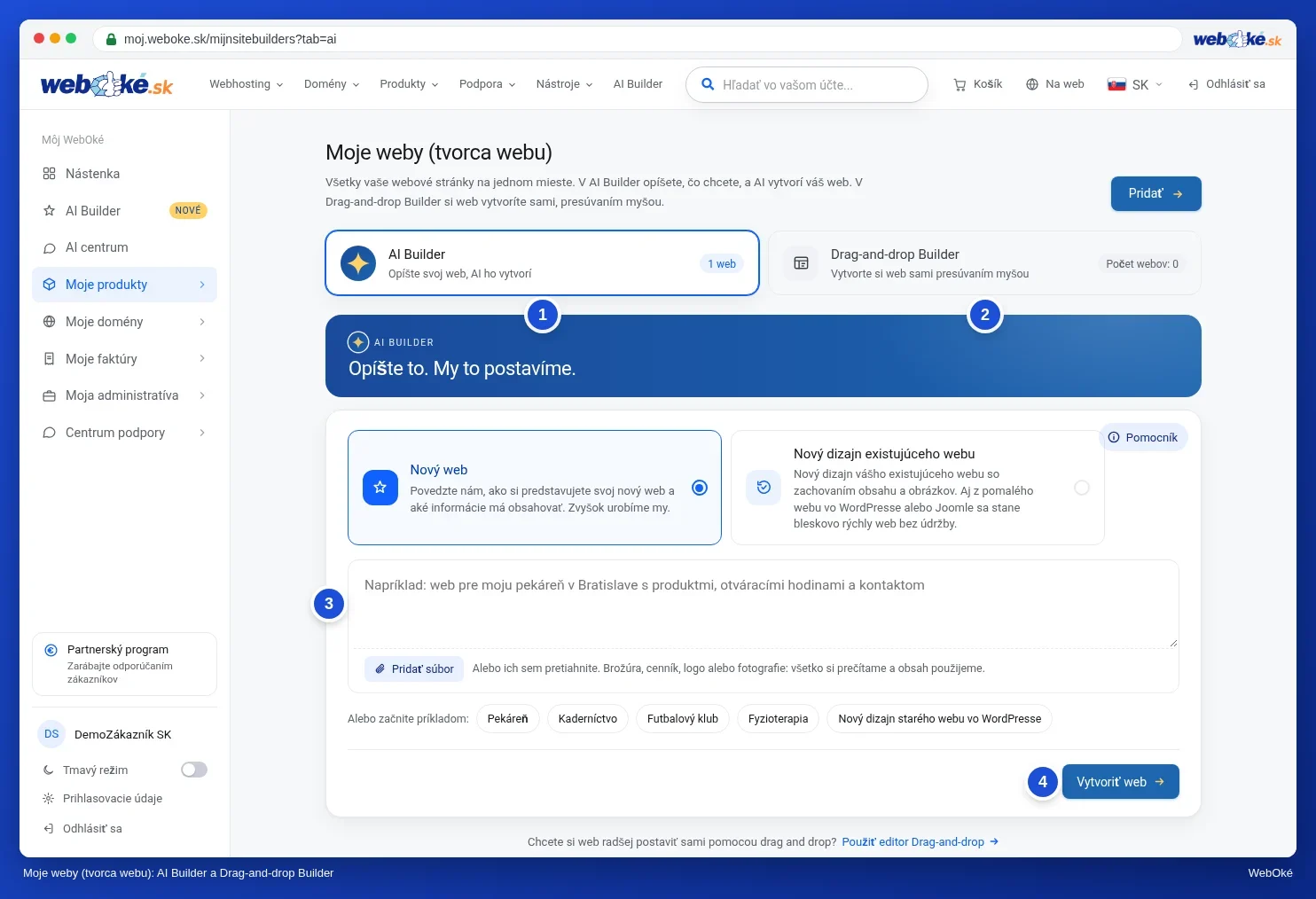
V AI Builderi opíšete svoju stránku a kliknete na Vytvoriť webovú stránku. Ako postupovať ďalej, sa dozviete v článku AI Builder: nechajte si vytvoriť webovú stránku.
V Drag-and-drop Builderi kliknite na Pridať, zadajte doménu alebo subdoménu (bez www) a vyberte bezplatnú alebo platenú verziu. Tlačidlom Spustiť potom otvoríte builder na novej karte. Tlačidlom Spustiť demo si ho najskôr vyskúšate. Všetky tlačidlá nájdete v článku Drag-and-drop builder. Tipy na AI funkcie v tomto builderi nájdete v článku Tvorba webovej stránky s Drag-and-drop Builderom.
Chybové hlásenie pri pridávaní alebo otváraní
Zobrazuje sa vám hlásenie pri Drag-and-drop Builderi? Toto znamenajú tie najčastejšie:
- Nie sú k dispozícii žiadne platené Sitebuildery: všetky platené buildery vášho balíka sa používajú. Vyberte bezplatnú verziu, odstráňte builder, ktorý už nepoužívate, alebo si vyberte väčší balík cez Moje produkty › Spravovať › Zmeniť hostingový balík.
- Doména nie je hostovaná vo vašom hostingovom balíku alebo nesmeruje na náš webhostingový server: builder funguje iba na doméne, ktorá je v niektorom z vašich hostingových balíkov vo WebOké a smeruje na náš server. Skontrolujte svoju doménu pomocou nástroja Zdravie domény.
- Subdoména ešte neexistuje: najskôr ju vytvorte v DirectAdmine, pozrite si Vytvorenie subdomény. Možná je iba subdoména jednej úrovne, napríklad blog.vasadomena.nl.
- Neplatná alebo vypršaná relácia: obnovte stránku a skúste to znova. Ak to nepomôže, odhláste sa a znova sa prihláste.
- Tento sitebuilder je súčasťou balíka sitebuilder: pri samostatnom balíku Sitebuilder nemôžete doménu zmeniť sami.
Ak platnosť vášho hostingového balíka vypršala alebo je balík pozastavený, builder tiež nefunguje. V sekcii Moje faktúry skontrolujte, či nemáte neuhradenú faktúru.
Ak sa hlásenie stále opakuje alebo vidíte Vyskytla sa neznáma chyba, vytvorte tiket v Centre podpory v Môj WebOké. Uveďte doménu a hlásenie, ktoré vidíte.