
Inštalácia WordPressu v DirectAdmin
V tomto článku vysvetľujeme, ako jednoducho nainštalovať WordPress do svojho hostingového balíka WebOké.
- Prihláste sa do svojho účtu WebOké a prejdite na Moje produkty
- Pri príslušnom hostingovom balíku zvoľte 'Otvoriť ovládací panel'
- V ľavom menu v časti 'Prihlásenie jedným kliknutím' kliknite na 'DirectAdmin'
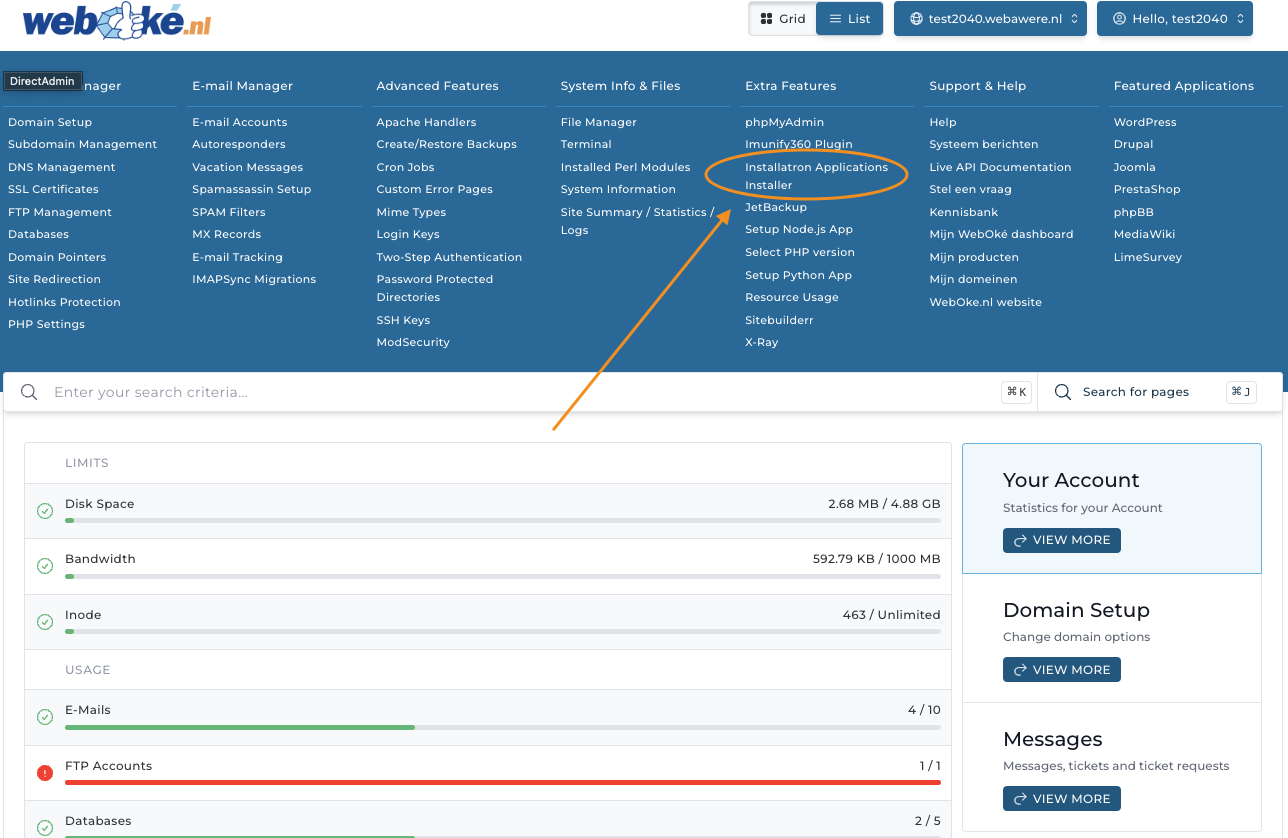
- Teraz ste prihlásení do ovládacieho panela DirectAdmin a vidíte obrazovku nižšie. Kliknite tam na 'Installatron Applications Installer'.
- Teraz máte otvorený Installatron. V Installatrone môžete na svoju doménu jednoducho nainštalovať množstvo rôznych aplikácií, v tomto prípade sa však zameriame konkrétne na WordPress.
- Na tejto obrazovke kliknite na 'Install this application'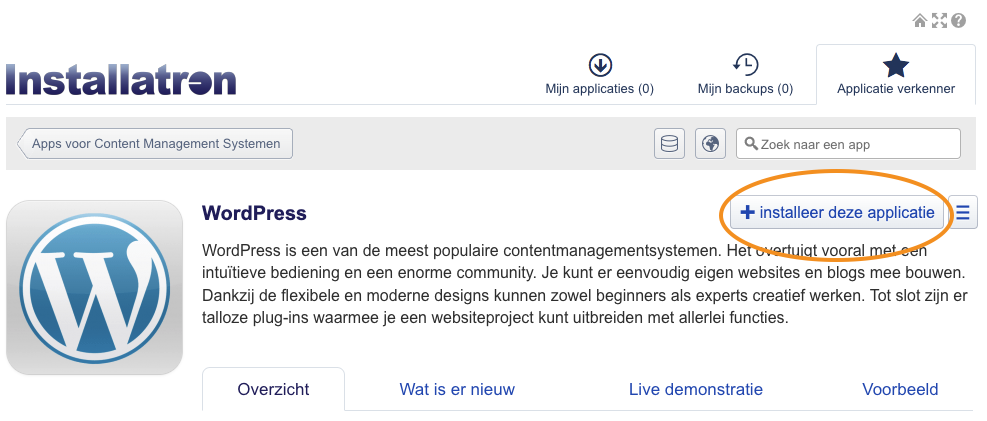
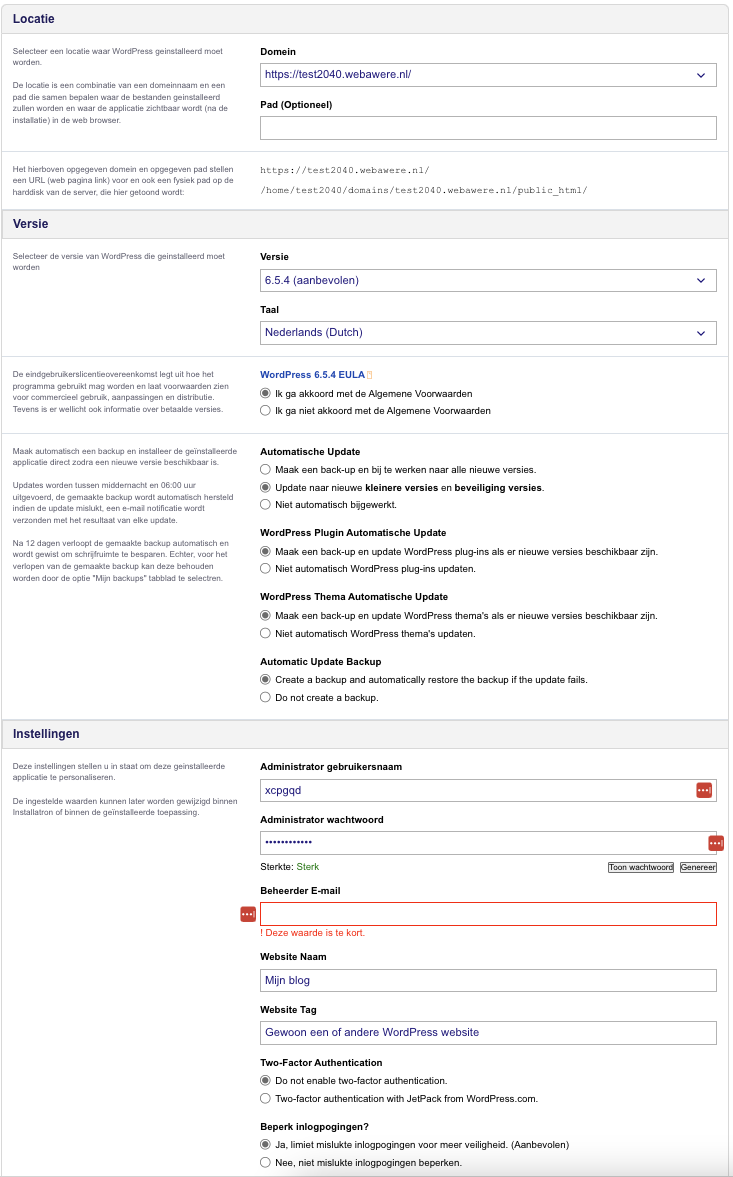
- Na tejto obrazovke môžete zmeniť nastavenia inštalácie. Odporúčame pri 'Domain' zvoliť URL adresu s https:// na začiatku a ostatné nastavenia nechať tak, ako sú.
Ak nechcete web WordPress nainštalovať na koreňovú doménu, ale napríklad na vasadomena.sk/novyweb, zadajte pri 'Path' text 'novyweb'.
Môžete si nastaviť vlastné používateľské meno a heslo administrátora alebo ich nechať vygenerovať. Je dôležité, aby ste si ich zapamätali a aby ste mali prístup k e-mailovej adrese nastavenej ako e-mailová adresa administrátora.
- To je všetko! Odteraz sa môžete do webu WordPress prihlásiť priamo cez Website Manager v zákazníckej zóne: prihláste sa na moj.weboke.nl a prejdite na Moje produkty, Website Manager.
Ešte nemáte hostingový balík? Vo WebOké si nainštalujete WordPress na lacný WordPress hosting s DirectAdmin, LiteSpeed a bezplatným SSL.