
Zväčšenie diskového priestoru vášho VPS
Ak si vyberiete väčší balík VPS, virtuálny disk vášho VPS sa zväčší. Disk sa nedá zmenšiť, preto prechod na balík s menším úložiskom nie je možný. Či je ďalšie miesto hneď použiteľné, závisí od toho, ako je váš VPS nainštalovaný.
VPS nainštalovaný cez obrazovku VPS (štandard)
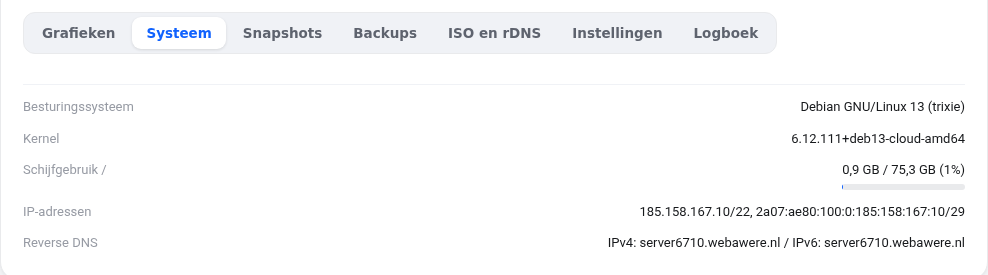
Po zmene balíka sa váš VPS automaticky reštartuje. Počas spúšťania systém (cloud-init) automaticky zväčší oddiel aj súborový systém. Nemusíte nič robiť. Overte to príkazom:
df -h /
Ešte nevidíte novú veľkosť? Reštartujte svoj VPS ešte raz cez obrazovku VPS alebo to urobte ručne podľa postupu nižšie.
Ručné zväčšenie
Najprv vytvorte snapshot, aby ste sa mohli vrátiť späť, ak by sa niečo pokazilo. Potom sa prihláste ako root.
- Pozrite si rozloženie pomocou
lsblk. Váš disk sa zvyčajne volásda; nájdite oddiel, na ktorom je/, napríkladsda1. - Zväčšite tento oddiel príkazom
growpart /dev/sda 1(číslica je číslo oddielu). Chýba growpart? Nainštalujte ho príkazomapt install -y cloud-guest-utilsalebodnf install -y cloud-utils-growpart. - Zväčšite súborový systém. Pomocou
df -T /zistite, o aký typ ide:- ext4:
resize2fs /dev/sda1 - xfs:
xfs_growfs /
- ext4:
- Overte to príkazom
df -h /.
Vlastná inštalácia s LVM (napríklad starší VPS s AlmaLinux)
Ak v lsblk pod oddielom vidíte riadok typu lvm, po kroku 2 vykonajte:
pvresize /dev/sda2(oddiel s LVM)lvextend -r -l +100%FREE /dev/mapper/almalinux-root(názov uvidíte vdf -h /; voľba-rzároveň zväčší aj súborový systém)
Disk sa v lsblk ani po zmene balíka a reštarte nezväčšil? V tom prípade je problém na našej strane: vytvorte tiket a priložte výstup príkazov lsblk a df -h. Pomôžeme vám s časťou, za ktorú zodpovedá WebOké (balík, virtuálny disk, obrazovka VPS a snapshoty). Rozloženie disku a súborový systém vo vašom serveri spravujete sami.
Podrobný návod so snímkami obrazovky: Väčší balík a viac miesta na disku v príručke k VPS.
Chcete sa dozvedieť viac? Absolvujte bezplatný kurz VPS a správa linuxového servera, lekcia 1.4 Rozhliadnutie sa v príkazovom riadku.