
SSH prístup a Terminal v DirectAdmin: ktoré balíky ho obsahujú a ako sa prihlásiť
Pomocou SSH alebo Terminálu pracujete v príkazovom riadku vášho balíka, napríklad pri používaní Composer, WP-CLI alebo pri importe veľkej databázy. V tomto článku sa dozviete, ktoré balíky obsahujú SSH, ako otvoriť Terminál a ako sa prihlásiť pomocou vlastného SSH programu.
Ktoré balíky obsahujú SSH?
Terminál a SSH sú súčasťou balíkov Power Webhost Three a Four, AI Wordpress Three a Power Reseller. Ostatné balíky, napríklad Webhost One, Webhost Two, AI Wordpress One a Two, SSH neobsahujú.
Chcete SSH? Prejdite na balík s SSH: v Môj WebOké prejdite do Moje produkty, otvorte váš balík a na karte Zmeniť hostingový balík vyberte iný balík. Ak v DirectAdmin nevidíte SSH Keys a Terminal, váš balík SSH neobsahuje.
Otvorenie Terminálu v prehliadači
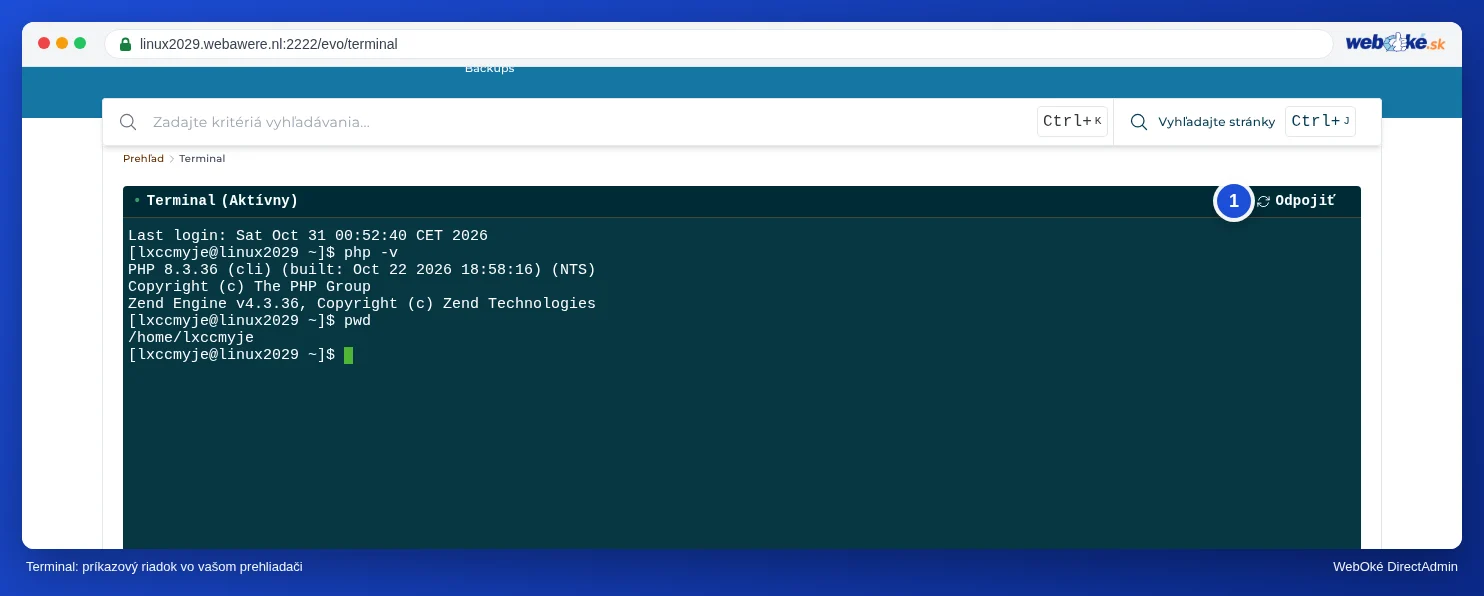
Pomocou Terminal v DirectAdmin pracujete v príkazovom riadku priamo vo vašom prehliadači. Nepotrebujete SSH program ani kľúč.
- Prihláste sa do DirectAdmin: v Môj WebOké prejdite do Moje produkty a pri vašom hostingovom balíku kliknite na DirectAdmin.
- V časti System Info & Files kliknite na Terminal.
- Po niekoľkých sekundách sa zobrazí Terminal (Active). Prihlásenie prebehlo pod vaším DA používateľom, vo vašom domovskom priečinku.
- Hotovo? Kliknite na Disconnect.
Prihlásenie pomocou vlastného SSH programu
Vo WebOké sa prihlasujete pomocou SSH kľúča, nie pomocou hesla. Budete potrebovať:
- Server: názov servera vášho balíka, napríklad servernaam.webawere.nl. Pozrite si Ako nájsť názov servera a DA používateľské meno.
- Port: 1967 (nie štandardný port 22).
- Používateľské meno: vaše DA používateľské meno.
- Prihlásenie: iba pomocou SSH kľúča.
- Na vašom počítači vytvorte pár kľúčov, napríklad pomocou ssh-keygen -t ed25519. Súkromný kľúč zostáva na vašom počítači. Nikdy ho nezdieľajte.
- V DirectAdmin v časti Advanced Features kliknite na SSH Keys a potom na PASTE KEY.
- Do poľa Line vložte váš verejný kľúč (obsah súboru .pub) ako jeden riadok a kliknite na CREATE.
- Pripojte sa z vášho terminálu (Mac, Linux alebo Windows Terminal):
ssh -p 1967 gebruikersnaam@servernaam.webawere.nl
Pri prvom pripojení sa váš počítač opýta, či serveru dôverujete: napíšte yes. Ak používate PuTTY alebo FileZilla (SFTP), zvoľte tiež port 1967 a váš súkromný kľúč.

Prihlásenie sa nedarí?
- Zobrazuje sa vám Permission denied (publickey)? Skontrolujte, či používate port 1967, či je váš verejný kľúč uvedený v časti Authorized Keys a či váš program používa príslušný súkromný kľúč.
- Po niekoľkých neúspešných pokusoch môže byť vaša IP adresa zablokovaná. Skontrolovať to môžete v Môj WebOké v časti Je moja IP adresa zablokovaná?. Pozrite si Riešenie problémov s prihlásením.
- DirectAdmin hlási, že váš kľúč je neplatný? Vložte verejný kľúč, nie súkromný kľúč, a dbajte na to, aby bol v jednom riadku.
Pozrite si tiež v príručke DirectAdmin: SSH kľúče a prihlásenie cez SSH.
Podrobné vysvetlenie so snímkami obrazovky: Terminál vo vašom prehliadači v príručke DirectAdmin.