
Pridanie e-mailovej schránky do Apple Mail v macOS
V tomto článku vysvetľujeme, ako do aplikácie Apple Mail na vašom Macu pridať e-mailovú schránku, ktorú ste si sami vytvorili v DirectAdmin (Vytvorenie novej e-mailovej adresy alebo schránky).
Máte na to dve možnosti:
Možnosť 1: bežný spôsob, pri ktorom údaje vyplníte sami
Možnosť 2: stiahnutie konfiguračného súboru schránky z DirectAdmin a jeho inštalácia na vašom Macu
Začneme možnosťou 1. Chcete použiť možnosť 2? Posuňte sa nižšie.
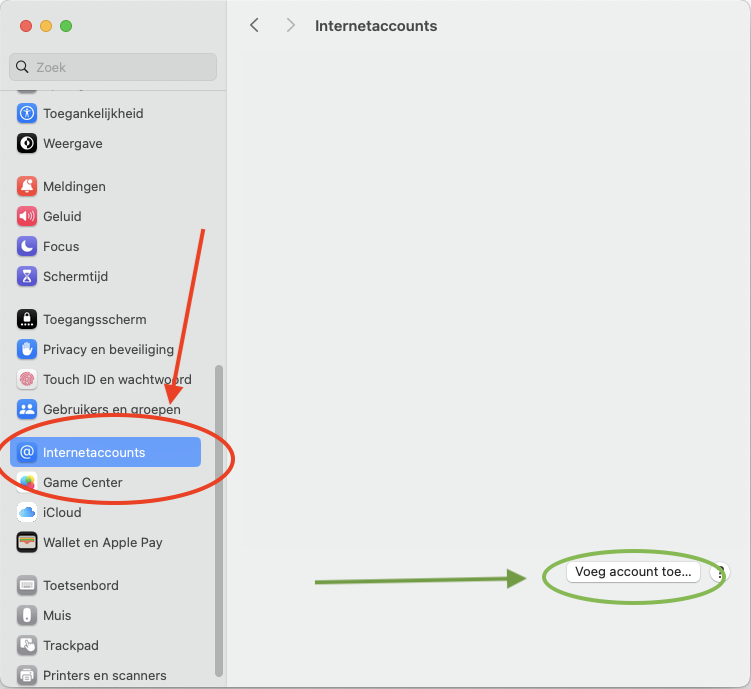
Krok 1: Na Macu otvorte Systémové nastavenia a otvorte 'Internetové účty'. Potom kliknite na 'Pridať účet...'. Môžete tiež otvoriť aplikáciu Mail a v menu Mail zvoliť Pridať účet. Názvy sa môžu v jednotlivých verziách macOS mierne líšiť.
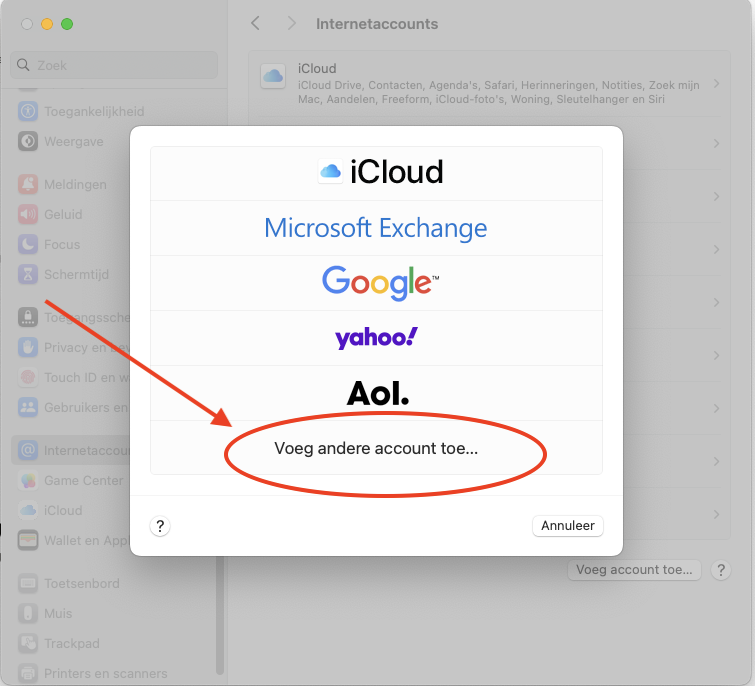
Krok 2: Zvoľte 'Pridať iný účet...'
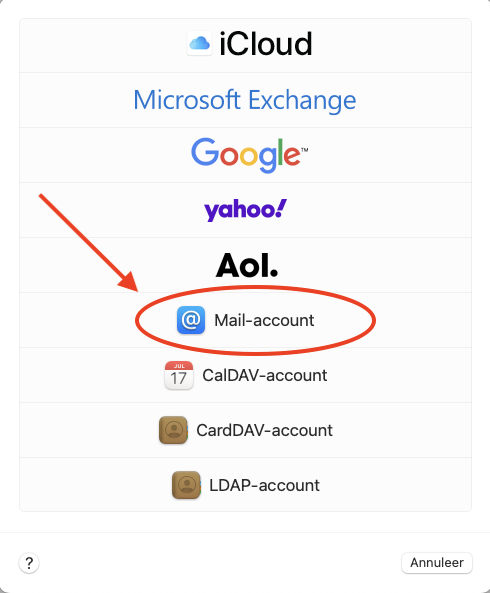
Krok 3: Zvoľte 'Mailový účet'
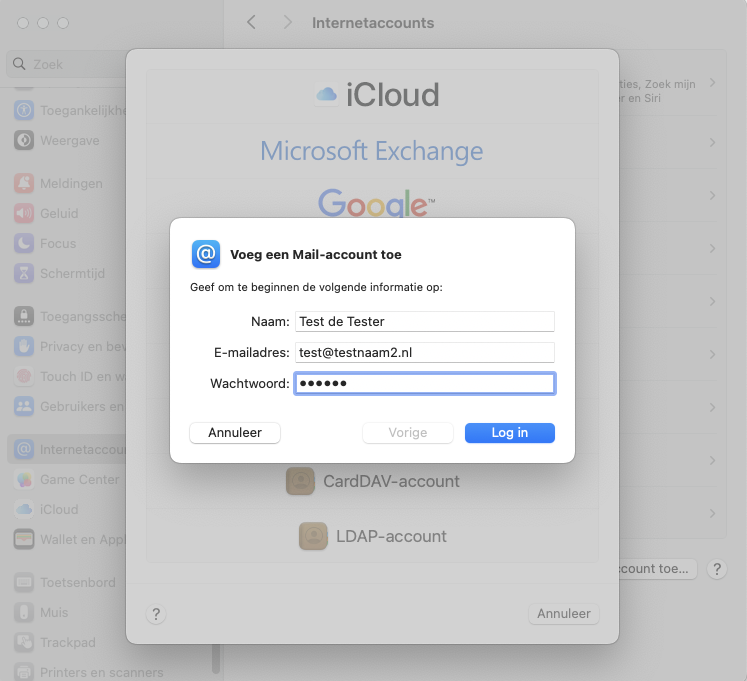
Krok 4: Vyplňte tieto polia:
Meno: Toto je zobrazované meno schránky. Keď odošlete e-mail, príjemca uvidí toto meno ako odosielateľa vo svojej doručenej pošte.
E-mailová adresa: Toto je e-mailová adresa, ktorú ste vytvorili v DirectAdmin.
Heslo: Toto heslo ste nastavili pri vytváraní schránky. Nepamätáte si heslo? Prečítajte si Zmena hesla alebo limitov e-mailovej adresy.
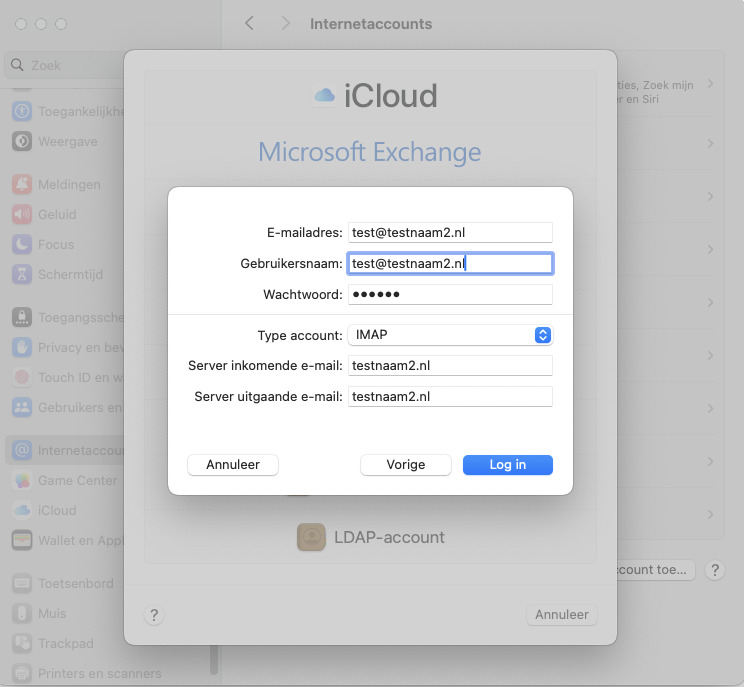
Krok 5: Vyplňte všetky polia, aj keď je pri nich uvedené, že sú voliteľné.
E-mailová adresa: Toto je e-mailová adresa, ktorú ste vytvorili v DirectAdmin.
Používateľské meno: Aj sem zadajte celú svoju e-mailovú adresu. Toto pole musí byť vždy vyplnené.
Heslo: Heslo schránky.
Typ účtu: IMAP
Server prichádzajúcej a odchádzajúcej pošty: Toto je váš názov domény, v tomto príklade teda testnaam2.nl. Ak je pred názvom domény uvedené IMAP, SMTP alebo mail, môžete to odstrániť: stačí samotný názov domény.
Upozornenie: Máte u nás iba e-mail a webovú stránku u iného poskytovateľa, napríklad s e-mailovým balíkom? Alebo sa vám zobrazuje upozornenie na certifikát? V takom prípade názov domény ako server nefunguje. Zadajte namiesto neho názov servera vášho balíka. Nájdete ho v Môj WebOké v časti Moje produkty a vo uvítacom e-maile k vášmu balíku. Vyzerá napríklad takto: linux2023.webawere.nl.
Hotovo! Schránka je teraz pridaná do aplikácie Apple Mail.
Nefunguje odosielanie alebo prijímanie? V aplikácii Mail zvoľte v menu Mail položku Nastavenia, potom Účty, vyberte svoj účet a otvorte Nastavenia servera. Vypnite automatickú správu nastavení pripojenia a vyplňte: prichádzajúca pošta port 993 s TLS/SSL, odchádzajúca pošta port 587 (alebo 465) s TLS/SSL a pri oboch ako používateľské meno celú svoju e-mailovú adresu.
Možnosť 2: pridanie schránky pomocou konfiguračného súboru
- V DirectAdmin prejdite do časti E-mail Accounts.
- Kliknite na tri bodky za e-mailovou adresou a zvoľte Download Apple iOS, iPadOS, Mac configuration.
- Otvorte stiahnutý súbor na svojom Macu. Prejdite do Systémových nastavení: tam je profil pripravený na inštaláciu (v časti Súkromie a bezpečnosť, pod položkou Profily, alebo ako upozornenie v hornej časti).
- Nainštalujte profil a po vyzvaní zadajte heslo svojej e-mailovej adresy.
Upozornenie: konfiguračný súbor zvyčajne používa ako server mail.vasadomena.nl. Zobrazí sa vám potom upozornenie na certifikát alebo to nefunguje, pretože je vaša webová stránka umiestnená inde? Profil v takom prípade odstráňte a schránku pridajte pomocou možnosti 1 s názvom servera vášho balíka.
Pozrite si tiež v príručke k DirectAdmin: Prehľad všetkých nastavení: servery, porty a zabezpečenie.
Podrobný návod so snímkami obrazovky: Apple Mail a Outlook na Macu v príručke k DirectAdmin.