
Synchronizácia kalendára a kontaktov Nextcloud s iPhonom (iOS)
V iOS je veľmi jednoduché synchronizovať kontakty a kalendár z vášho účtu Nextcloud s iPhonom.
V tomto článku v niekoľkých krokoch vysvetľujeme, ako na to.
Dôležité: Pre dodatočné zabezpečenie 2FA, ktoré máme zapnuté na každom účte, sa synchronizácia dá nastaviť iba s heslom aplikácie.
Pri vytvorení vášho účtu Nextcloud ste e-mailom dostali heslo aplikácie, ktoré môžete na to použiť. V tomto článku tiež vysvetľujeme, ako si v prípade potreby vytvoríte nové heslo aplikácie.
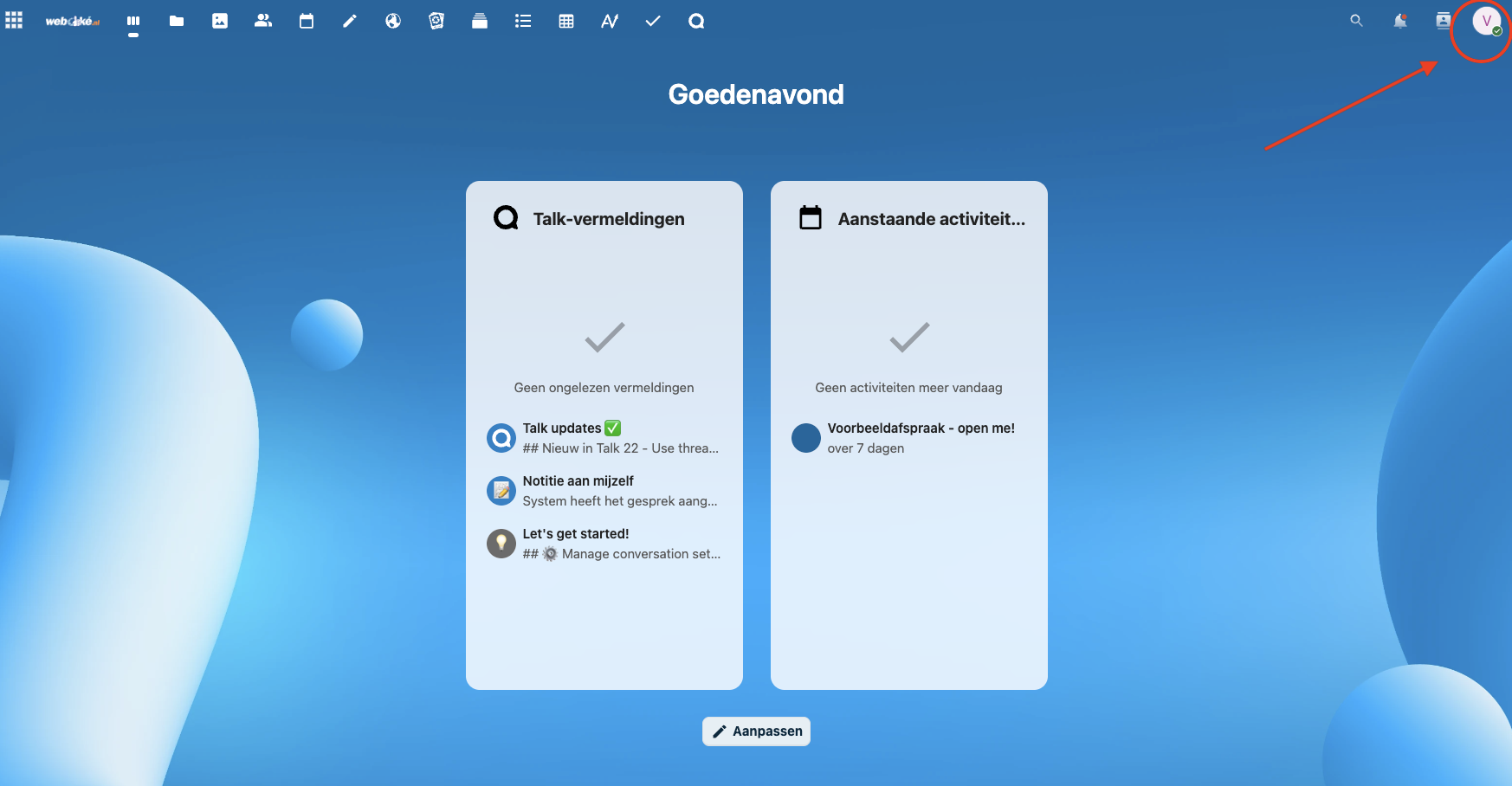
Krok 1: Prihláste sa na svoj server Nextcloud a vpravo hore kliknite na svoj profil. V rozbaľovacom menu kliknite na Nastavenia
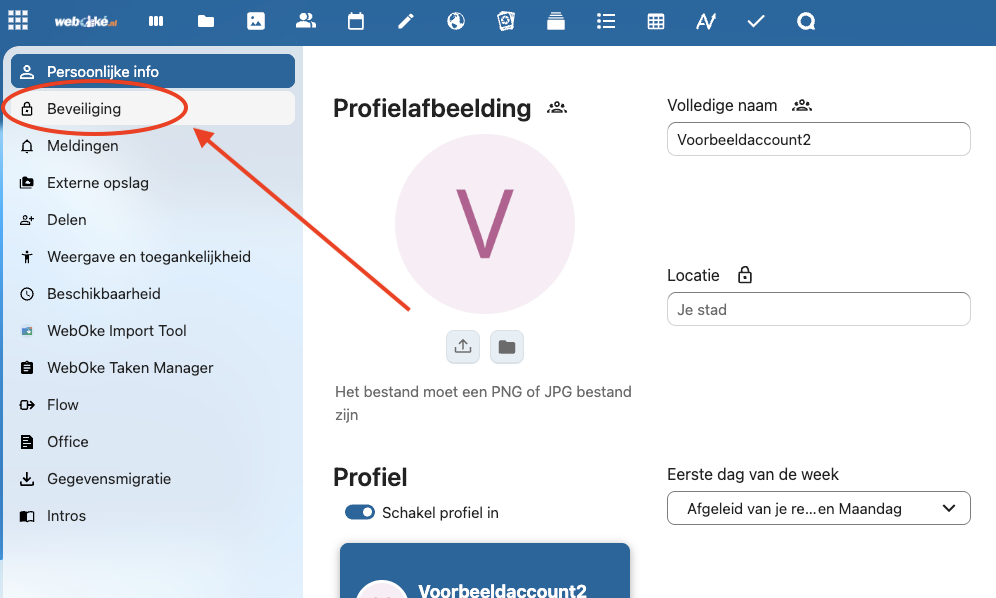
Krok 2: V ľavom menu kliknite na Zabezpečenie
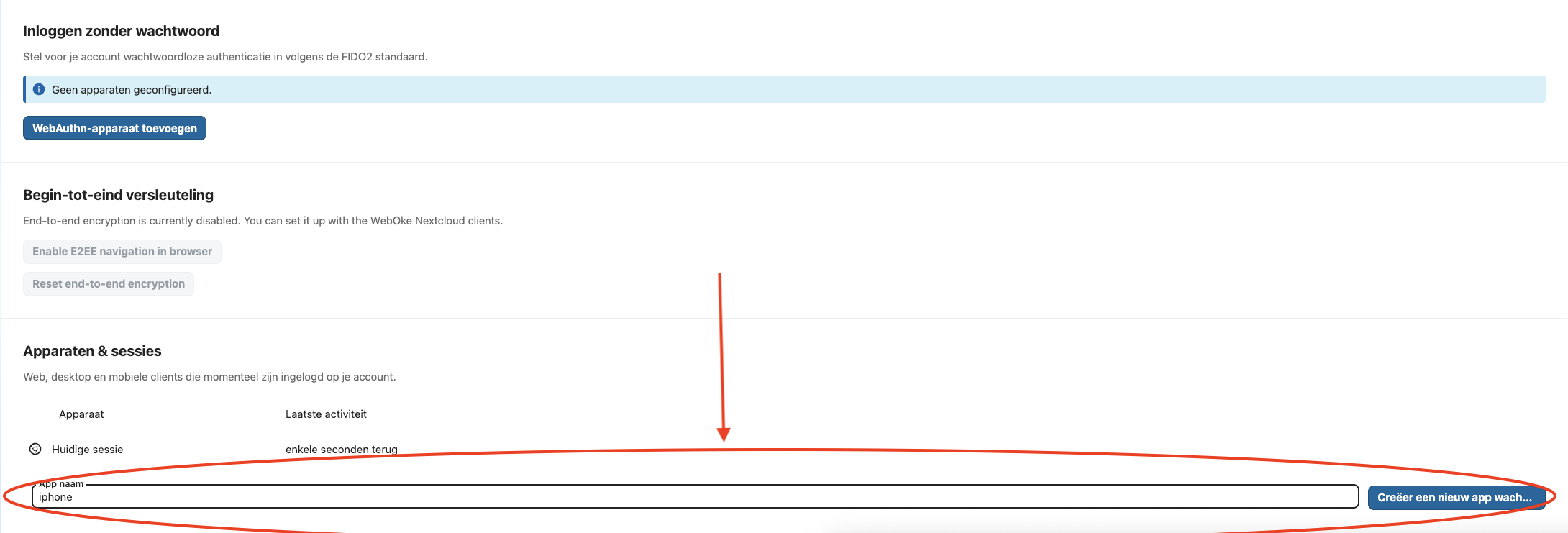
Krok 3: Posuňte sa úplne dole a do poľa zadajte ľahko rozpoznateľný názov hesla aplikácie, v tomto prípade použijeme 'iphone'.
Potom kliknite na 'Vytvoriť nové heslo aplikácie'
Krok 4: V kontextovom okne potom zadajte heslo k svojmu účtu Nextcloud a túto obrazovku nechajte otvorenú.
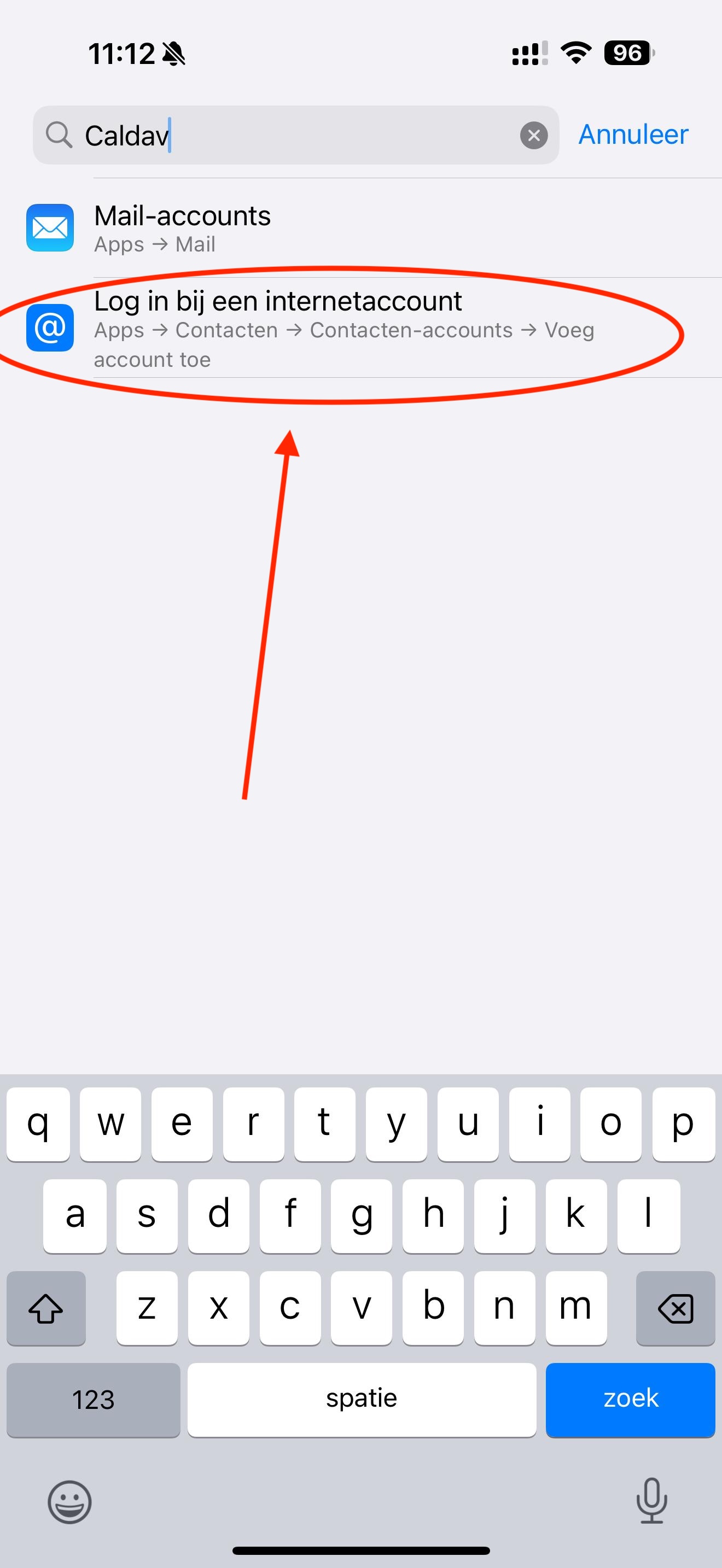
Krok 5: Vezmite si iPhone a otvorte Nastavenia, hore vyhľadajte 'CalDAV' a ťuknite na 'Pridať účet'.
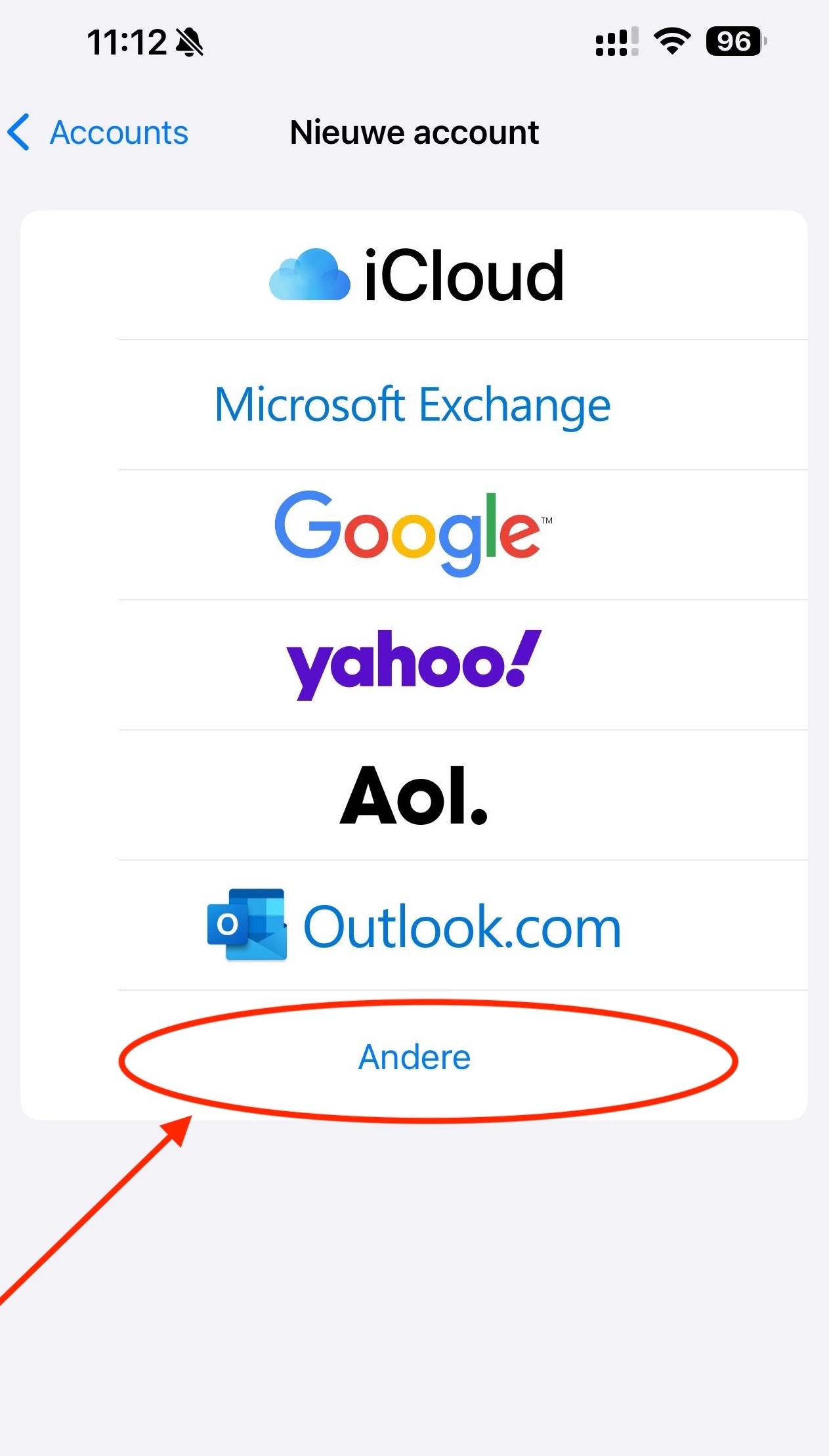
Krok 6: Ťuknite na 'Iné'
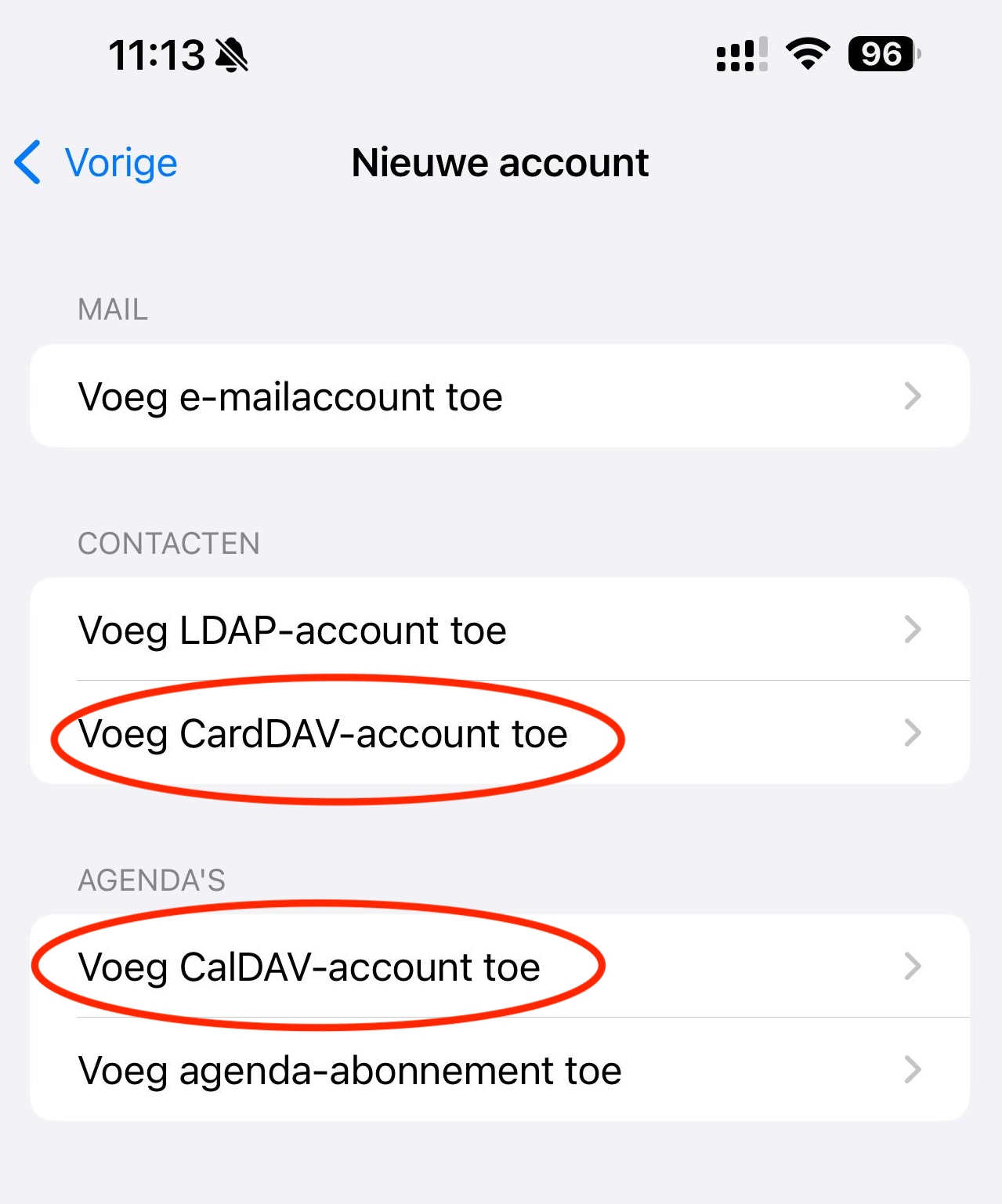
Krok 7: Vyberte jednu z dvoch možností, postup je rovnaký.
CardDAV: na synchronizáciu kontaktov
CalDAV: na synchronizáciu kalendárov
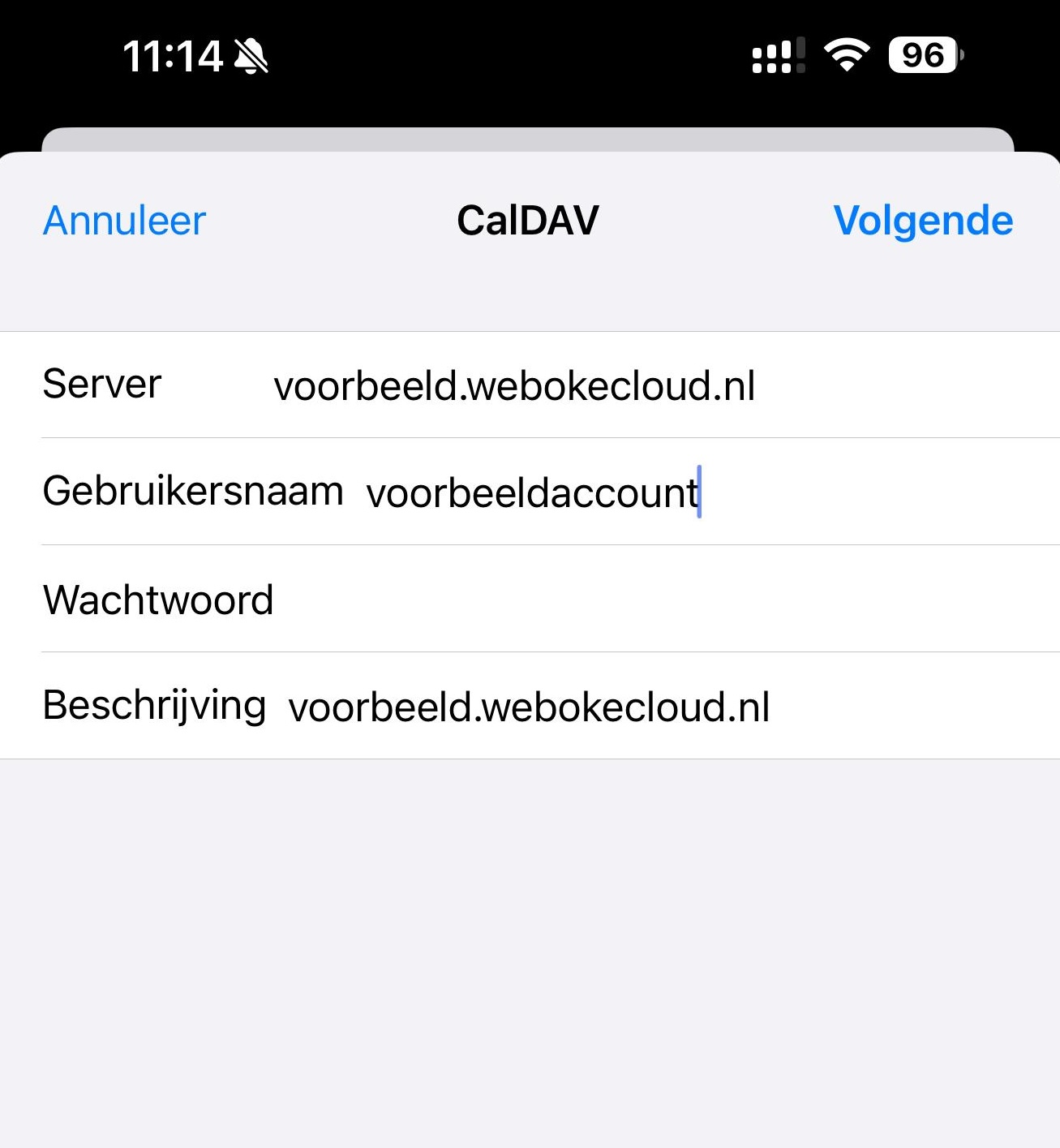
Krok 8: Vyplňte všetky polia.
Server: Toto je URL adresa servera Nextcloud, v tomto prípade voorbeeld.webokecloud.nl.
Používateľské meno: Toto je používateľské meno vášho účtu Nextcloud. Môžete zadať používateľské meno alebo e-mailovú adresu
Heslo: Na to potrebujete heslo aplikácie, preto sa na chvíľu vrátime na váš server Nextcloud.
Tam v kontextovom okne vidíte heslo, ktoré treba zadať na iPhone.
Tip: Ak máte Mac, môžete heslo skopírovať na Macu a vložiť ho priamo na iPhone.
Popis: Vyplní sa automaticky. Je to popis účtu, ako sa bude zobrazovať na iPhone.
Keď vyplníte všetky polia, ťuknite na 'Ďalej'.
Krok 9: Na ďalšej obrazovke vyberte, ktoré položky chcete synchronizovať, a ťuknite na 'Uložiť'.
Krok 10: Hotovo! Kalendár a/alebo zoznam kontaktov sa teraz pridajú do iPhonu a nájdete ich v štandardných aplikáciách iOS. Keď pridáte položku, okamžite sa zosynchronizuje s vaším serverom Nextcloud a ostatnými zariadeniami.