
Migrácia z Google Drive do Nextcloudu od WebOké
Vaše dáta sú už roky uložené na Google Drive a určite sa pýtate, aké jednoduché je odtiaľ odísť a presunúť dáta na vlastný server Nextcloud?
Dobrá správa: je to hotové raz-dva.
Hoci Google tento proces neuľahčuje tak ako iní poskytovatelia, podarilo sa nám vyvinúť vlastnú aplikáciu, vďaka ktorej to naši zákazníci zvládnu jednoducho s minimom ručných krokov.
Pozor: Keďže je naša aplikácia zatiaľ neverejná, nemôžete ju používať, kým vám na to v Google neudelíme povolenie. Ak chcete použiť náš nástroj na migráciu z Google Drive, pošlite nám cez Centrum podpory v zákazníckej zóne požiadavku s e-mailovou adresou svojho účtu Google a my vám čo najskôr udelíme prístup k našej aplikácii Google.
Pre obmedzenia na strane Googlu je to zatiaľ jediný možný postup. Dúfame, že tento krok bude v budúcnosti možné vynechať.
Krok 1: Prihláste sa do svojho účtu Nextcloud a vpravo hore kliknite na svoj profil.

Krok 2: V rozbaľovacom menu kliknite na Nastavenia

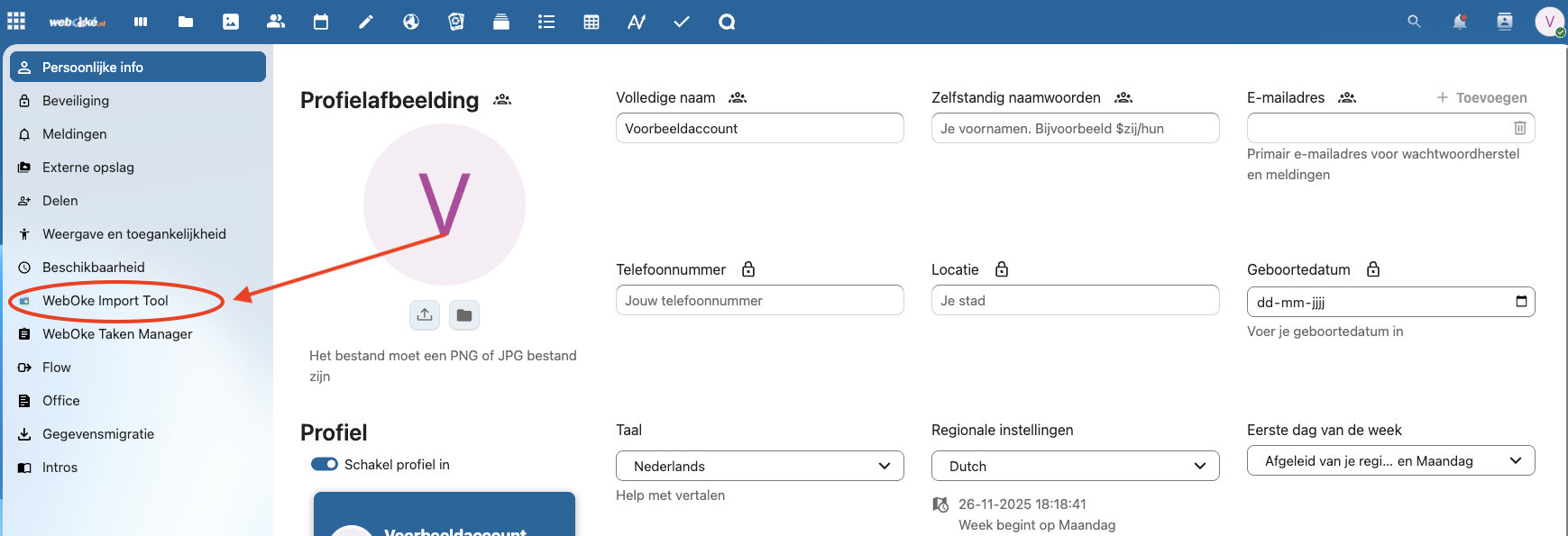
Krok 3: Vľavo kliknite na WebOke Import Tool
Krok 4: Keď aplikáciu otvoríte prvýkrát, zobrazí sa toto hlásenie. Ak ste už odoslali požiadavku a dostali prístup k aplikácii, kliknite tu na 'Verbinden met Google Account' a pokračujte ďalším krokom.
Ak ste ešte neodoslali požiadavku s e-mailovou adresou svojho účtu Google, môžete hneď kliknúť na Ticket indienen (odoslať požiadavku).
Keď dostanete prístup k aplikácii, vráťte sa sem a prihláste sa do svojho účtu Google.

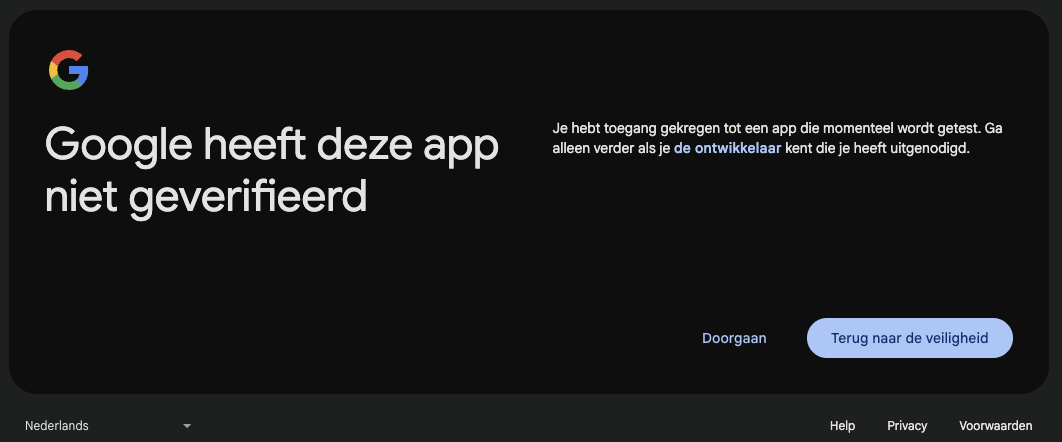
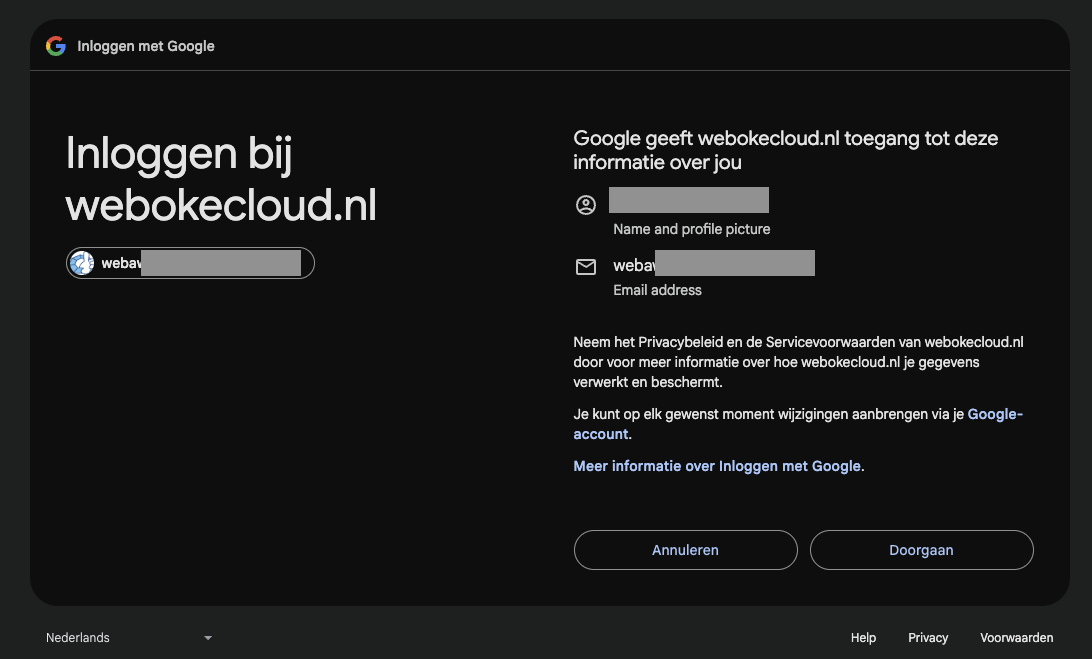
Krok 5: Prihláste sa do účtu Google, ktorý ste nám oznámili, a na nasledujúcich obrazovkách kliknite na Pokračovať.
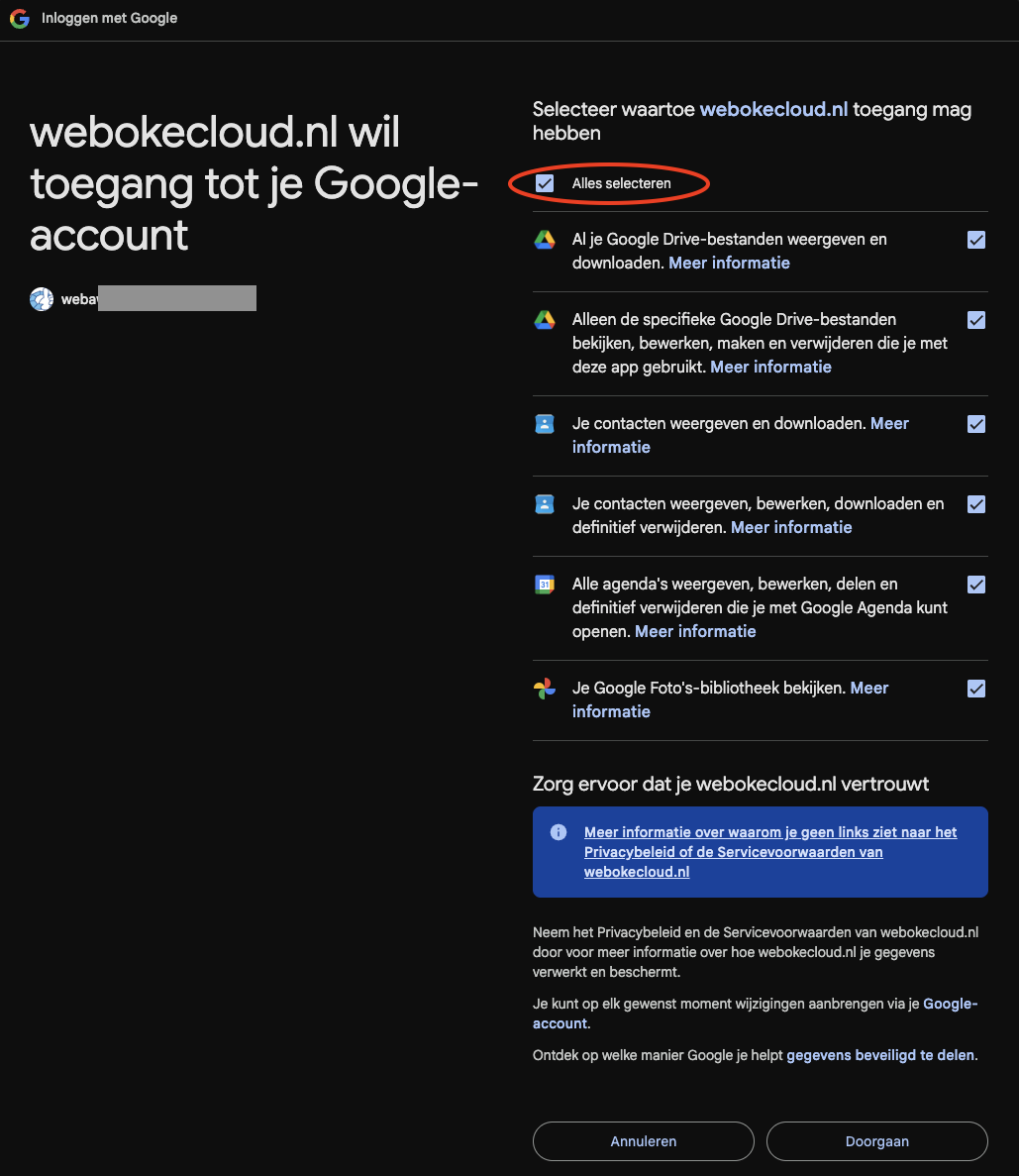
Krok 6: Kliknite na Vybrať všetko a potom na Pokračovať
Krok 7: To najdôležitejšie máte za sebou: v migračnej aplikácii je teraz nadviazané aktívne prepojenie medzi vaším serverom Nextcloud a účtom Google.
V aplikácii vidíte 4 položky menu, postupne si prejdeme všetky.
Photo import: Keďže Google ukladá fotografie inak ako súbory, nie je možné ich priamo migrovať z jedného servera na druhý.
Vytvorili sme však šikovný postup, ktorý to čo najviac automatizuje. Návod krok za krokom nájdete v migračnej aplikácii v Nextcloude.
Postup, ktorý sme pre túto migráciu vyvinuli, je jedinečný a veľmi dôkladný: pri migrácii sa prenesú všetky metadáta fotografií, ako je zariadenie, ktorým bola fotografia nasnímaná, miesto a dátum.
Google Drive: Dobrá správa: všetky súbory z Google Drive sa dajú preniesť naraz. Podrobnosti uvádzame nižšie.
Google Agenda: Kalendáre Google sa tu dajú preniesť veľmi jednoducho. Podrobnosti uvádzame nižšie.
Google Contacten: Aj kontakty prenesiete jednoducho niekoľkými kliknutiami. Podrobnosti uvádzame nižšie.

Presun súborov a priečinkov z Google Drive
V migračnej aplikácii kliknite na Google Drive
Na tejto stránke vidíte vľavo celý obsah svojho účtu Google Drive.
Pri položke Bronmap (zdrojový priečinok) môžete vybrať priečinok, ktorý chcete migrovať na svoj server Nextcloud.
Keďže migrácia je pre server v závislosti od veľkosti a počtu súborov náročná úloha, momentálne je možné migrovať iba jeden priečinok na úlohu. Spustiť však môžete viac úloh naraz.

Priebeh migrácie môžete sledovať vo WebOke Taken Manager, ktorý vidíte vľavo v menu. Po dokončení migrácie dostanete e-mail.
V závislosti od množstva dát to môže trvať až niekoľko hodín. Okno môžete bez problémov zavrieť, úloha bude pokračovať.

Presun kalendárov do Nextcloudu
V migračnej aplikácii kliknite na Google Agenda's.
Tu vidíte všetky svoje kalendáre Google. Môžete vybrať jeden alebo viac kalendárov, ktoré chcete presunúť. Keď kliknete na Start import , migrácia sa spustí a do niekoľkých minút je hotová.
Stav môžete sledovať vo WebOke Taken Manager , ktorý vidíte vľavo v menu.

Presun kontaktov do Nextcloudu
Prejdite do časti 'Google Contacten'.
Pri 'Bron' (zdroj) vidíte skupiny kontaktov, ktoré máte uložené v Google. Môžete vybrať jednu alebo viac skupín, ktoré chcete migrovať.
Vpravo pri 'Contact groep' (skupina kontaktov) môžete vybrať skupinu vo svojom účte Nextcloud, do ktorej sa majú kontakty presunúť.
Po výbere kliknite dole na 'Start Import' a migrácia sa spustí.
Stav môžete sledovať vo WebOke Taken Manager , ktorý vidíte vľavo v menu.
