
Inštalácia aplikácie Nextcloud Files vo Windows
S aplikáciou Nextcloud Files pre Windows môžete synchronizovať dáta zo svojho servera Nextcloud so systémom Windows.
V Prieskumníkovi Windows môžete otvárať a upravovať súbory a priečinky uložené na vašom serveri Nextcloud a súbory a priečinky môžete aj priamo nahrávať na server.
Inštalácia tejto aplikácie je hotová raz-dva, prevedieme vás ňou krok za krokom!
Krok 1 - Kliknite sem a stiahnite si aplikáciu Nextcloud Files a prejdite inštaláciou.
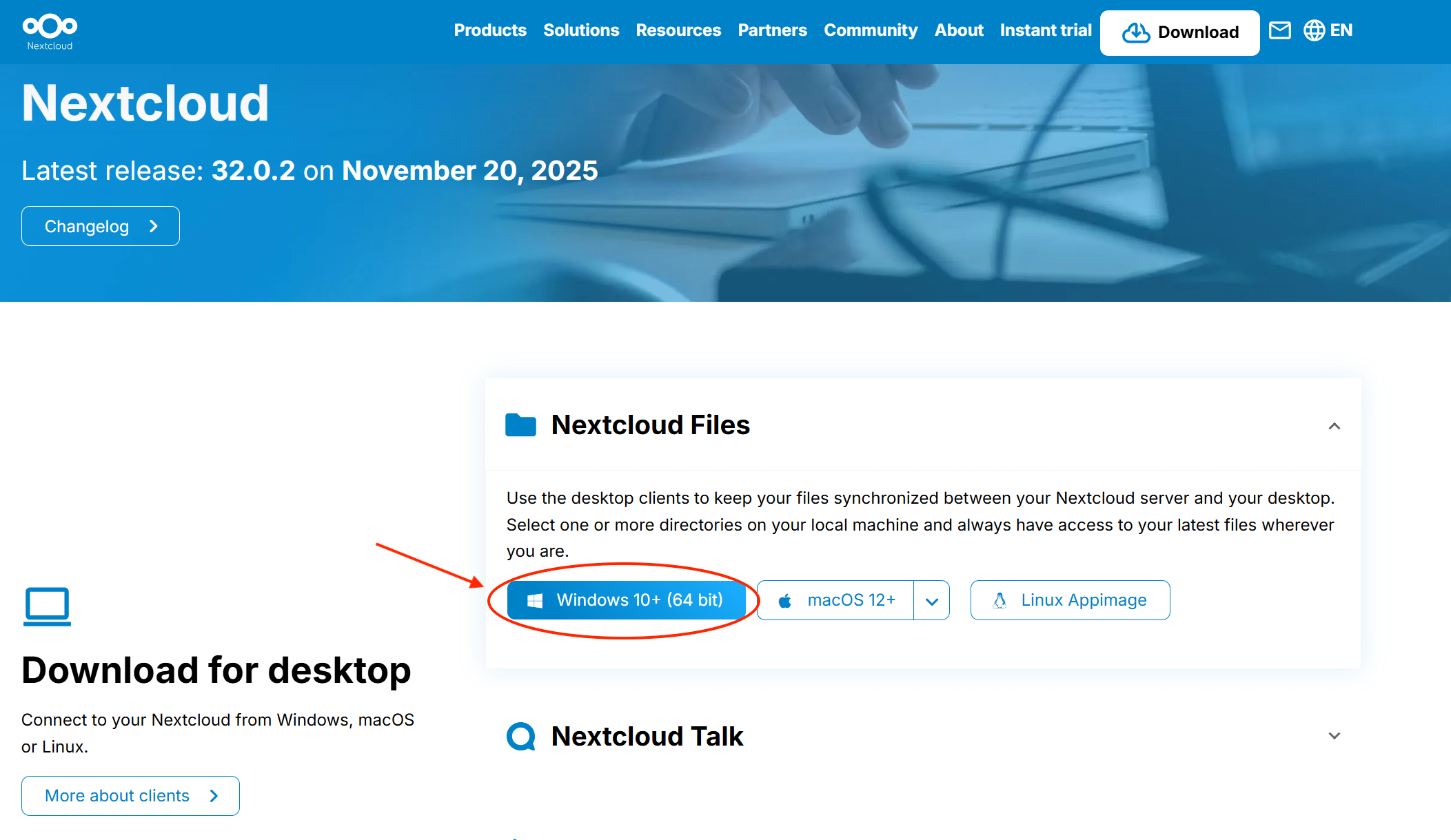
Krok 2 - Ak ste tak ešte neurobili, otvorte prehliadač a prihláste sa vopred na svoj server Nextcloud pomocou svojho účtu Nextcloud.
Krok 3 - Otvorte aplikáciu Nextcloud Files a kliknite na 'Prihlásiť sa' (Log in).
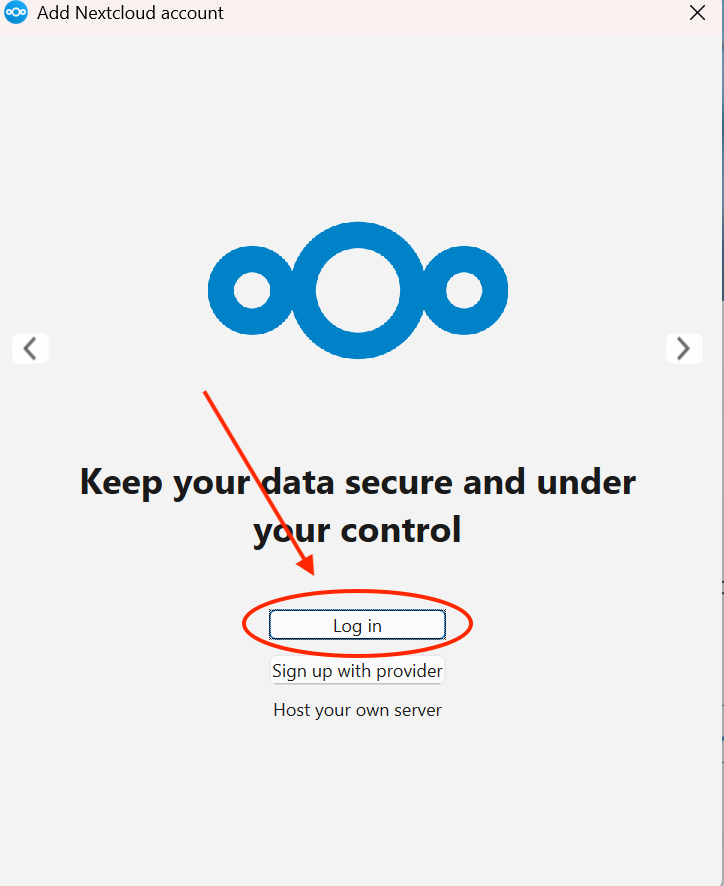
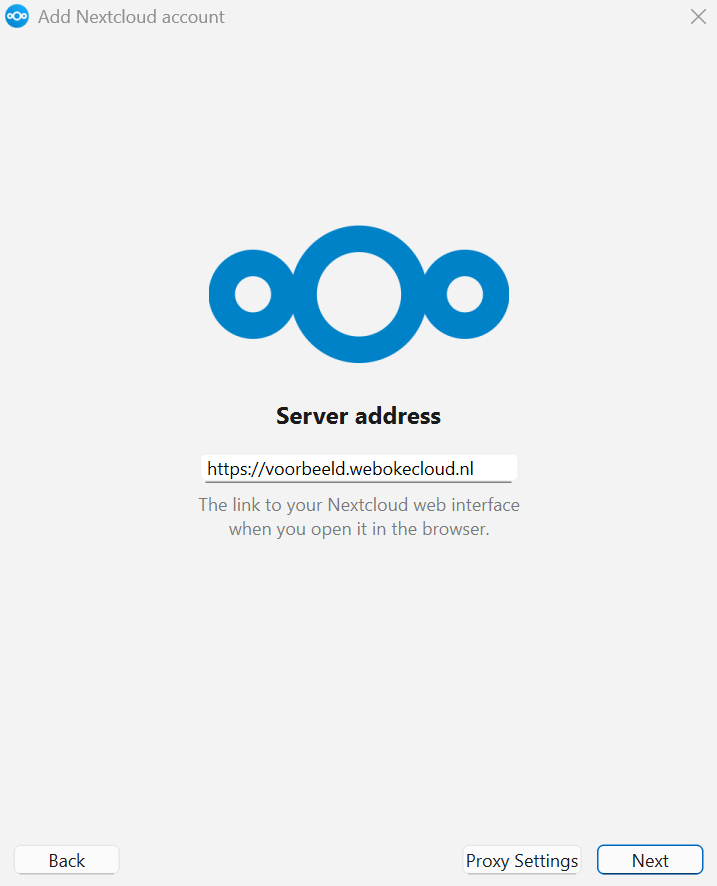
Krok 4 - Zadajte URL adresu svojho servera Nextcloud a kliknite na 'Ďalej' (Next)
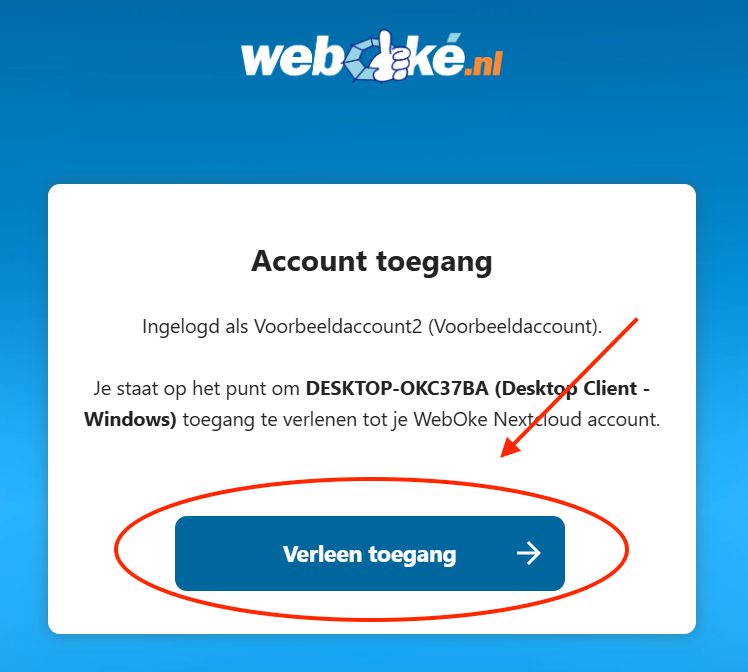
Krok 5 - Potom sa otvorí prehliadač, kliknite v ňom na 'Prihlásiť sa'.

Krok 6 - Ak ste sa ešte neprihlásili do svojho účtu Nextcloud, prihláste sa.
Po prihlásení sa zobrazí táto obrazovka, kliknite na 'Udeliť prístup'
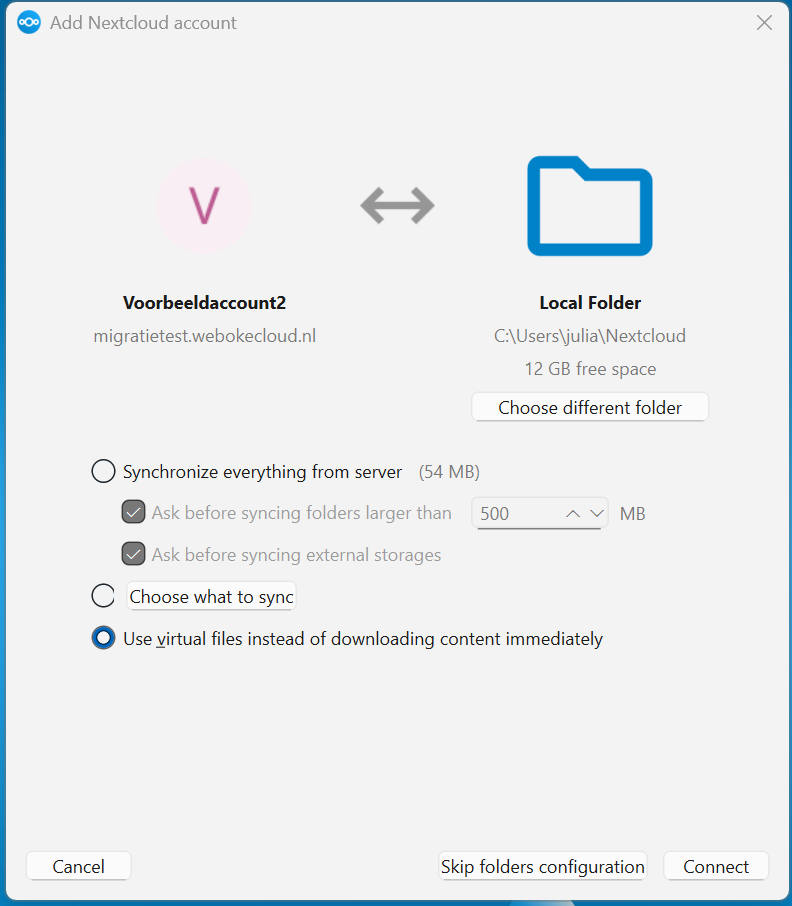
Krok 7 - Keď sa potom vrátite do aplikácie, zobrazí sa táto obrazovka. Môžete si v nej vybrať z niekoľkých možností, ktoré vysvetlíme.
Synchronize everything from server (Synchronizovať všetko zo servera): pri tejto možnosti sa všetko ukladá na server Nextcloud aj do zariadenia s Windows.
Výhodou je, že máte vždy vlastnú lokálnu kópiu všetkých dát. Nevýhodou je, že ak napríklad na serveri využívate 100GB úložiska, vaše dáta zaberú 100GB aj v zariadení s Windows.
Výhodou je aj to, že vaše dáta sú vždy dostupné offline, napríklad pri problémoch so serverom Nextcloud alebo keď nemáte internet.
Choose what to synch (Vybrať, čo synchronizovať): tu si sami vyberiete, ktoré priečinky sa majú vždy synchronizovať a z ktorých sa má uchovávať lokálna kópia. Táto možnosť sa hodí, ak chcete mať niektoré priečinky dostupné aj offline.
Use virtual files instead of downloading content immediately (Použiť virtuálne súbory namiesto okamžitého sťahovania obsahu): pri tejto možnosti sa na začiatku nič nesťahuje. V Prieskumníkovi Windows uvidíte celú štruktúru priečinkov zo servera Nextcloud, ide však o odkazy a náhľady.
Súbor sa stiahne zo servera a uloží lokálne až vtedy, keď ho otvoríte. Vďaka tomu sa v zariadení s Windows takmer nevyužíva úložisko. Nevýhodou je, že bez internetového pripojenia nie sú vaše dáta dostupné.
Vyberte možnosť, ktorá vám najviac vyhovuje, a kliknite na 'Pripojiť' (Connect).
Krok 8 - Hotovo! Prihlásenie prebehlo úspešne a medzi zariadením s Windows a serverom Nextcloud je aktívne spojenie.
