
Vytvorenie hesla aplikácie (potrebné na pripojenie aplikácií a zariadení)
Keďže ako dôležité bezpečnostné opatrenie vyžadujeme 2FA od všetkých používateľov, je v mnohých prípadoch potrebné vytvoriť heslo aplikácie, keď chcete svoj účet Nextcloud pripojiť k rôznym aplikáciám.
Ide o situácie, keď nemôžete prejsť bežným prihlásením, napríklad:
- Synchronizácia kalendárov cez CalDAV a kontaktov cez CardDAV.
- Prihlásenie do mobilných aplikácií Nextcloud
- Nastavenie pripojenia WebDAV
Heslá aplikácií prinášajú viacero veľkých bezpečnostných výhod. Zachovávajú prísny prístup cez 2FA, pretože k vašim súborom sa nedá nijako dostať bez overenia 2FA. Navyše, ak napríklad stratíte smartfón alebo chcete z iného dôvodu zrušiť spojenie so zariadením, jednoducho heslo aplikácie odstránite.
Vytvorenie hesla aplikácie je hotové raz-dva, tu je postup:
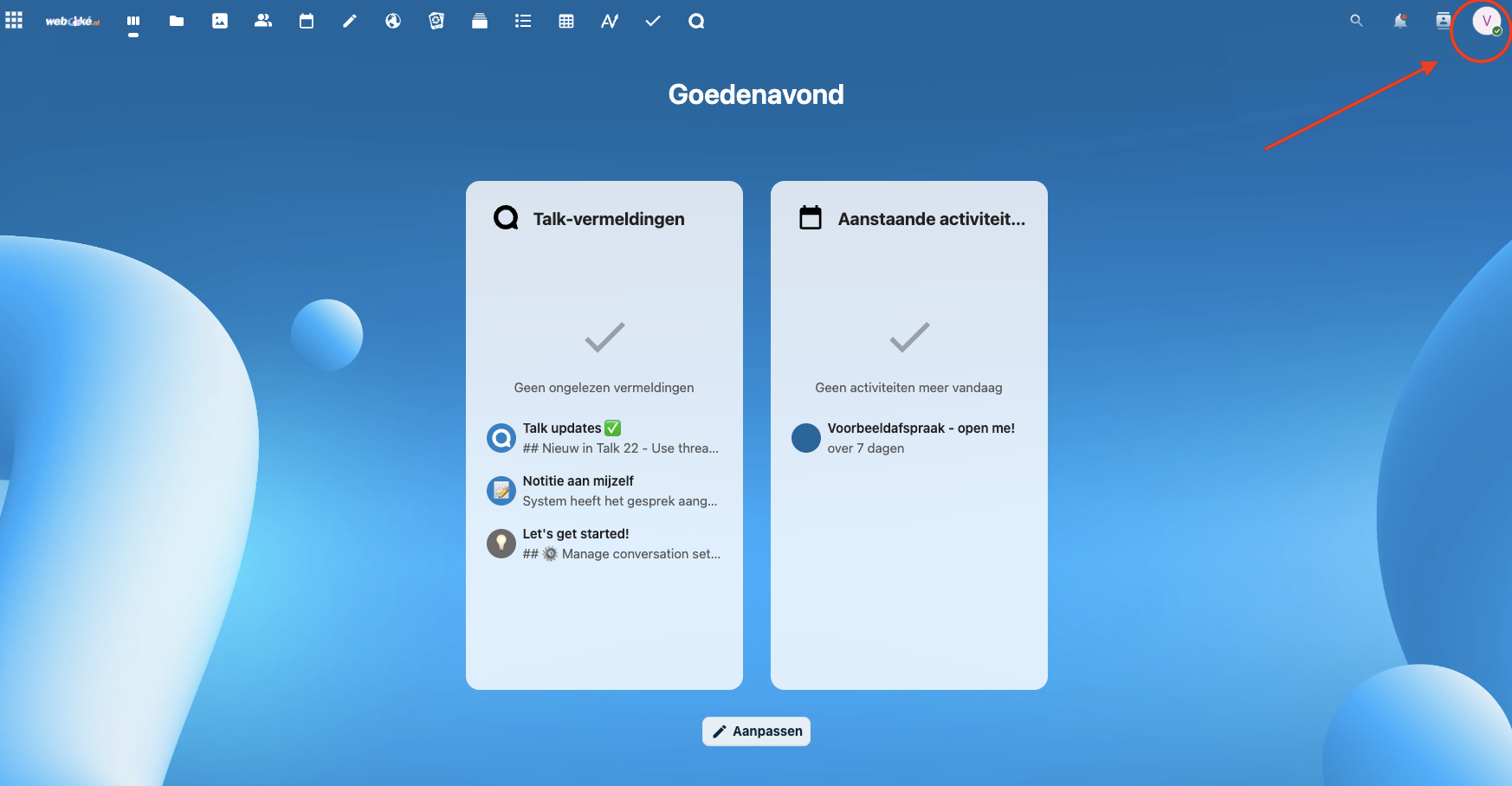
Krok 2 - Na počítači alebo notebooku prejdite na svoj server Nextcloud, prihláste sa do svojho účtu a potom kliknite vpravo hore na svoj profil.
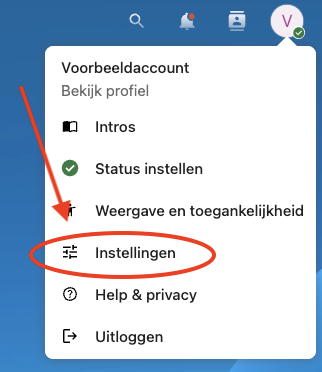
Krok 3 - V rozbaľovacej ponuke kliknite na 'Nastavenia'
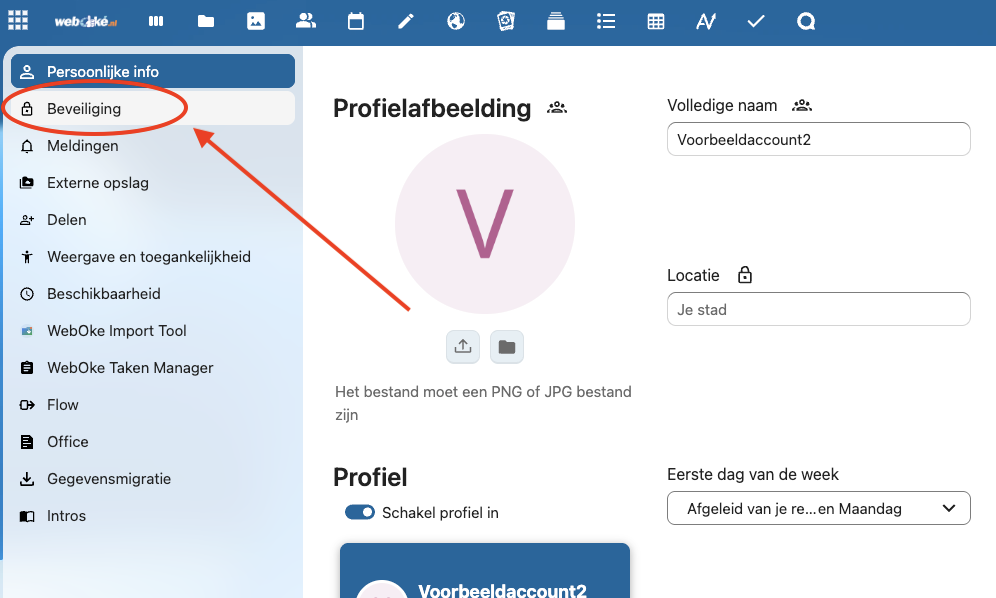
Krok 4 - Vľavo kliknite na 'Zabezpečenie'
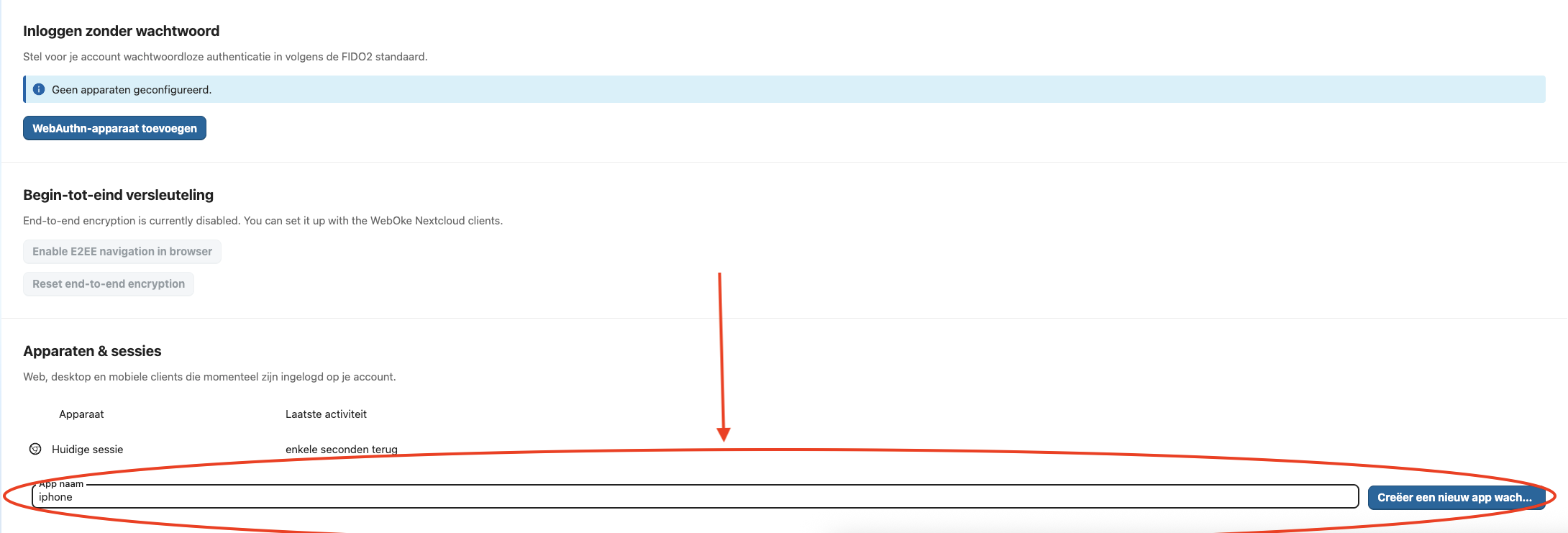
Krok 5 - Na tejto obrazovke prejdite úplne nadol do časti 'Zariadenia a relácie'.
Tu vytvoríme bezpečné heslo aplikácie, ktoré môžete použiť na pripojenie aplikácie v iPhone.
Do poľa zadajte zrozumiteľný názov (v tomto prípade 'iPhone') a potom kliknite na 'Vytvoriť nové heslo aplikácie'.
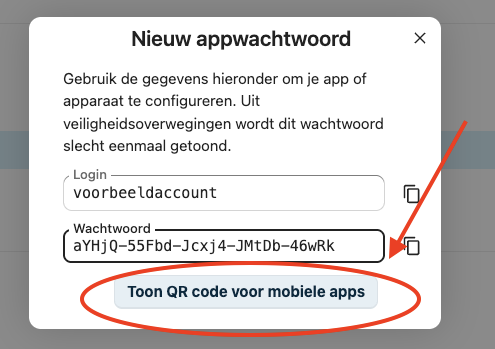
Krok 6 - V okne sa potom zobrazí jedinečné heslo aplikácie, ktoré bolo vytvorené.
Ak sa chcete prihlásiť v smartfóne, môžete tam zvoliť prihlásenie QR kódom. Potom kliknite na 'Zobraziť QR kód pre mobilné aplikácie' a QR kód hesla sa zobrazí, aby ste ho mohli naskenovať.
TIP: Ak máte Mac aj iPhone a toto heslo potrebujete v iPhone, môžete ho na Macu skopírovať a priamo vložiť v iPhone.
To je všetko! Pomocou tohto hesla môžete nastaviť bezpečné pripojenie z inej aplikácie alebo iného zariadenia. Ak chcete spojenie zrušiť, heslo aplikácie znova odstráňte.