
Vytvoriť heslo pre aplikácie (potrebné na pripojenie aplikácií a zariadení)
Váš WebOké Nextcloud pri prihlásení vždy vyžaduje dodatočný kód (dvojstupňové overenie). Niektoré aplikácie tento kód zadať nedokážu. Pre takéto aplikácie si vytvorte heslo aplikácie: samostatné, dlhé heslo, ktoré slúži len pre jednu konkrétnu aplikáciu.
Kedy potrebujete heslo aplikácie?
| Aplikácia alebo zariadenie | Je potrebné heslo aplikácie? |
|---|---|
| Nextcloud Files vo vašom počítači | Nie, prihlásite sa cez prehliadač a aplikácia sa o všetko postará sama. |
| Aplikácia Nextcloud vo vašom telefóne alebo tablete | Nie, prihlásite sa cez prihlasovaciu obrazovku v aplikácii. Ak to nefunguje, môžete heslo aplikácie naskenovať ako QR kód. |
| Kalendár a kontakty vo vašom iPhone, iPade alebo Macu (CalDAV a CardDAV) | Áno |
| DAVx5 v Androide | Zvyčajne nie: zvoľte prihlásenie cez prehliadač. Ak to nefunguje, použite heslo aplikácie. |
| Thunderbird a Outlook s CalDav Synchronizer | Áno |
| Váš Nextcloud ako sieťový disk (WebDAV) a ďalšie programy, napríklad zálohovací softvér na NAS | Áno |
Heslo aplikácie je aj bezpečné: ak napríklad stratíte telefón, odstránite len heslo aplikácie daného zariadenia. Vaše bežné heslo a ostatné zariadenia budú naďalej fungovať.
Vytvorenie hesla aplikácie
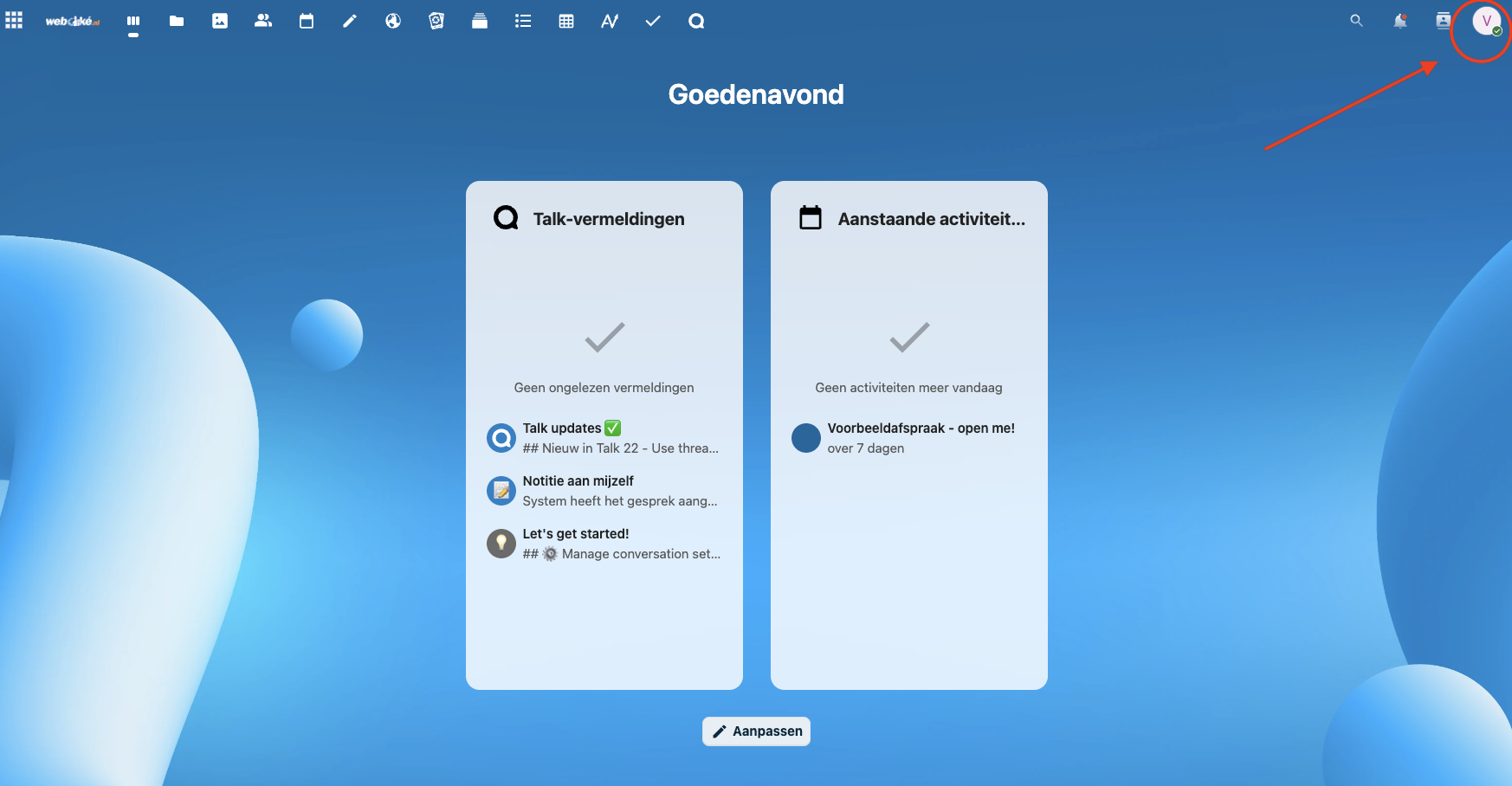
Krok 1: V počítači prejdite do svojho Nextcloudu a prihláste sa. Vpravo hore kliknite na svoju profilovú fotografiu alebo iniciály.
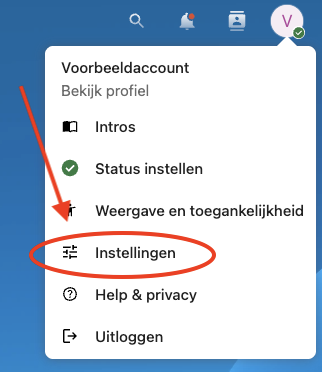
Krok 2: V ponuke kliknite na Nastavenia.
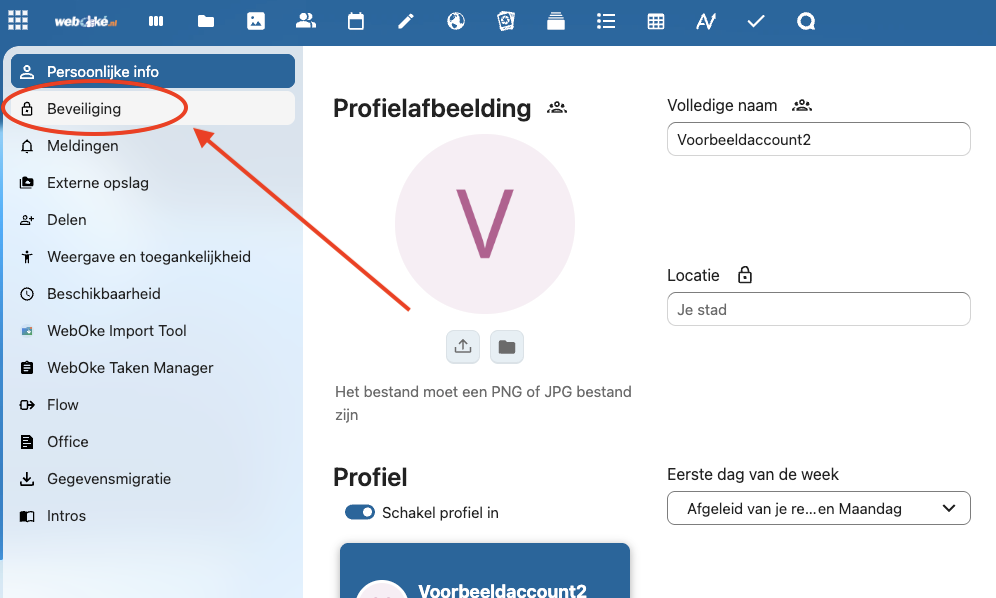
Krok 3: Vľavo kliknite na Zabezpečenie.
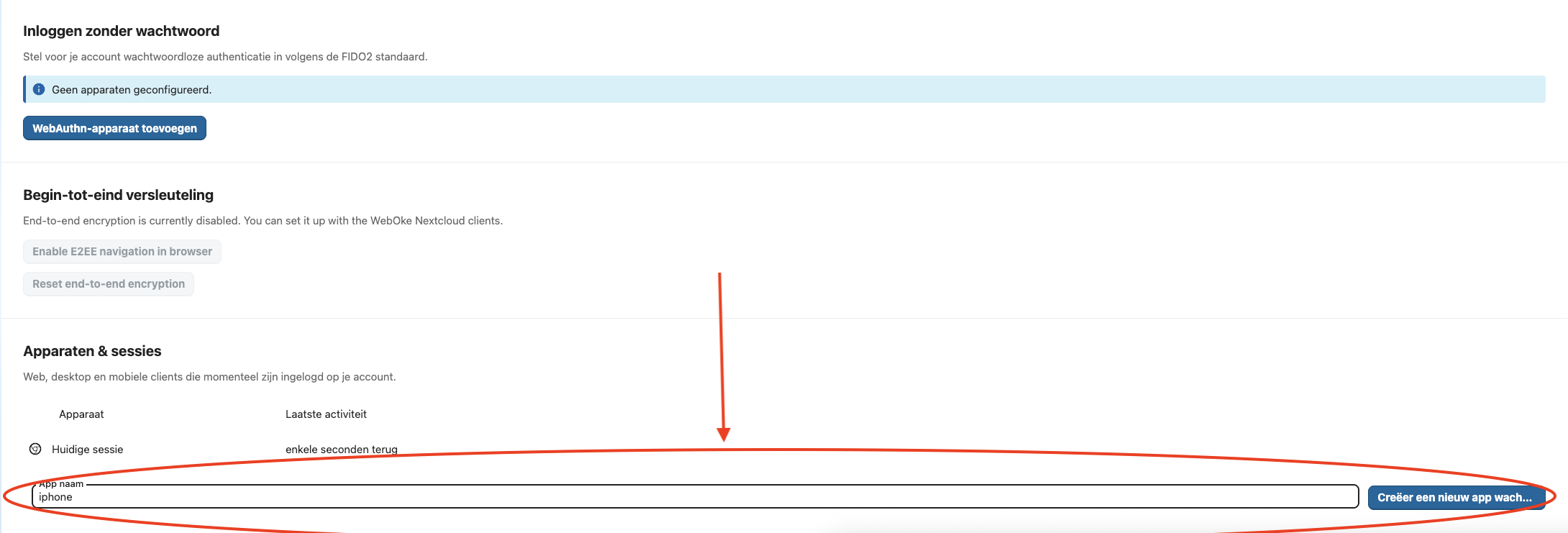
Krok 4: Posuňte sa nadol k časti Zariadenia a relácie. Do poľa Názov aplikácie zadajte názov, podľa ktorého aplikáciu neskôr spoznáte, napríklad Kalendár iPhone Anna, a kliknite na Vytvoriť nové heslo aplikácie.
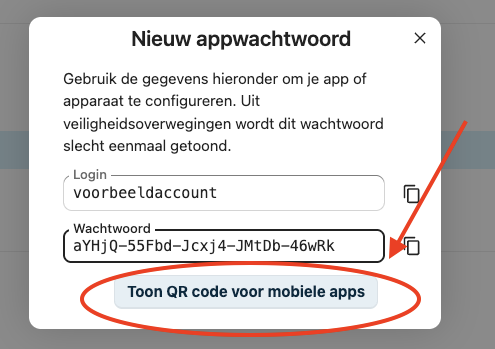
Krok 5: Zobrazí sa vaše používateľské meno (pri Prihlasovacie meno) a nové heslo aplikácie (pri Heslo). Heslo skopírujte a zadajte ho v aplikácii na mieste, kde sa pýta na heslo. Ako používateľské meno použite svoje bežné používateľské meno do Nextcloudu. Ak nastavujete aplikáciu Nextcloud v telefóne, môžete tiež kliknúť na Zobraziť QR kód pre mobilné aplikácie a kód naskenovať aplikáciou.
TIP: Máte Mac a iPhone s rovnakým účtom Apple? Skopírujte heslo na Macu a vložte ho priamo do iPhonu.
Dobré návyky
- Vytvorte jedno heslo aplikácie pre každú aplikáciu v každom zariadení. Ak stratíte jedno zariadenie, zrušíte len toto heslo.
- Ak zmeníte svoje bežné heslo, heslá aplikácií budú naďalej fungovať. Ak chcete aplikácii zablokovať prístup, odstráňte jej heslo aplikácie.
- Zobrazuje aplikácia chybové hlásenie 401 alebo sa neustále pýta na heslo? Zvyčajne sa pokúša použiť vaše bežné heslo. Vytvorte heslo aplikácie a zadajte ho.
Podrobný návod so snímkami obrazovky a krátkym videom: Heslá aplikácií: kedy a ako v príručke k Nextcloudu.