Prejsť na obsah

Nastavenia súborov cookie

Vyberte, aké druhy súborov cookie povolíte. Svoj výber môžete kedykoľvek zmeniť cez Nastavenia súborov cookie v dolnej časti každej stránky. Vyhlásenie o ochrane osobných údajov

Nevyhnutné

Vždy zapnuté

Potrebné na prihlásenie, uchovanie košíka a zapamätanie vašich volieb. Sú vždy zapnuté.

Ktoré súbory cookie?
  • weboke_sessie, weboke_klant, weboke_remember: vaša relácia a trvalé prihlásenie
  • weboke_basket: váš košík
  • wkBtwIncl: zobrazovanie cien s DPH alebo bez DPH
  • wok_cookies: váš výber súborov cookie, 12 mesiacov

Merajú, ktorá reklama vedie k návšteve alebo objednávke, aby sme neplatili za reklamy, ktoré nič neprinášajú.

Ktoré súbory cookie?
  • Google Ads cez Google Tag Manager (_gcl_au, _gcl_aw), najviac 90 dní
  • OpenAI Ads, reklamy v ChatGPT
  • wok_aff: ktorý partner vás k nám odporučil (partnerský program), 60 dní

4,6

Krajina a jazyk

Každá krajina má vlastný web s cenami a DPH danej krajiny.

Zobraziť

Pridanie kalendára do aplikácie Kalendár v macOS od Apple

Keďže Apple vo všetkých svojich zariadeniach natívne podporuje CalDAV, pridanie a synchronizácia kalendára Nextcloud na Macu je hračka.

Krok 1 - Na pridanie kalendára na Mac je potrebné vytvoriť heslo aplikácie, kliknite sem a zistite, ako ho vytvoriť.

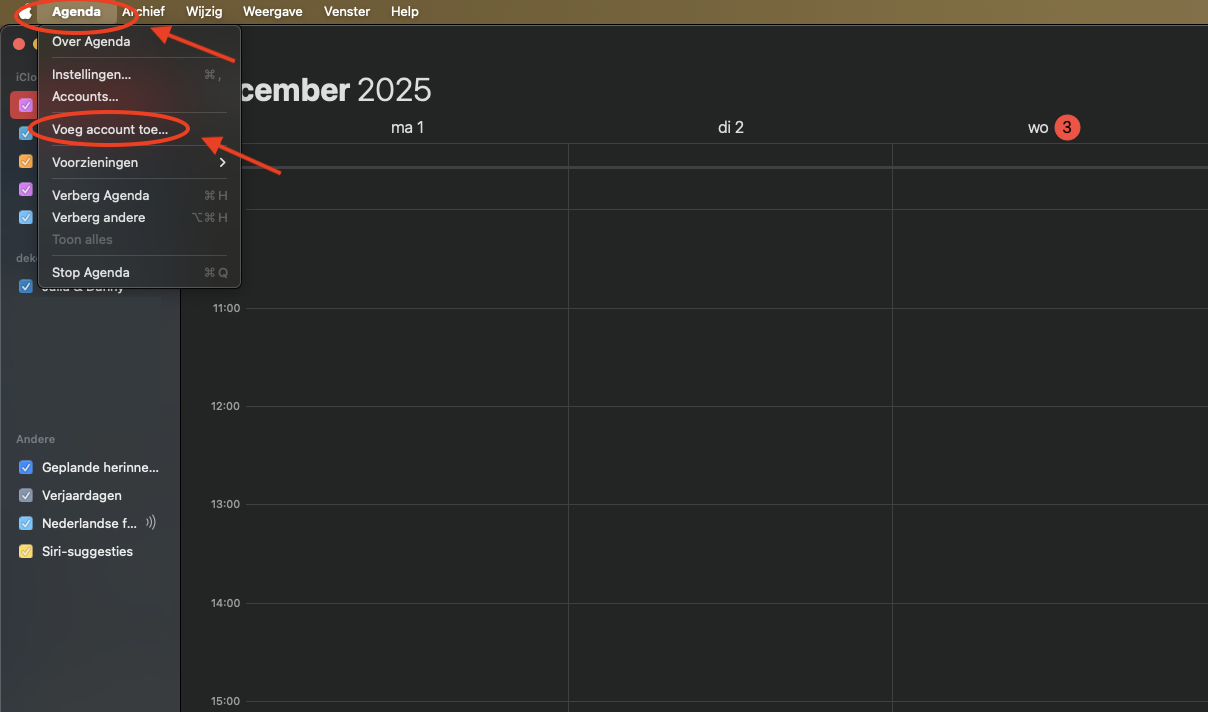
Krok 2 - Otvorte na Macu aplikáciu Kalendár a v paneli s ponukami vľavo hore kliknite na 'Kalendár', potom v rozbaľovacej ponuke kliknite na 'Pridať účet…'
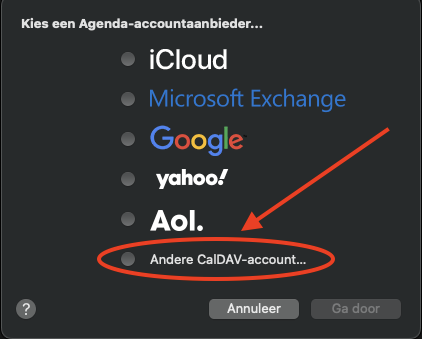
Krok 3 - Označte 'Iný účet CalDAV…' a kliknite na 'Pokračovať'
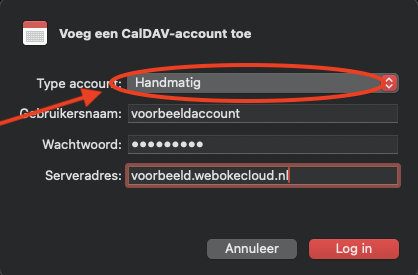
Krok 4 - V rozbaľovacej ponuke 'Typ účtu' vyberte 'Manuálne'.
Potom zadajte svoje používateľské meno Nextcloudu a heslo aplikácie, ktoré ste vytvorili.

Neviete, ako vytvoriť heslo aplikácie? Kliknite sem.

Potom zadajte URL adresu svojho servera Nextcloud a kliknite na 'Prihlásiť sa', a hotovo!
Pomohol vám tento článok?

← Späť na Nextcloud

Chvíľu strpenia…

Nastavte svoje domény

Pri každej doméne nastavte nameservery, prepojenie s hostingom a to, kto bude jej vlastníkom.

Načítavajú sa vaše domény…