
Pridanie kalendára Nextcloud do Thunderbirdu
Thunderbird je náš obľúbený e-mailový klient z mnohých dôvodov, ten najdôležitejší je: Thunderbird je open source, nezávislý od veľkých technologických firiem, a preto mimoriadne šetrný k súkromiu.
Do Thunderbirdu môžete jednoducho pripojiť nielen e-mailové schránky, ktoré ste vytvorili v našich hostingových balíkoch (kliknite sem pre návod), ale niekoľkými kliknutiami aj svoj kalendár Nextcloud.
Krok 1 - Na pridanie kalendára je potrebné vytvoriť heslo aplikácie, kliknite sem a zistite, ako ho vytvoriť.
Krok 2 - Otvorte Thunderbird a prejdite do kalendára. Potom kliknite vľavo dole na 'Nový kalendár'
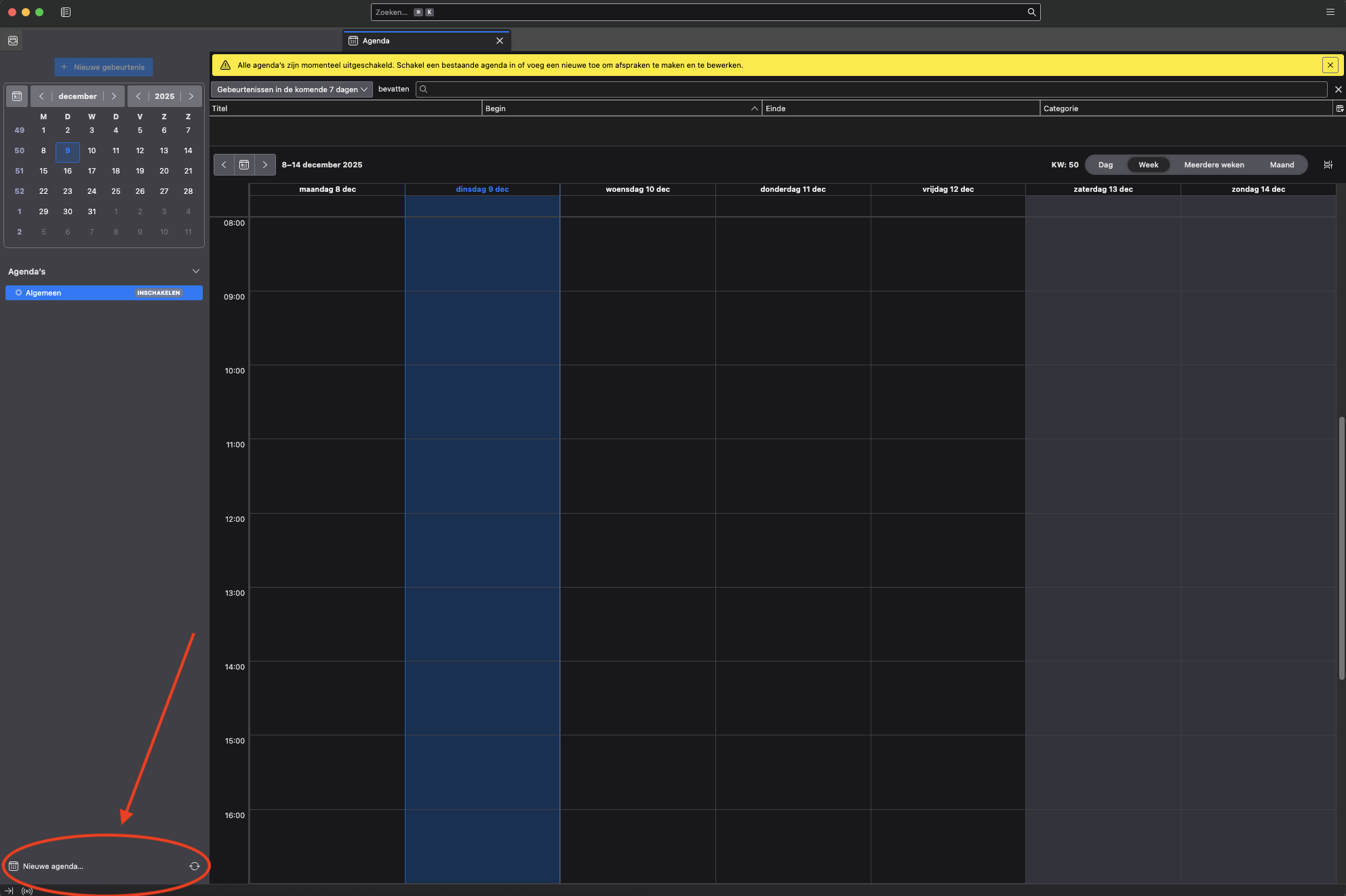
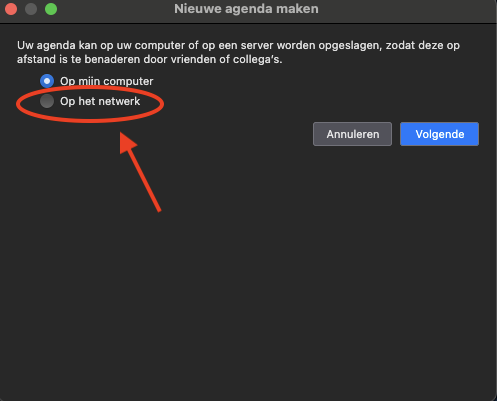
Krok 3 - Kliknite na 'V sieti' a potom na 'Ďalej'.
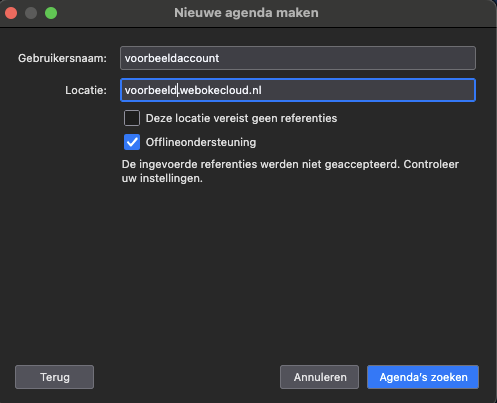
Krok 4 - Do poľa 'Používateľské meno' zadajte používateľské meno svojho účtu Nextcloud a do poľa 'Umiestnenie' URL adresu svojho servera Nextcloud. Potom kliknite vpravo dole na 'Nájsť kalendáre'.
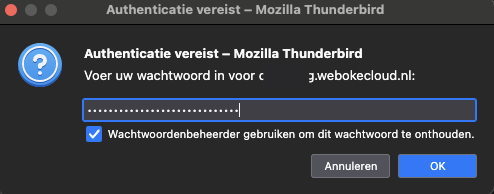
Krok 5 - Tu zadajte heslo aplikácie, ktoré ste vytvorili na svojom serveri Nextcloud.
Neviete, ako vytvoriť heslo aplikácie? Kliknite sem.
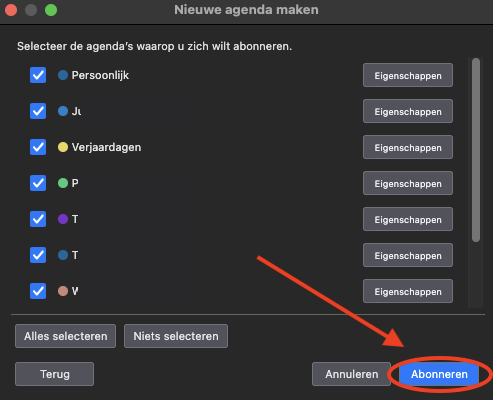
Krok 6 - Potom sa zobrazia všetky kalendáre, ku ktorým má váš účet Nextcloud prístup, a môžete vybrať, ktoré kalendáre chcete pridať do Thunderbirdu.
Potom kliknite na 'Prihlásiť na odber'.
Krok 7 - Hotovo! Váš kalendár je teraz prepojený s Thunderbirdom. Každá udalosť, ktorú tu pridáte, odstránite alebo upravíte, sa okamžite synchronizuje so serverom Nextcloud a naopak.