Nextcloud Mail: pridanie novej e-mailovej schránky
Nextcloud Mail je oficiálny e-mailový klient Nextcloudu a perfektne funguje s e-mailovými schránkami, ktoré si môžete vytvoriť v hostingových balíkoch WebOké. V Nextcloud Mail však samozrejme môžete používať aj schránky od iných poskytovateľov.
PS: Chcete aj vy opustiť adresu @gmail.com, @hotmail.com alebo @outlook.com a získať späť úplnú kontrolu nad svojou poštou? Pozrite si náš hosting Email Only!
V tomto článku vysvetlíme, ako pridáte svoju e-mailovú schránku od WebOké do Nextcloud Mail. Schránky iných poskytovateľov sa pridávajú rovnako, niektoré nastavenia, napríklad servery IMAP a SMTP, sa však u jednotlivých poskytovateľov líšia.
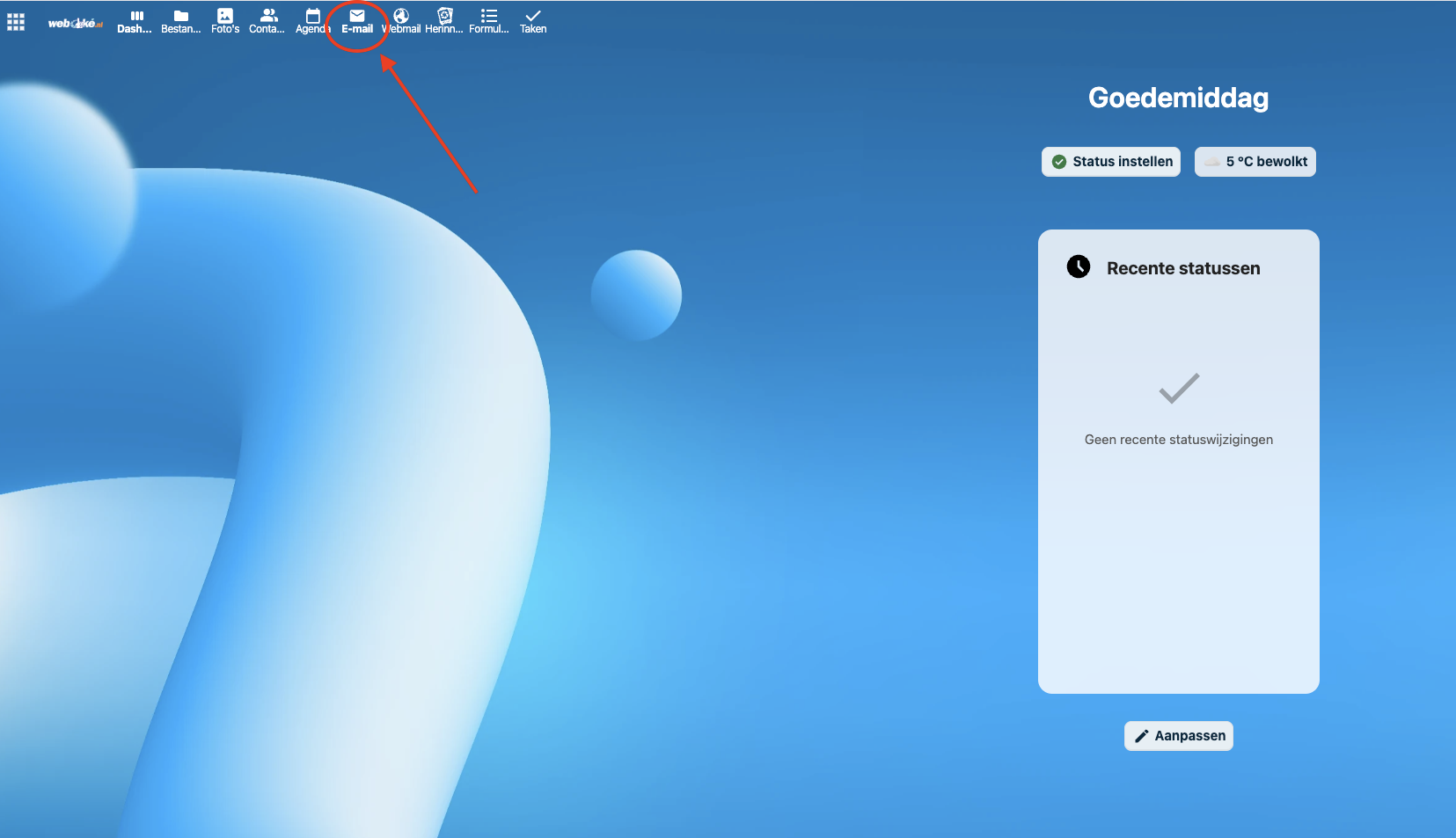
Krok 1 - Otvorte aplikáciu Nextcloud Mail.
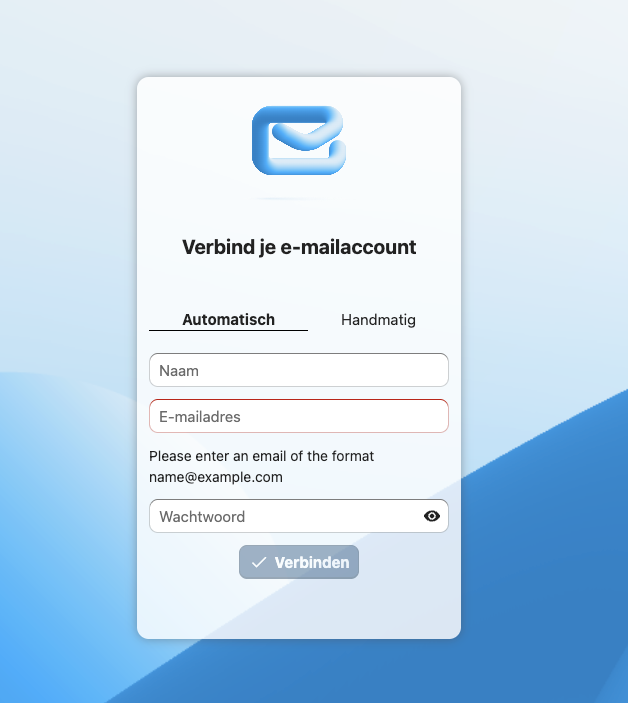
Krok 2 - Najprv skúste možnosť prihlásenia 'Automaticky' a zadajte svoju e-mailovú adresu a heslo.
Pri väčšine schránok od WebOké to funguje hneď a máte hotovo. Ak niektoré nastavenia (DNS) nie sú štandardné, vyberte 'Manuálne'. V zvyšku článku vysvetlíme, ako schránku pridať manuálne.
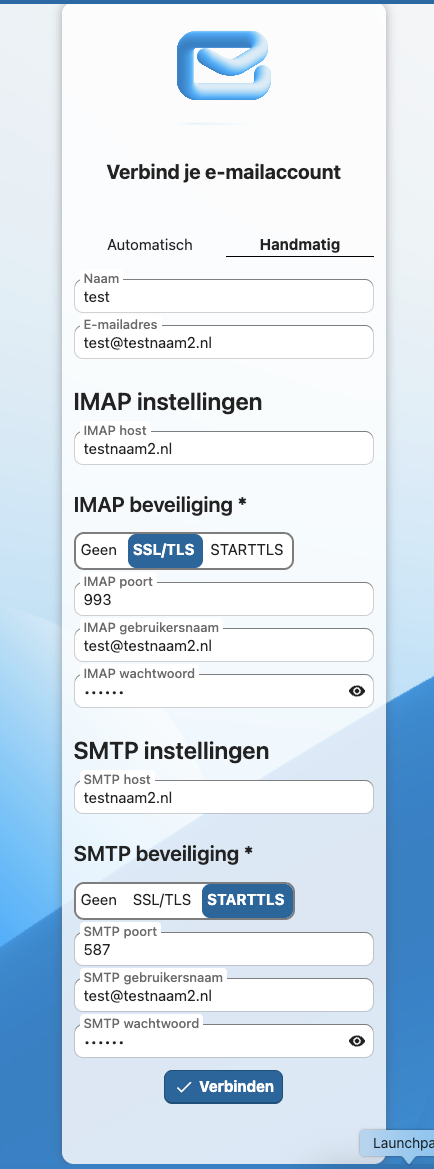
Krok 3 - Tu vysvetlíme, čo presne vyplniť v jednotlivých poliach:
IMAP hostiteľ - zadajte názov svojej domény, v tomto prípade testnaam2.nl. Ak DNS vašej domény nesmeruje na server WebOké, zadajte názov servera. Pozor: Máte u nás len balík Email Only a váš web beží u iného poskytovateľa? Potom zadanie názvu domény ako hostiteľa nefunguje. Zadajte názov servera svojho balíka Email Only, nájdete ho v e-maile, ktorý ste dostali pri objednaní balíka. Názov servera vyzerá napríklad takto: linux2410.webawere.nl.
IMAP zabezpečenie - SSL/TLS
IMAP port - 993
IMAP používateľské meno - Vaša e-mailová adresa
IMAP heslo - Heslo vašej e-mailovej adresy
SMTP hostiteľ - rovnaký ako IMAP hostiteľ.
SMTP zabezpečenie - STARTTLS
SMTP port - 587
SMTP používateľské meno - Vaša e-mailová adresa
SMTP heslo - Heslo vašej e-mailovej adresy
Potom kliknite na Pripojiť.
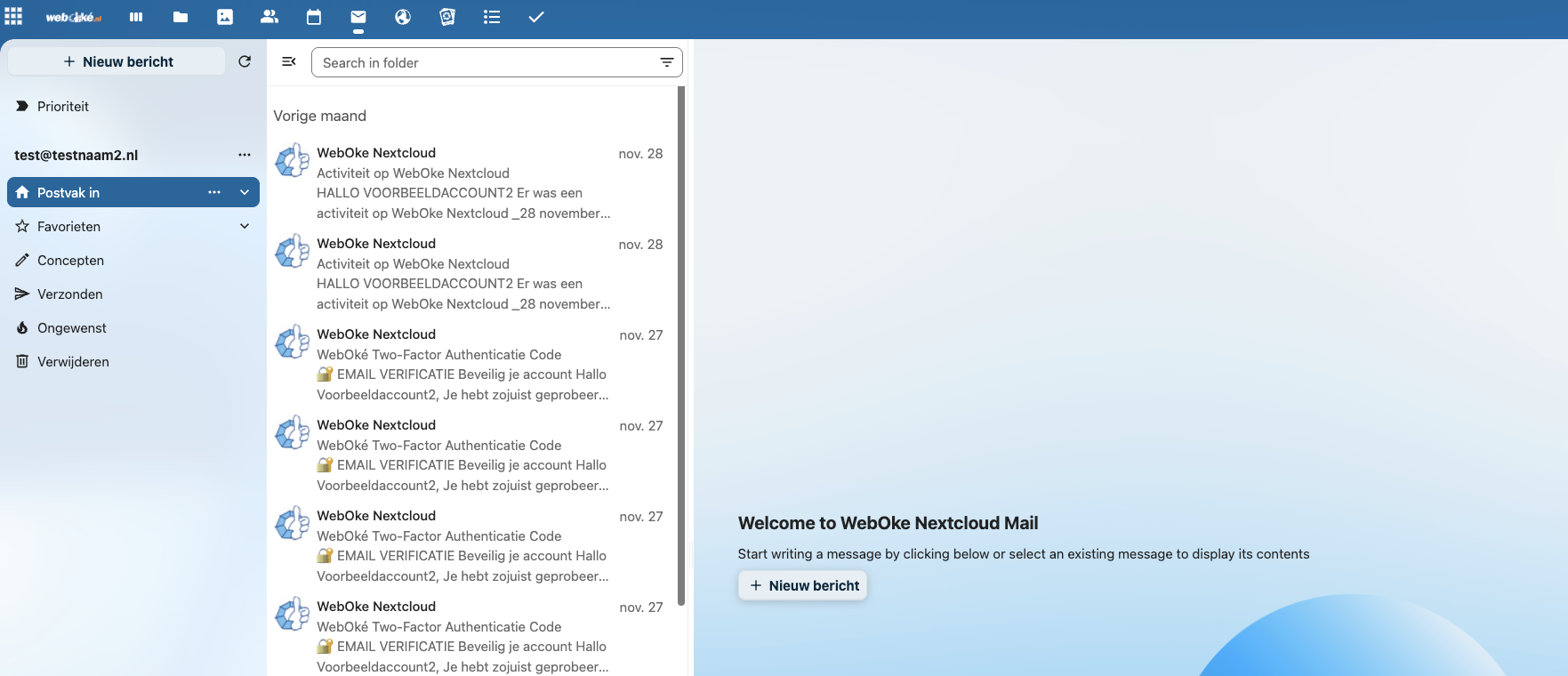
Krok 4 - Hotovo! Vaša schránka je teraz pridaná do Nextcloud Mail a pošta sa začne synchronizovať. V závislosti od veľkosti schránky to môže chvíľu trvať.