
Pozastavenie domény alebo len dočasné vypnutie vašej webovej stránky
Chcete svoju webovú stránku dočasne stiahnuť z prevádzky? Môžete si vybrať: pozastaviť celú doménu, alebo len stránku prepnúť do režimu offline, aby váš e-mail naďalej fungoval. V tomto článku si prečítate, ako oboje funguje.
Pozastavenie domény (webová stránka a e-mail)
Ak doménu pozastavíte, webová stránka už nebude dostupná a na vaše adresy nebude prichádzať žiadna pošta. Všetky údaje zostanú zachované. Doménu znova zapnete rovnakým spôsobom.
- Prihláste sa do DirectAdmin: v Môj WebOké prejdite na Moje produkty a pri svojom hostingovom balíku kliknite na DirectAdmin.
- Prejdite na Správa účtu a kliknite na Domény.
- Zaškrtnite doménu a kliknite na Pozastaviť / Zrušiť pozastavenie.
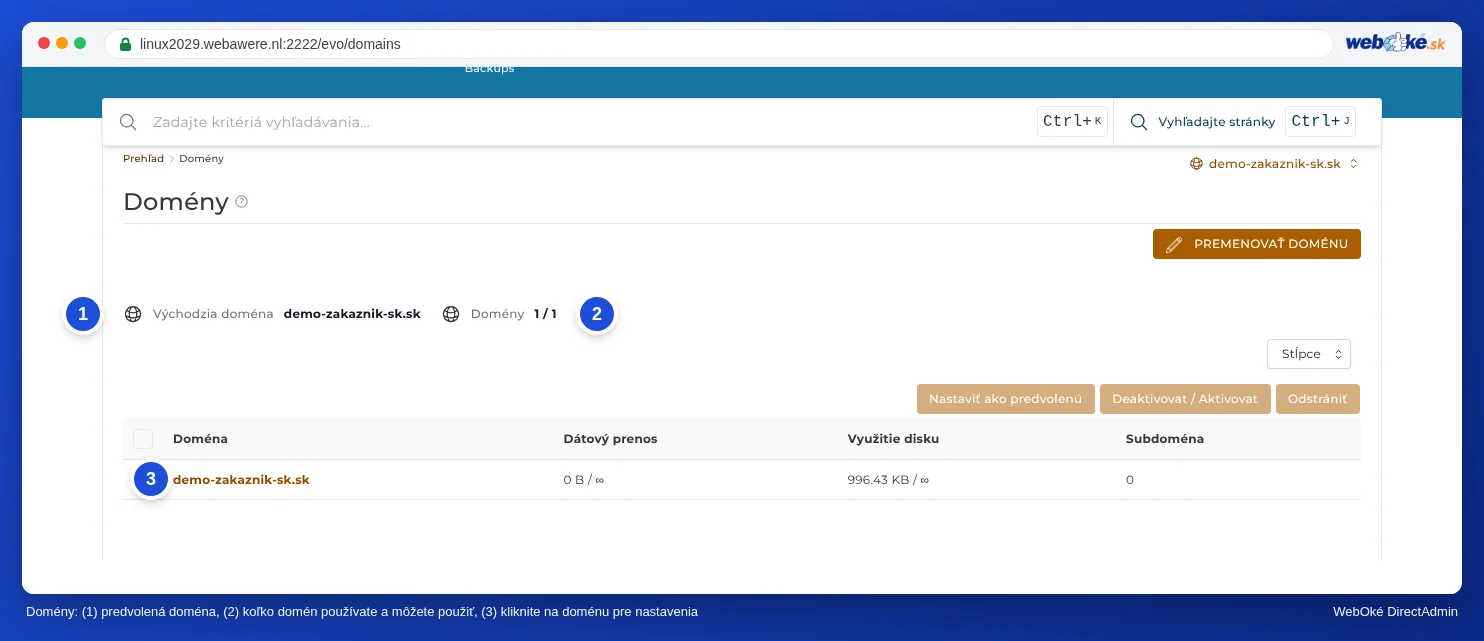
Keď kliknete na to isté tlačidlo ešte raz, doména bude opäť aktívna.
Len webová stránka offline, e-mail naďalej funguje
Ak chcete, aby vaša pošta fungovala bez prerušenia, doménu nepozastavujte. Namiesto toho zobrazte stránku s informáciou o údržbe. To je možné urobiť dvoma spôsobmi.
Spôsob 1: stránka s údržbou cez .htaccess (vaša webová stránka zostane zachovaná)
- V DirectAdmin otvorte Správca súborov a prejdite do
domains/vasadomena.sk/public_html. - Vytvorte súbor
udrzba.htmls krátkym textom, napríklad "Čoskoro sa vrátime". - Otvorte súbor
.htaccess(alebo ho vytvorte) a najprv si uložte jeho kópiu. Tieto riadky vložte úplne na začiatok:RewriteEngine On RewriteCond %{REQUEST_URI} !^/udrzba\.html$ RewriteCond %{REQUEST_URI} !^/\.well-known/ RewriteRule ^ /udrzba.html [L] - Každý návštevník teraz uvidí stránku s informáciou o údržbe. Riadky odstráňte, keď bude môcť byť webová stránka opäť online.
Spôsob 2: odstránenie webovej stránky. Ak webovú stránku vôbec nepotrebujete, vyprázdnite priečinok public_html a vložte do neho súbor index.html s vašou správou. Pozrite si Chcem odstrániť svoju webovú stránku, ale zachovať e-mail.
Pozastavenie nie je zrušenie
Pri pozastavení alebo zobrazení stránky s údržbou váš balík naďalej beží a fakturácia pokračuje. Ak chcete zrušiť balík alebo doménu, urobte to v Môj WebOké. Pozrite si Zrušenie produktov a domén.
Podrobné vysvetlenie so zábermi obrazovky: Odstránenie alebo premenovanie domény v návode pre DirectAdmin.