
Zabezpečenie vášho VPS: prvých päť minút
Nový server na internete v priebehu niekoľkých minút naskenujú boty, ktoré skúšajú heslá. Vďaka týmto krokom budete mať pred nimi veľký náskok. Vykonajte ich ako root alebo pomocou sudo. Potom radšej pracujte s vlastným používateľom so sudo a prihlasovanie ako root vypnite, pozrite si Vlastný používateľ so sudo v príručke k VPS.
1. Aktualizovať všetko a zapnúť automatické aktualizácie
- Ubuntu a Debian:
apt update && apt upgrade -y, potomapt install -y unattended-upgradesadpkg-reconfigure -plow unattended-upgrades. - AlmaLinux a Rocky Linux:
dnf upgrade -y, potomdnf install -y dnf-automaticasystemctl enable --now dnf-automatic-install.timer.
Overte, či to naozaj funguje. Na Ubuntu a Debiane vykonáte skúšobné spustenie príkazom unattended-upgrade --dry-run --debug a v /var/log/unattended-upgrades/ uvidíte, čo sa aktualizovalo. Nové jadro začne fungovať až po reštarte: ak existuje súbor /var/run/reboot-required, reštartujte svoj VPS v pokojnom čase. Pozrite si Aktualizácie a automatické aktualizácie.
2. Prihlasovanie kľúčom, heslá vypnuté
Najprv umiestnite svoj SSH kľúč na server (pozrite si Prihlásenie na váš VPS cez SSH) a otestujte, či prihlásenie kľúčom funguje. Potom vytvorte vlastný konfiguračný súbor /etc/ssh/sshd_config.d/00-eigen.conf s týmito riadkami:
PasswordAuthentication no
KbdInteractiveAuthentication no
Nevkladajte ich priamo do /etc/ssh/sshd_config: súbory v sshd_config.d majú prednosť a na Ubuntu tam 50-cloud-init.conf heslá opäť zapína. Váš súbor 00-eigen.conf je pred ním, a preto má prednosť. Skontrolujte to príkazom sshd -t (ak je všetko v poriadku, nič nevypíše) a sshd -T | grep -i passwordauthentication (musí zobraziť no). Potom reštartujte SSH príkazom systemctl restart ssh (AlmaLinux a Rocky: systemctl restart sshd). Aktuálnu reláciu nechajte otvorenú, kým v druhom okne neoveríte, že sa stále dokážete prihlásiť.
3. Firewall
- Ubuntu a Debian:
apt install -y ufw, potomufw allow OpenSSH, prípadneufw allow 80,443/tcppre webovú stránku, aufw enable. - AlmaLinux a Rocky Linux: firewalld je už nainštalovaný. Napríklad
firewall-cmd --permanent --add-service=http --add-service=httpsafirewall-cmd --reload.
SSH (port 22) nechajte vždy otvorené, inak sa sami zablokujete. Potom pomocou ufw status verbose skontrolujte, či vaše pravidlá platia aj pre IPv6 (pravidlá s (v6)).
ports: - "5432:5432"), obchádzajú ufw aj firewalld, a sú preto dostupné zvonku, aj keď ich váš firewall nepovoľuje. Verejne publikujte len to, čo skutočne musí byť verejné, a zvyšok na 127.0.0.1. Vždy to overte zvonku. Pozrite si Docker a firewall: bezpečné publikovanie portov a Ktoré služby počúvajú na vašom VPS a čo je dostupné zvonku?.4. Fail2ban proti pokusom o uhádnutie hesla
apt install -y fail2ban alebo dnf install -y epel-release && dnf install -y fail2ban, potom systemctl enable --now fail2ban. Štandardne blokuje IP adresy, z ktorých sa príliš často skúša nesprávne heslo. Na Debiane 12 nastavte v /etc/fail2ban/jail.local pod [sshd] aj backend = systemd a nainštalujte python3-systemd, inak sa monitorovanie SSH nespustí. Debian 13 a Ubuntu to robia automaticky.
5. Snapshot ako záchranná sieť
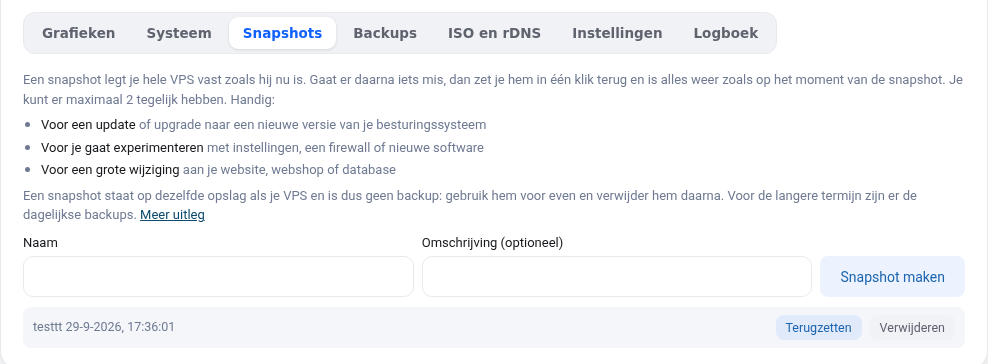
Pred väčšími zmenami vytvorte snapshot na obrazovke vášho VPS. Ak sa niečo pokazí, jedným kliknutím ho obnovíte. Pozrite si Snapshoty a zálohy vášho VPS.
Ponechajte qemu-guest-agent
Program qemu-guest-agent je štandardne nainštalovaný. Vďaka nemu môžete na obrazovke VPS nastaviť nové root heslo a vidíte využitie disku. Neodstraňujte ho.
Podrobný návod so snímkami obrazovky: Vypnutie prihlasovania heslom a ako root a fail2ban proti pokusom o uhádnutie hesla v príručke k VPS.
Chcete sa dozvedieť viac? Absolvujte bezplatný kurz VPS a správa Linuxových serverov, lekciu 2.2 Bezpečné nastavenie SSH servera alebo lekciu 10.4 Záverečná kontrola: preverenie vášho servera.