
Nemáte už prístup k svojmu VPS? Čo robiť ďalej
Nedarí sa vám prihlásiť? Postupujte podľa týchto krokov zhora nadol.
1. Je váš VPS zapnutý?
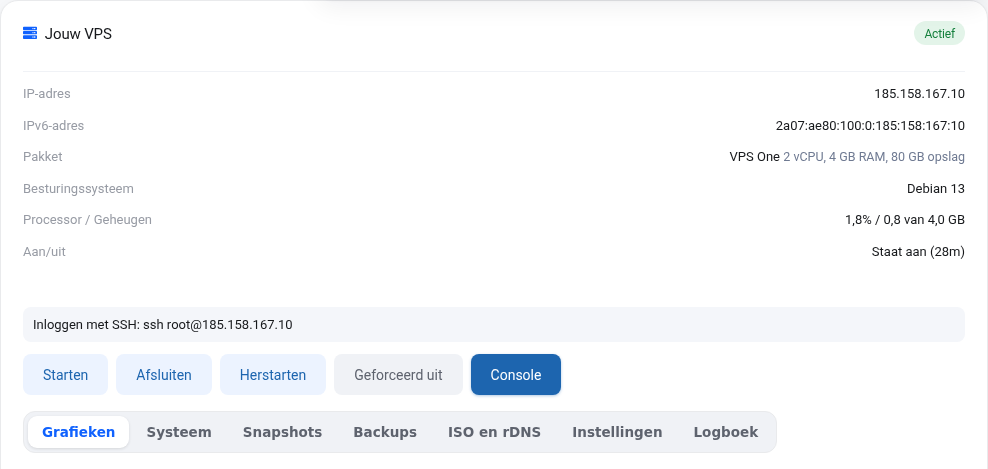
Na obrazovke vášho VPS skontrolujte časť Zapnutie/vypnutie. Ak je VPS vypnutý, kliknite na Spustiť. Ak je tam uvedené „pozastavené“, skontrolujte v časti Moje faktúry, či nemáte neuhradenú faktúru: po zaplatení sa váš VPS automaticky znova zapne.
2. Zabudnuté heslo

Na karte Nastavenia nastavte nové heslo root. Nevyžaduje to reštart, funguje to však iba vtedy, keď je váš VPS zapnutý a beží qemu-guest-agent. Pozrite sa na kartu Systém: ak tam vidíte svoj operačný systém, agent beží.
3. Zablokovaný prístup vlastným firewallom alebo nastaveniami SSH
Na obrazovke vášho VPS kliknite na Konzola. V prehliadači sa vám zobrazí obrazovka vášho VPS, akoby ste pri ňom sedeli s klávesnicou a monitorom. Funguje to aj vtedy, keď SSH alebo sieť prestanú fungovať: prihláste sa ako root a vráťte svoju zmenu späť (napríklad ufw disable). Vkladať text môžete pomocou tlačidla Napísať zo schránky.
Ak sa to nepodarí, najprv vytvorte snapshot, aby ste sa mohli kedykoľvek vrátiť späť. Potom máte dve možnosti:
- Obnoviť zálohu z dňa, keď všetko ešte fungovalo (karta Zálohy).
- Spustiť z ISO (karta ISO a rDNS), napríklad z inštalačného ISO Debianu alebo Ubuntu v záchrannom režime. Pomocou neho môžete pripojiť svoj disk a vrátiť nastavenie späť.
4. Pomalý alebo nedostupný server
Pozrite sa na kartu Grafy. Ak je procesor alebo pamäť dlhodobo na 100 %, niečo sa vymklo spod kontroly alebo je váš balík príliš malý. Väčší balík si vyberiete v časti Moje produkty.
5. Myslíte si, že bol váš VPS napadnutý?
Vidíte neznámych používateľov alebo procesy, odosiela váš VPS spam alebo ste dostali hlásenie o zneužití? V takom prípade nejde o obnovenie prístupu, ale o prienik. Odpojte svoj VPS od siete alebo ho vypnite, vytvorte snapshot ako dôkaz a postupujte podľa krokov v článku Napadnutý server? Prvé kroky v príručke k VPS.
Neviete si rady?
Váš VPS je plne v réžii vašej vlastnej správy. Pomôžeme vám s časťou, ktorú zabezpečuje WebOké: obrazovka VPS, sieť, konzola, snapshoty a zálohy. Ak tam niečo nefunguje, vytvorte ticket a uveďte, čo ste už vyskúšali. Samotný server, teda operačný systém, firewall, SSH a vaše programy, spravujete sami.
Podrobný návod s príkazmi na vrátenie vašej zmeny: Zablokovaný prístup: na server sa už nedostanete v príručke k VPS.
Chcete sa dozvedieť viac? Absolvujte bezplatný kurz VPS a správa serverov Linux, lekcia 10.3 Keď sa niečo pokazí.