
Zobrazenie vašej webovej stránky vo WebOké pred presunom doménového mena
Presúvate svoj web už k WebOké, ale doménové meno je ešte u vášho súčasného poskytovateľa? Potom po zadaní domény stále uvidíte starý web. S bezplatným nástrojom Otestujte svoj web pred presunom si novú verziu u nás pozriete ešte pred presunom, bez akejkoľvek zmeny v DNS. Váš súčasný web zostane normálne online a nepotrebujete na to žiadny účet.
Existujú dva spôsoby: zobrazenie v prehliadači (nič nenastavujete, funguje na každom zariadení a odkaz môžete zdieľať) a nastavenie proxy (nastavíte ho raz a potom uvidíte svoj web na vlastnej doméne presne tak ako po presune). Nižšie si najprv prečítate rozdiely a potom, ako jednotlivé spôsoby použiť, so snímkami obrazovky a krátkymi videami pre Windows a Mac.
Ktorý spôsob si vybrať?
| Zobrazenie v prehliadači | Cez nastavenie proxy | |
|---|---|---|
| Nastavenie | Žiadne, hneď je hotovo | Raz nastaviť v prehliadači alebo počítači |
| Zariadenia | Každé zariadenie, aj telefón a tablet | Najmä počítač |
| Zdieľanie so zákazníkom | Áno, tlačidlom Zdieľať v lište | Nie, každý si to musí nastaviť samostatne |
| Adresa v paneli s adresou | Adresa náhľadu na webokeproxy.eu | Jednoducho vaša vlastná doména |
| Upozornenie na certifikát | Nie | Áno, až do presunu |
| Vernosť zobrazenia | Takmer verné: časti viazané na vašu doménu sa môžu líšiť | Presne ako po presune |
Spôsob 1: zobrazenie v prehliadači
- Prejdite na Otestujte svoj web pred presunom a vyberte kartu Zobraziť v prehliadači.
- Zadajte svoje doménové meno a kliknite na Otvoriť. Doména už musí byť v balíku u WebOké; presun ešte nemusí byť dokončený.
- Váš web sa hneď otvorí na novej karte, na adrese, ktorá končí na
.webokeproxy.eu.
Hore je lišta WebOké. V nej vidíte, ktorý web si prezeráte, z ktorej IP adresy pochádza a dokedy odkaz funguje (14 dní). Do poľa adresy v lište môžete zadať inú stránku alebo aj inú doménu, ktorá je u WebOké. Tlačidlom Zdieľať skopírujete odkaz, napríklad pre zákazníka, a tlačidlom Aktuálny web otvoríte web v podobe, v akej je teraz online, na porovnanie. Ak na webe kliknete ďalej alebo váš web presmeruje na inú doménu u WebOké, zostanete v režime náhľadu.
Dobré vedieť: počas náhľadu beží váš web na inej adrese. Časti viazané na vašu vlastnú doménu, ako reCAPTCHA, Google Maps, platby cez platobnú bránu a prihlásenie cez Google alebo Facebook, sa preto môžu správať inak. Prihlásenie do WordPressu alebo e-shopu zvyčajne funguje bez problémov. Ak chcete všetko otestovať presne ako po presune, použite spôsob 2.
Spôsob 2: cez nastavenie proxy
Takto jednoducho otvoríte svoju vlastnú doménu a uvidíte verziu u WebOké, ako keby ste upravili súbor hosts. Na stránke nástroja vyberte kartu Cez nastavenie proxy a postupujte podľa krokov nižšie.
Prečo stále vidím starý web?
Doménové meno vždy smeruje na jedno miesto. Váš počítač sa najprv opýta nameserverov vašej domény, na akej adrese sa web nachádza. Kým je doména u vášho súčasného poskytovateľa, nameservery vrátia adresu starého servera. Tvorcovia webov to často riešia úpravou súboru hosts, to je však zložité a nie je to nič pre zákazníka.
Čo nástroj robí?
Váš prehliadač si web vyžiada cez náš proxy server proxy.weboke.nl. Ten vyhľadá adresu vašej domény iba na nameserveroch WebOké. Vďaka tomu sa dostanete k verzii, ktorá je u nás, presne ako keby ste upravili súbor hosts. Cez proxy idú iba domény, ktoré pridáte do nástroja; všetky ostatné weby sa načítajú normálne priamo.
Krok 1: získajte svoju osobnú adresu
- Nahrajte svoj web do balíka u WebOké, napríklad cez FTP alebo Správcu súborov v DirectAdmin.
- Prejdite na Otestujte svoj web pred presunom a zadajte svoje doménové meno. Doména už musí byť v balíku u nás; samotný presun ešte nemusí byť dokončený.
- Dostanete osobnú adresu, ktorá začína na
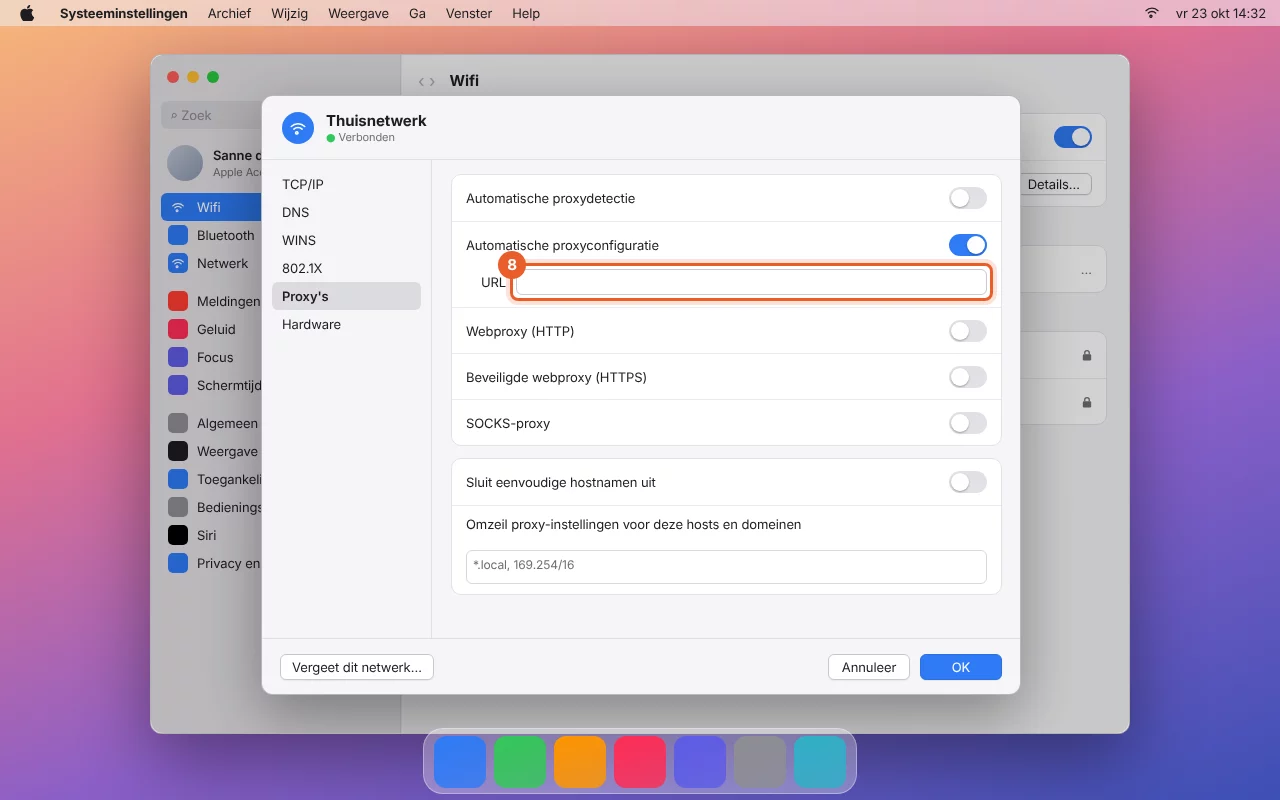
https://proxy.weboke.nl/pac/. Kliknite na Kopírovať. Túto adresu o chvíľu vložíte do nastavenia proxy vo svojom počítači.
Adresu nevkladajte do panela s adresou prehliadača: tam nič neurobí. Patrí do nastavenia proxy, ako je opísané nižšie.
Wi-Fi, sieťový kábel alebo USB sieť: aké pripojenie?
Váš počítač môže byť online cez Wi-Fi alebo cez sieťový kábel. Kábel je niekedy zapojený priamo do počítača, často však do sieťového USB adaptéra alebo dokovacej stanice. To ovplyvňuje, kde nastavenie zadáte:
- Windows: nastavenie proxy platí súčasne pre Wi-Fi aj pre kábel, aj cez USB adaptér alebo dok. Nastavíte ho teda iba raz.
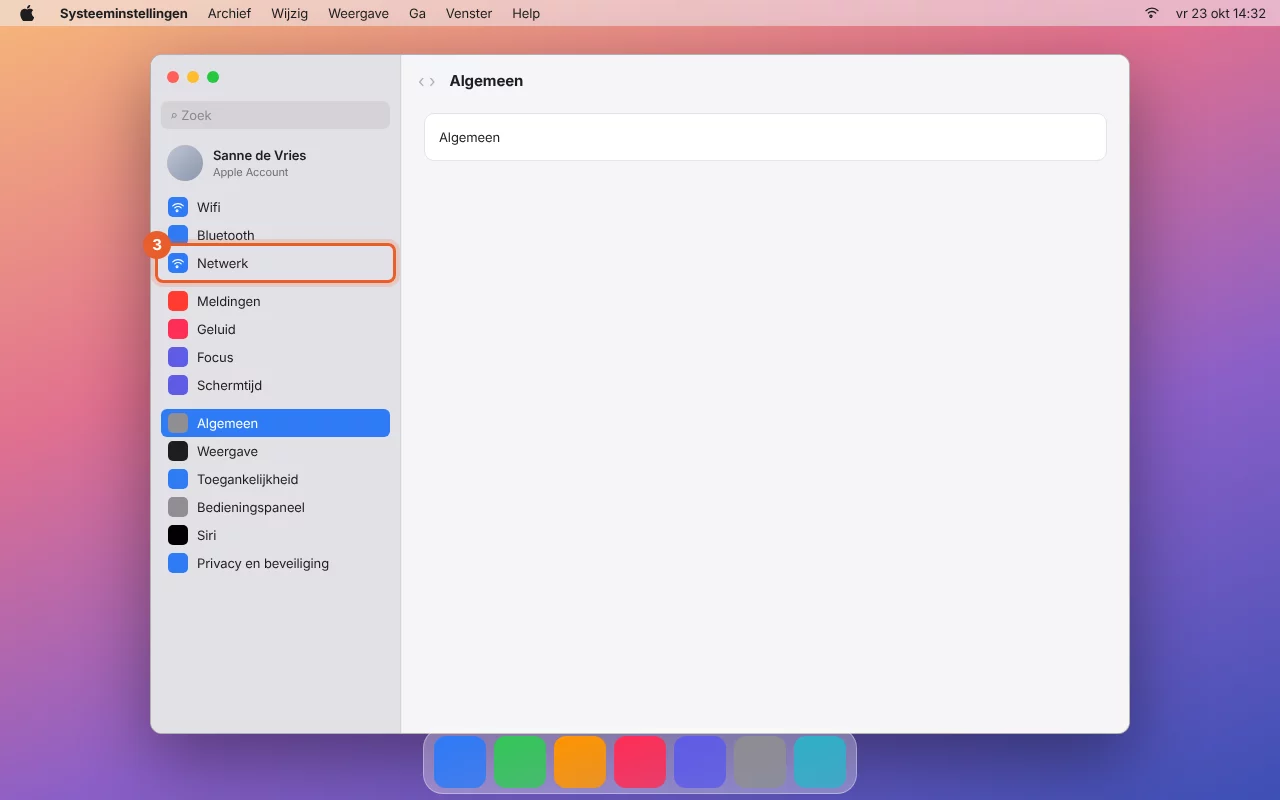
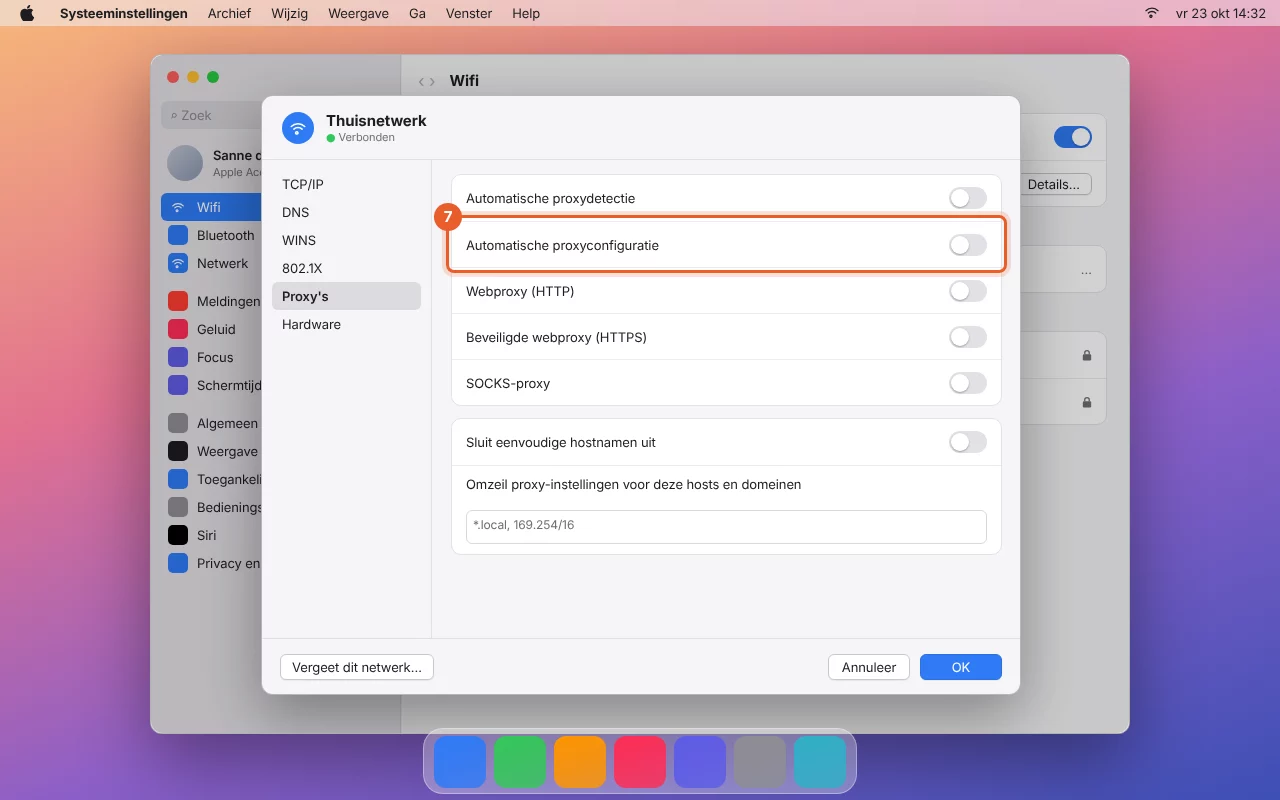
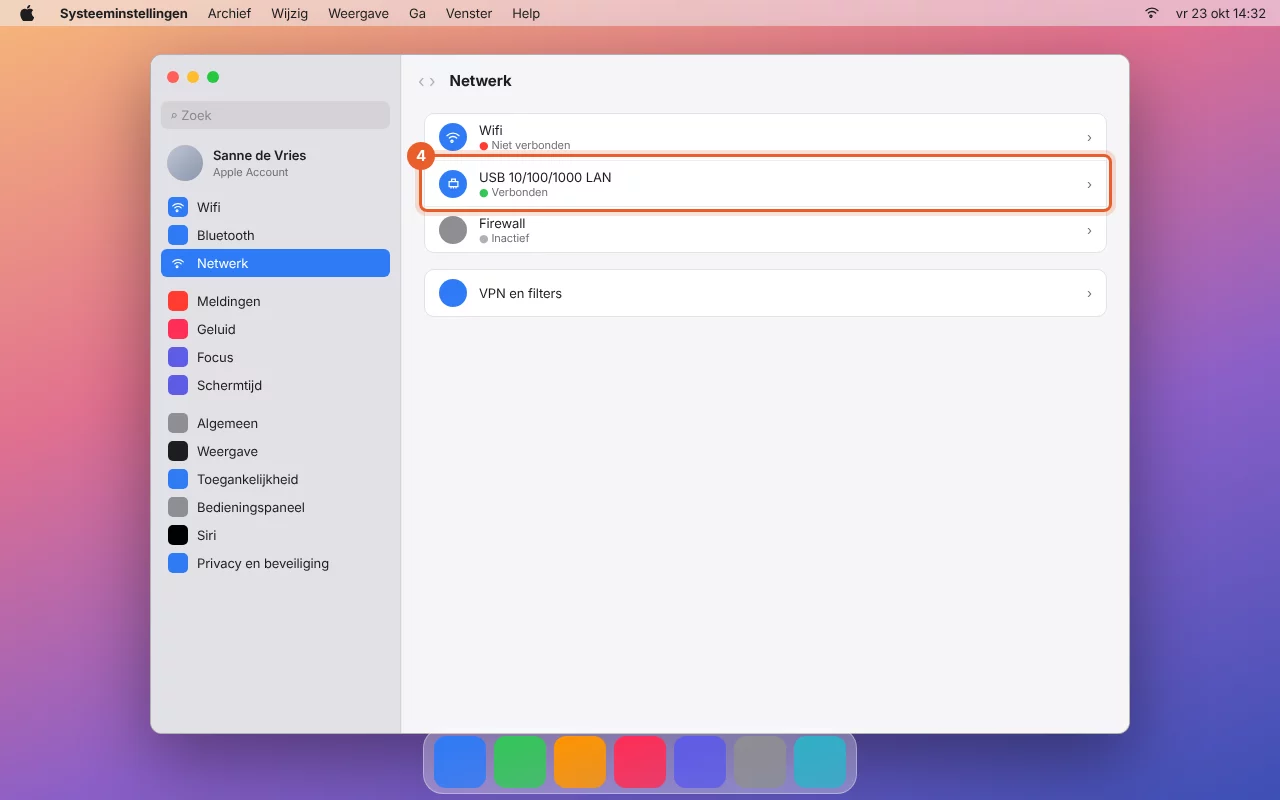
- Mac: každé pripojenie má vlastné nastavenie proxy. Nastavte ho pri pripojení so zelenou bodkou (Pripojené) v časti Systémové nastavenia > Sieť. Môže to byť Wi-Fi, ale aj Ethernet, USB 10/100/1000 LAN, Thunderbolt Ethernet alebo názov vášho doku. Ak neskôr zmeníte pripojenie, napríklad z Wi-Fi na dok v kancelárii, nastavte ho aj pri tomto pripojení. Ak vidíte viac zelených bodiek, zapnite ho pri všetkých.
- Firefox (Windows a Mac) má vlastné nastavenie proxy, nezávislé od pripojenia. Je to najjednoduchší spôsob, ak pripojenie často meníte alebo používate VPN.
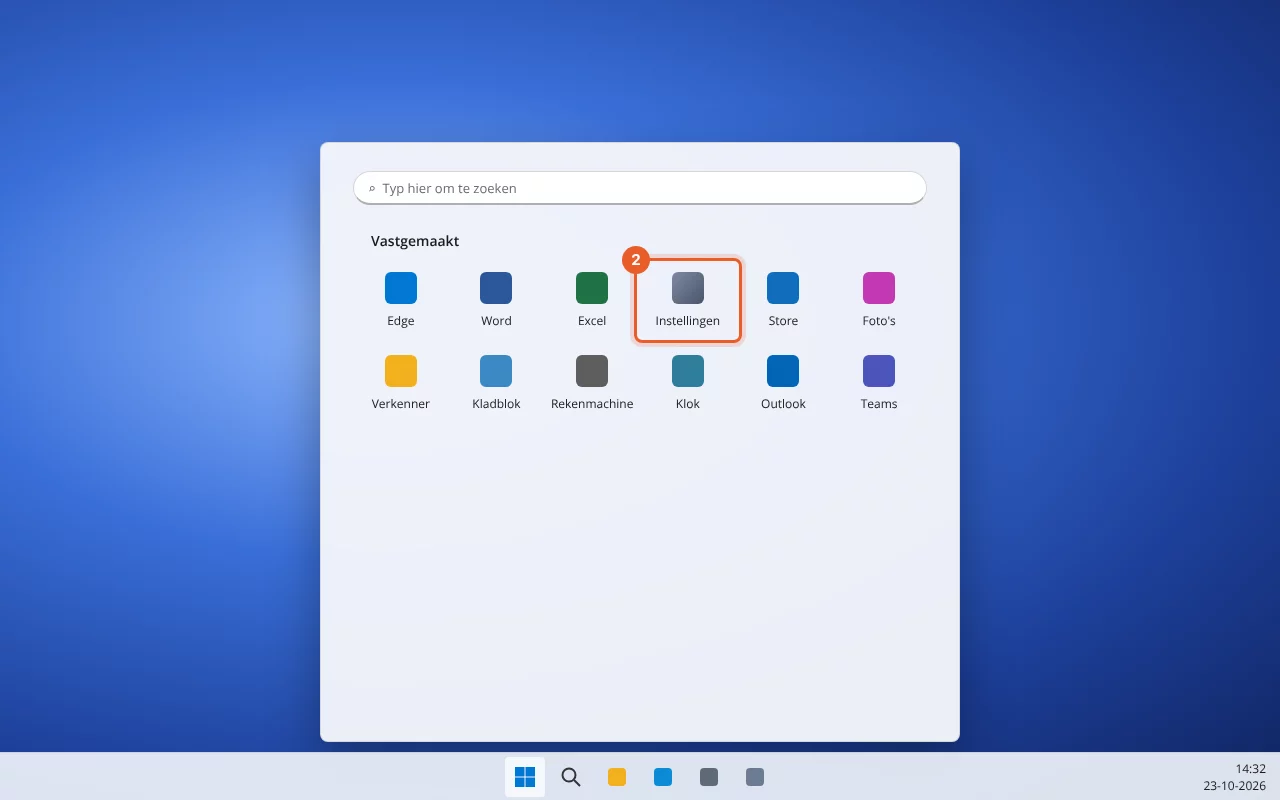
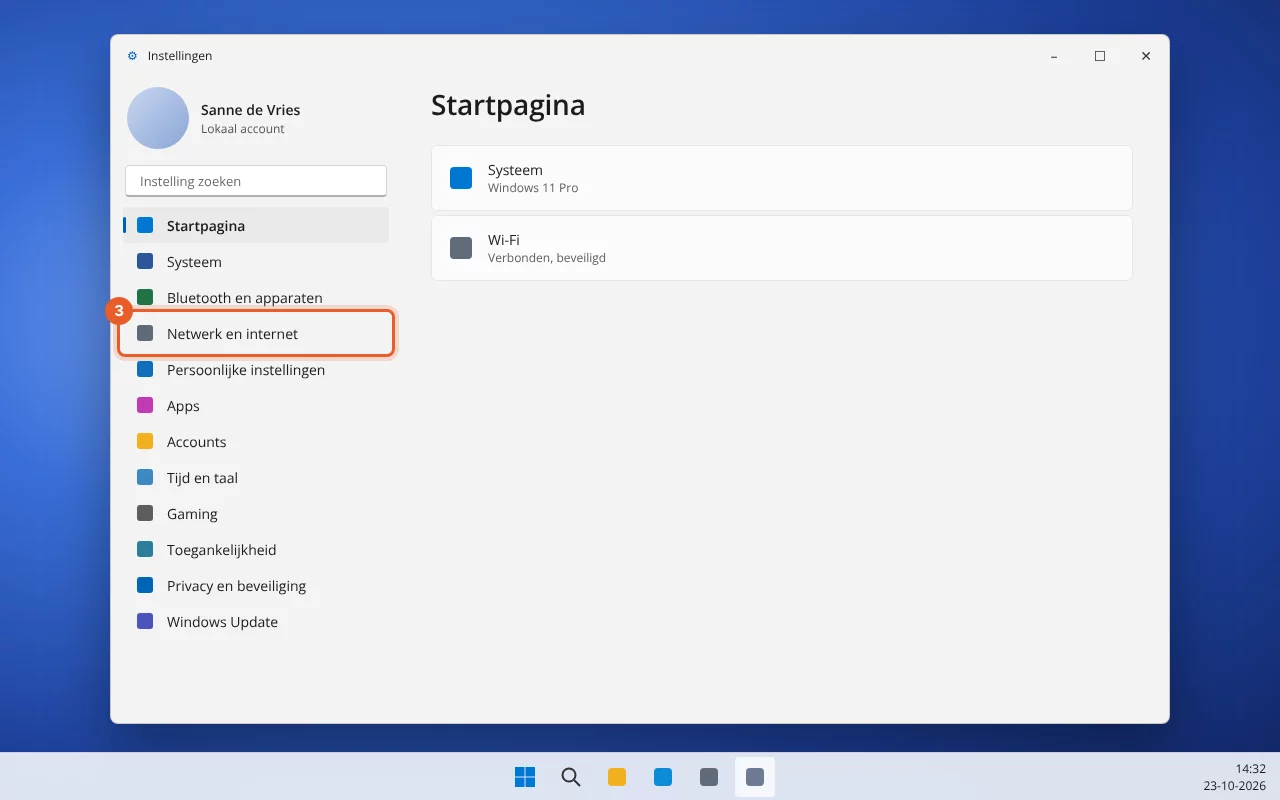
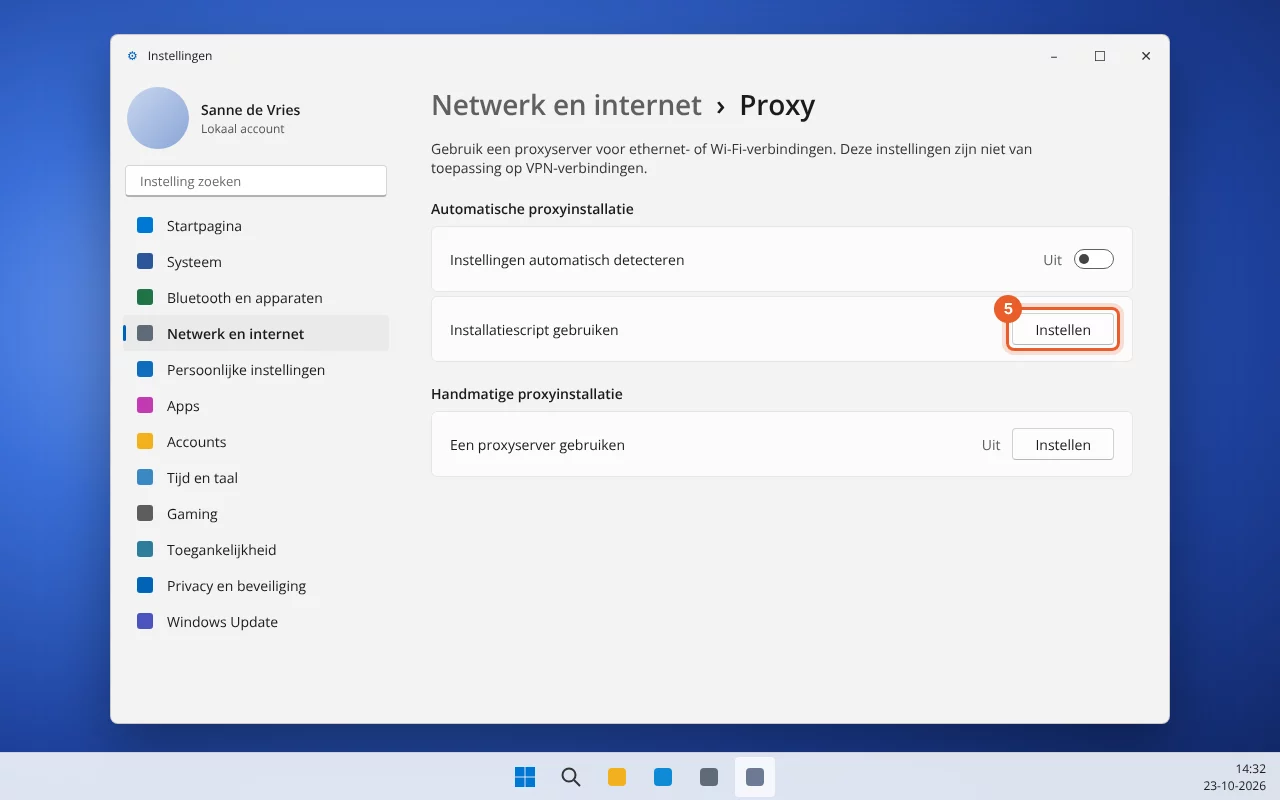
Krok 2 vo Windows (Chrome a Edge)
Chrome a Edge používajú nastavenie proxy systému Windows. Pozrite si video alebo postupujte podľa krokov so snímkami obrazovky.




Krok 2 na Macu (Safari a Chrome)
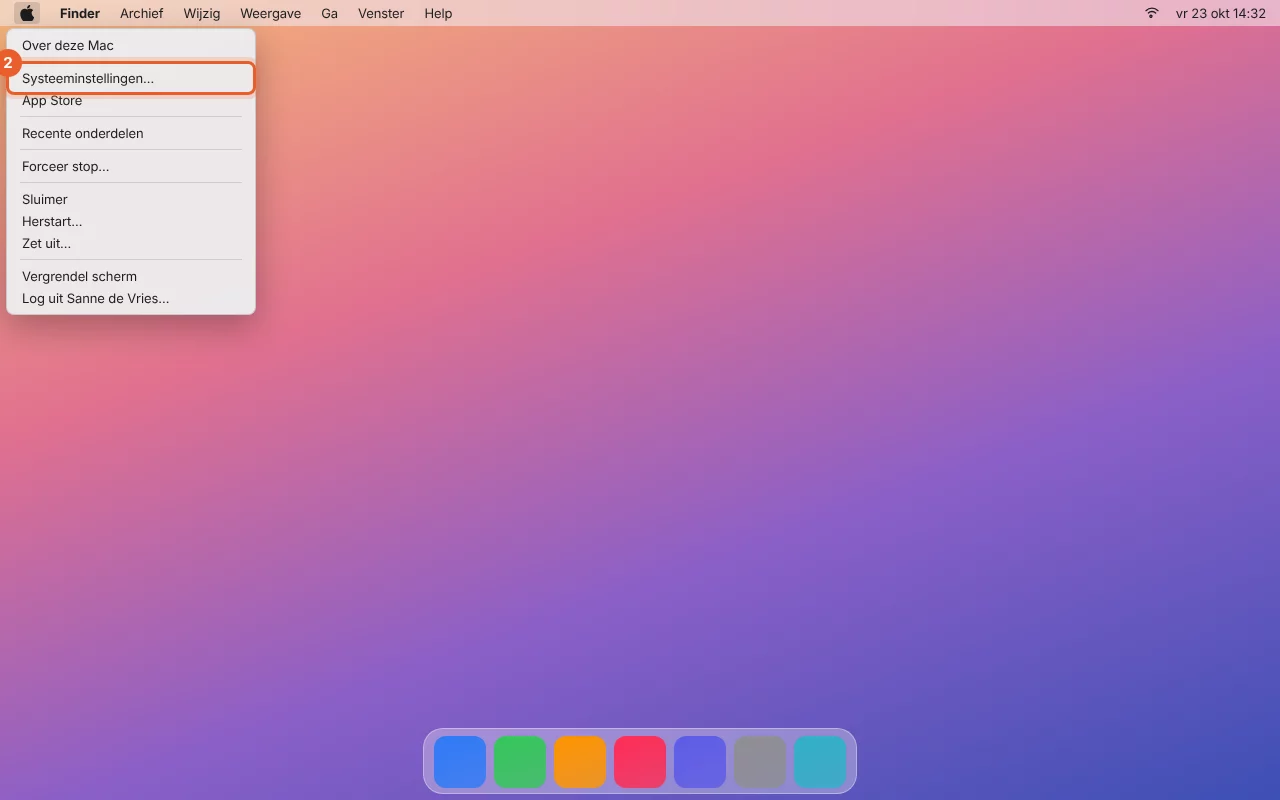
Safari a Chrome používajú sieťové nastavenia systému macOS. Vyberte pripojenie, cez ktoré ste práve online: to so zelenou bodkou. Nižšie je najprv postup pre Wi-Fi, potom pre sieťový kábel alebo sieťový USB adaptér.
Cez Wi‑Fi




Cez sieťový kábel, sieťový USB adaptér alebo dok
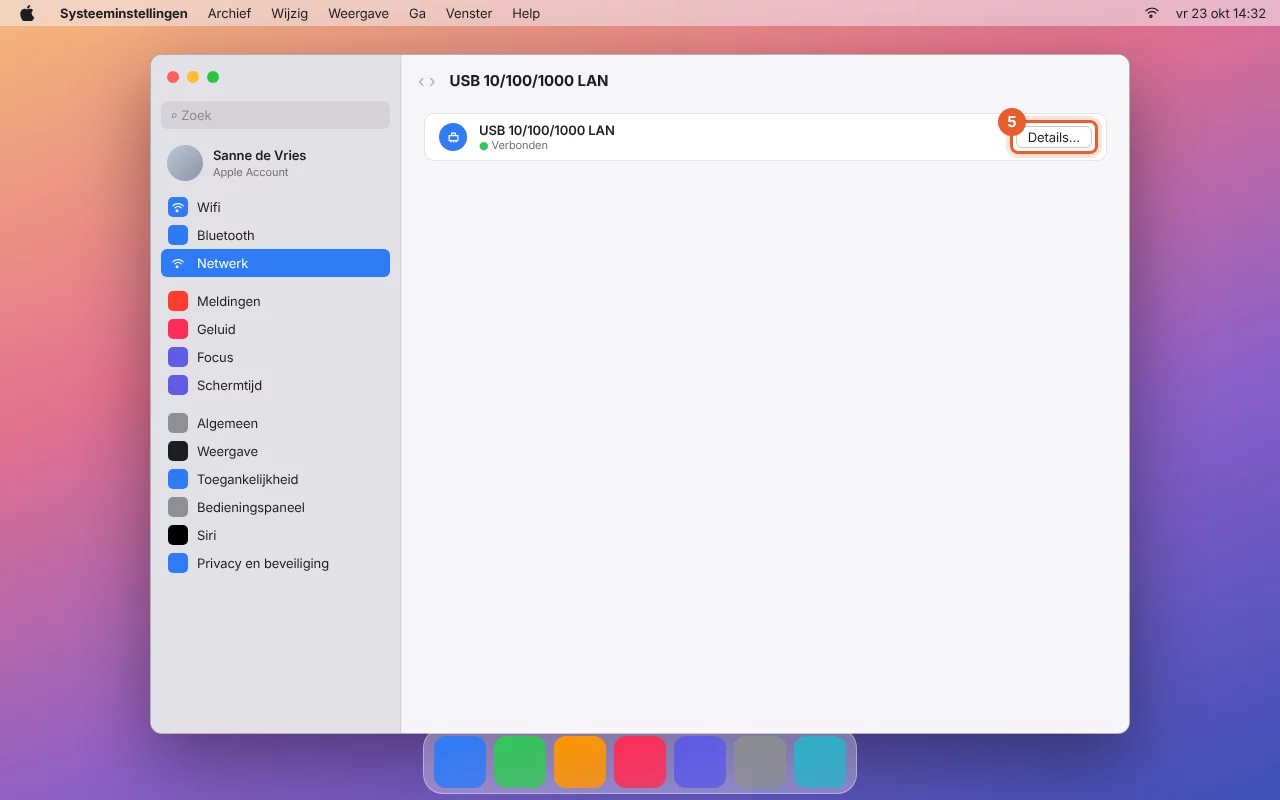
Ak je váš Mac pripojený k sieti káblom, zelená bodka je pri položke Ethernet, USB 10/100/1000 LAN, Thunderbolt Ethernet alebo pri názve vášho doku. Postup je rovnaký, len v kroku 4 vyberiete toto pripojenie. Tlačidlo Podrobnosti… sa potom nachádza priamo vedľa pripojenia.
Krok 2 vo Firefoxe
Firefox má vlastné nastavenie proxy. Funguje rovnako vo Windows aj na Macu, pre každé pripojenie a aj s VPN.
- Otvorte Firefox a prejdite do Nastavení (ponuka s tromi čiarkami vpravo hore).
- Do vyhľadávacieho poľa navrchu napíšte „proxy“ a pri Nastaveniach siete kliknite na Nastavenia.
- Vyberte „URL adresa pre automatickú konfiguráciu proxy“.
- Vložte svoju adresu do poľa a kliknite na OK.
Krok 3: pozrite si svoju webovú stránku
Otvorte svoju doménu v súkromnom okne (Windows: Ctrl+Shift+N, Mac: Cmd+Shift+N) alebo stránku znova načítajte pomocou Ctrl+Shift+R (Mac: Cmd+Shift+R). Teraz uvidíte verziu na WebOké. Na stránke nástroja môžete tlačidlami Na WebOké a Aktuálna stránka prepínať medzi novou a starou verziou a pri každej doméne uvidíte, z akej IP adresy sa stránka práve načítava.
Upozornenie na certifikát je normálne
Kým doména ešte nie je presunutá k nám, nemôžeme pre ňu vytvoriť SSL certifikát. Váš prehliadač preto pri https zobrazí upozornenie. Zvoľte pokračovanie, aby ste si stránku mohli pozrieť. Po presune dostane vaša stránka automaticky platný certifikát. Ak vám prehliadač nedovolí pokračovať, skúste pred vašu doménu zadať http://.
Stále vidíte starú stránku?
- Váš prehliadač často zobrazuje ešte uloženú verziu. Obnovte stránku pomocou Ctrl+Shift+R (Mac: Cmd+Shift+R) alebo použite súkromné okno.
- Na stránke nástroja uvidíte, kedy váš počítač naposledy načítal adresu. Ak je tam uvedené, že ešte nebola načítaná, skontrolujte, či ste ju zadali do nastavenia proxy, a nie do panela s adresou.
- Mac: je nastavenie zadané pri pripojení, ktoré má teraz zelenú bodku? Pri zmene z Wi-Fi na kábel alebo dock ho musíte zadať aj tam.
- Chrome a Edge: prejdite na chrome://net-internals/#proxy (alebo edge://net-internals/#proxy) a kliknite na Re-apply settings, prípadne prehliadač úplne zatvorte a znova spustite.
- Používate VPN? Potom váš počítač často ignoruje nastavenie proxy systému Windows alebo macOS. V takom prípade použite Firefox.
Uprednostňujete súbor hosts?
Ste tvorca webov a radšej pracujete so súborom hosts, alebo presúvate stránku z jedného servera WebOké na iný? Potom môžete aj priamo svojmu počítaču povedať, na akej IP adrese sa vaša doména nachádza. Nástroj totiž zisťuje adresu z našich nameserverov a tie počas takéhoto presunu ešte smerujú na starý server.
- Vyhľadajte IP adresu vášho servera. Nájdete ju v DirectAdmin v časti Správa DNS, pri A zázname vašej domény.
- Do súboru hosts pridajte dva riadky s touto IP adresou, medzerou a vašou doménou: jeden pre
jouwdomein.nla jeden prewww.jouwdomein.nl.- Windows: otvorte Poznámkový blok ako správca a otvorte
C:\Windows\System32\drivers\etc\hosts. - Mac: otvorte Terminál a zadajte
sudo nano /private/etc/hosts. Uložte pomocou Ctrl+O a Enter, zatvorte pomocou Ctrl+X a potom zadajtesudo dscacheutil -flushcache.
- Windows: otvorte Poznámkový blok ako správca a otvorte
- Znova spustite prehliadač a otvorte svoju doménu.
Hneď ako bude doména presunutá, riadky opäť odstráňte. Inak bude váš počítač naďalej smerovať na túto IP adresu, aj keď sa vaša stránka neskôr presunie.
Ukončenie
Dokončili ste testovanie? Vypnite nastavenie na tom istom mieste: vo Windows prepínač „Použiť inštalačný skript“, na Macu „Automatická konfigurácia proxy“ (pri každom pripojení, kde ste ho zapli), vo Firefoxe opäť zvoľte „Použiť systémové nastavenie proxy“. V nástroji môžete tiež kliknúť na Ukončiť testovanie. Po 14 dňoch sa testovanie ukončí samo: váš prehliadač bude potom opäť všade pristupovať priamo.
Snímky obrazovky a videá sú zrekonštruované a v závislosti od verzie systému Windows alebo macOS sa môžu mierne líšiť.