
Inloggen op Nextcloud lukt niet: wachtwoord, code of afremming
Kom je niet in je WebOké Nextcloud? Inloggen gaat in twee stappen: eerst je gebruikersnaam en wachtwoord, daarna een code. Zoek hieronder op waar het misgaat en wat je dan doet.
Verkeerde login of wachtwoord
- Controleer je gebruikersnaam en of Caps Lock aan staat. Je kunt ook inloggen met het e-mailadres van je account.
- Kijk of je op het goede adres bent: je eigen Nextcloud, of free.webokecloud.nl als je Nextcloud Free hebt.
Wachtwoord vergeten
- Klik op het inlogscherm op Wachtwoord vergeten?.
- Vul je gebruikersnaam of e-mailadres in en klik op Reset wachtwoord.
- Je krijgt een mail met een link. Klik erop en kies een nieuw wachtwoord.
De mail gaat naar het e-mailadres in je Nextcloud-profiel. Komt hij niet, kijk dan in je map met ongewenste mail. Staat er geen of een oud adres in je profiel, vraag dan de eigenaar van het pakket om een nieuw wachtwoord. Die doet dat in Mijn WebOké bij Gebruikersbeheer › Wachtwoord wijzigen. Ben je zelf de eigenaar en kom je niet in je eigen account, neem dan contact op met support. Bij Nextcloud Free werkt alleen Wachtwoord vergeten?.
De code per e-mail komt niet
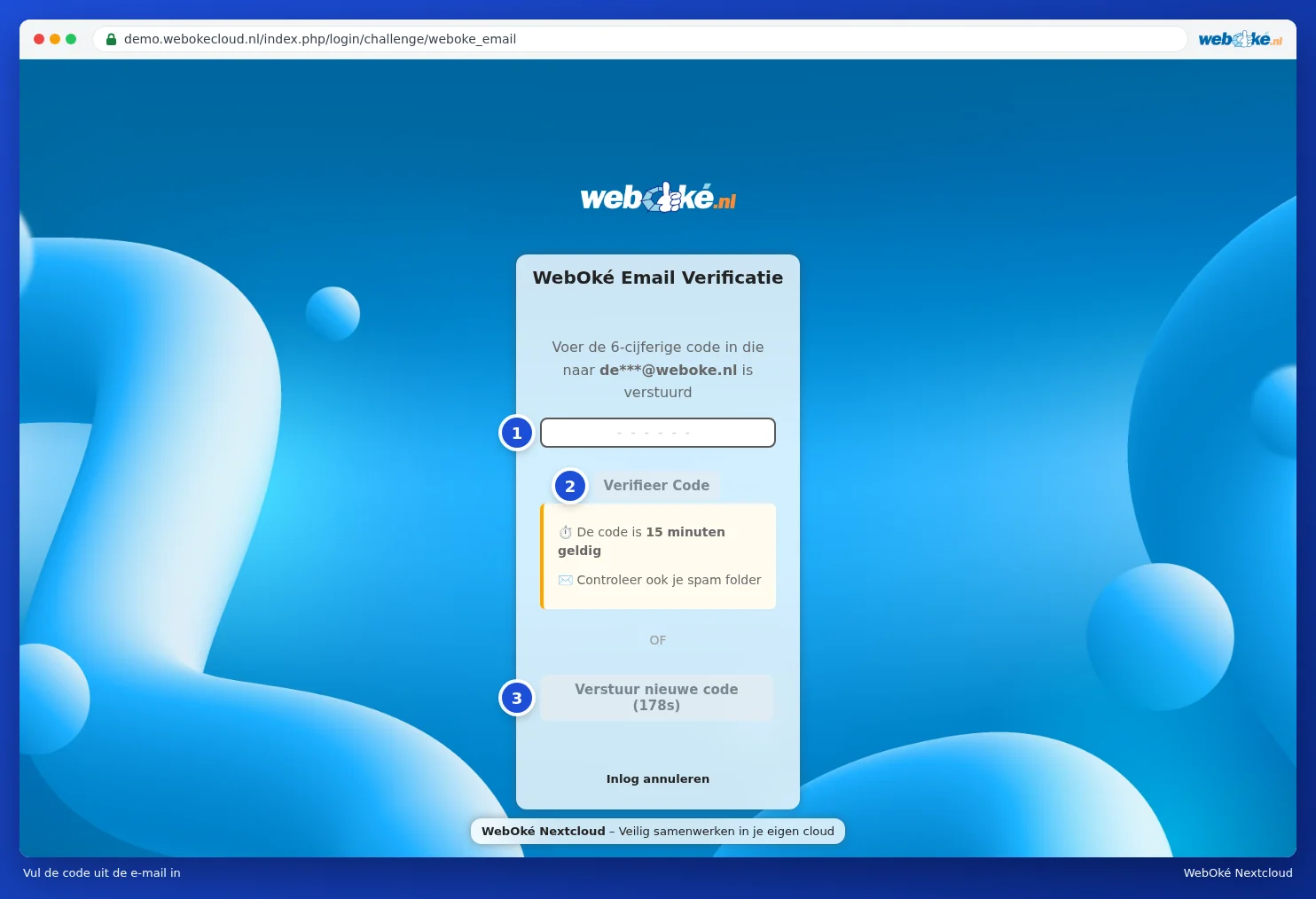
- Wacht een minuut en kijk in je map met ongewenste mail. De mail komt van nextcloud@weboke.nl.
- Klik op Verstuur nieuwe code. Die knop werkt na drie minuten. Gebruik daarna alleen de code uit de nieuwste mail. Een code is 15 minuten geldig.
- Controleer op het codescherm naar welk adres de code gaat. Klopt het niet, vraag dan de beheerder van je pakket om je e-mailadres te wijzigen.
- Is je mailbox vol? Ruim hem op en vraag een nieuwe code aan.
Heb je een authenticator-app of back-upcodes ingesteld? Gebruik die dan in plaats van de mail. Hoe je die instelt, lees je in Tweestaps-authenticatie (2FA) activeren in Nextcloud.
Telefoon met de authenticator-app kwijt
Log in met een back-upcode. Heb je die niet, lees dan Telefoon kwijt of 2FA kwijt: zo kom je weer binnen.
Te veel inlogpogingen of Te veel aanvragen
Na een paar foute pogingen laat Nextcloud je steeds langer wachten. Meestal ben jij het niet zelf, maar een apparaat met een oud wachtwoord: de agenda op je telefoon, Thunderbird of een netwerkschijf.
- Zoek het apparaat of de app met het oude wachtwoord. Tips staan in IP-adres afgeremd door een oude app: welke is het?
- Zet daar een app-wachtwoord in. Met tweestapsverificatie werkt je gewone wachtwoord niet in apps zoals de agenda van je iPhone. Lees App-wachtwoord aanmaken.
- Laat de afremming opheffen. Open in Mijn WebOké het AI Centrum en vraag de AI-assistent om de afremming van je Nextcloud op te heffen. Je krijgt een kaart en klikt zelf op Keur goed en voer uit. Dat werkt voor het adres waarmee je op dat moment verbonden bent. Lukt het niet, neem dan contact op met support (niet bij Nextcloud Free).
Dit account is uitgeschakeld
De eigenaar van het pakket heeft je account uitgeschakeld. Vraag hem om je account weer in te schakelen in Mijn WebOké.
De melding Onderhoudsmodus
Zie je de melding dat je Nextcloud in de onderhoudsstand staat? Dan wordt er aan je Nextcloud gewerkt en kun je even niet bij je bestanden. Dat komt door een update, die meestal 5 tot 15 minuten duurt, of door onderhoud van ons.
- Wacht even. De pagina ververst zichzelf zodra je Nextcloud weer beschikbaar is. De apps op je computer en telefoon gaan daarna vanzelf verder met synchroniseren.
- Duurt het langer dan een half uur? Kijk op de statuspagina en vraag de AI-assistent in het AI Centrum hoe het met je Nextcloud staat.
- Blijft de melding staan, neem dan contact op met support. Je hoeft zelf niets te herstellen.
Uitgebreide uitleg met schermafbeeldingen: Inloggen lukt niet: code, wachtwoord of afremming en De melding "onderhoudsmodus" in de Nextcloud-handleiding.