
Prepojenie kalendára a kontaktov Nextcloud s eM Client
Používate eM Client na svoju e-mailovú poštu? Potom doňho môžete pridať aj svoj Nextcloud kalendár a svoje kontakty. Čo zmeníte v eM Client, následne sa prejaví aj vo vašom Nextcloud, a naopak.
Čo potrebujete?
- Adresu, ktorou otvárate svoj Nextcloud v prehliadači, napríklad
jouwnaam.webokecloud.nlalebocloud.jouwdomein.nl. - Vaše používateľské meno v Nextcloud.
- Heslo aplikácie. Vaše bežné heslo tu nebude fungovať, pretože Nextcloud si pri prihlásení vyžiada aj dodatočný kód. eM Client tento kód nedokáže vyplniť.
Krok 1: vytvorte heslo aplikácie
- Prihláste sa na počítači do svojho Nextcloud, kliknite vpravo hore na svoju profilovú fotku a vyberte Nastavenia.
- Kliknite vľavo na Zabezpečenie a prejdite nadol na Zariadenia a relácie.
- Pri položke Názov aplikácie zadajte rozpoznateľný názov, napríklad eM Client, a kliknite na Vytvoriť nové heslo aplikácie.
- Zobrazí sa vám vaše Prihlasovacie meno a dlhé Heslo. Toto okno nechajte otvorené. Heslo sa zobrazí len raz.
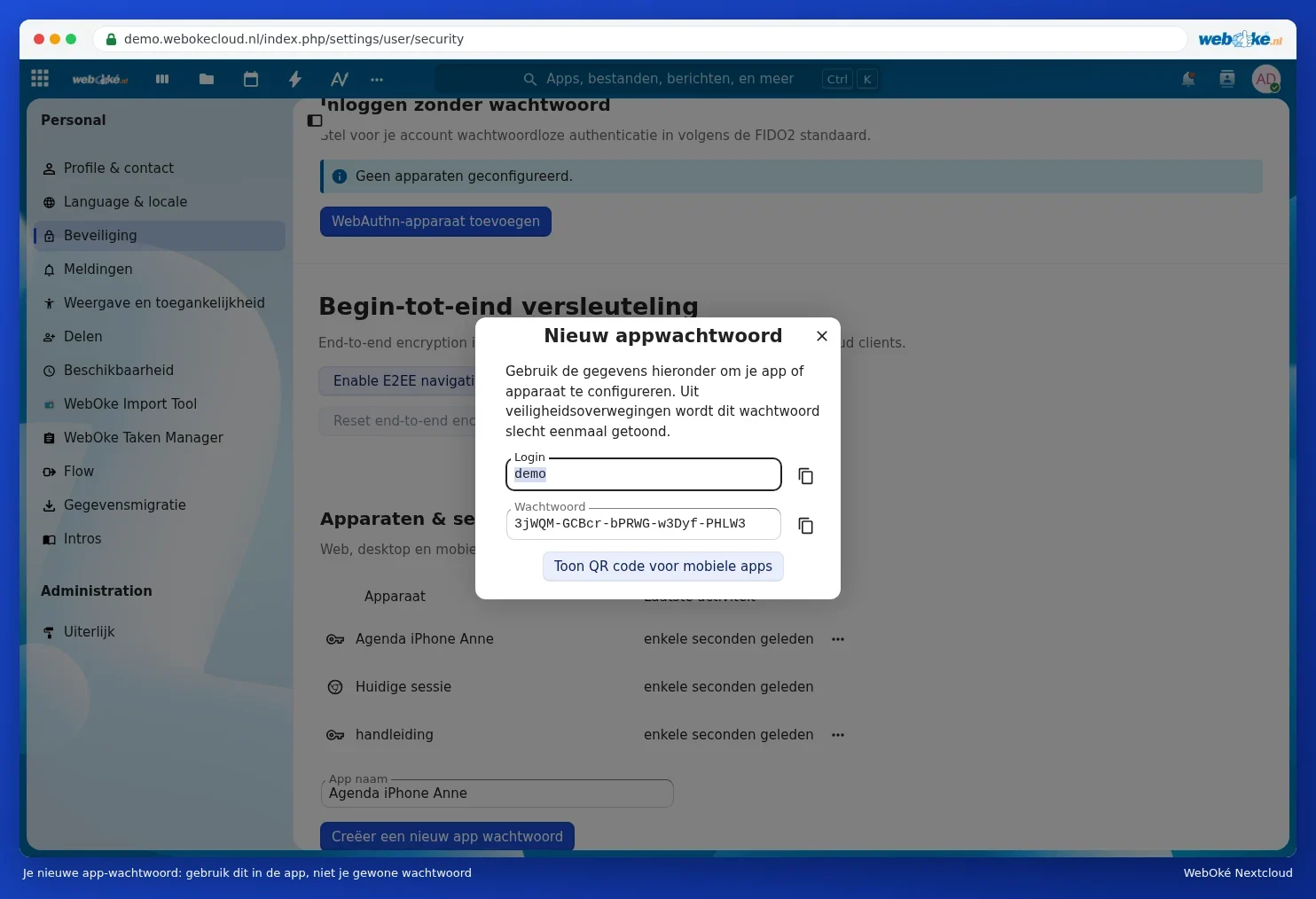
Viac vysvetlenia nájdete v časti Vytvorenie hesla aplikácie.
Krok 2: pridajte svoj kalendár
- Otvorte eM Client a prejdite na Menu › Účty.
- Kliknite na Pridať účet a vyberte Kalendár › CalDAV.
- Vyplňte údaje:
Serveradres:  https://jouwnaam.webokecloud.nl/remote.php/dav
Gebruikersnaam: je gebruikersnaam in Nextcloud
Wachtwoord:    het app-wachtwoord
- Kliknite na Ďalej. eM Client vyhľadá vaše kalendáre a zoznamy úloh. Dokončite sprievodcu.
Krok 3: pridajte svoje kontakty
- Znova prejdite na Menu › Účty › Pridať účet a vyberte Kontakty › CardDAV.
- Vyplňte rovnakú serverovú adresu, vaše používateľské meno a heslo aplikácie.
- Kliknite na Ďalej a dokončite sprievodcu. Vaše adresáre sa zobrazia pri Kontaktoch.
Nenachádza eM Client vaše kalendáre alebo adresáre automaticky? Použite vtedy úplnú adresu. Pre vaše kalendáre je to
https://jouwnaam.webokecloud.nl/remote.php/dav/calendars/gebruikersnaam/, pre vaše kontakty https://jouwnaam.webokecloud.nl/remote.php/dav/addressbooks/users/gebruikersnaam/contacts/.Svoju e-mailovú poštu pridáte v eM Client samostatne, s e-mailovou adresou a heslom svojej mailovej schránky. To je nezávislé od vášho Nextcloud.
Nedarí sa vám to?
- Prihlásenie je odmietnuté (401): používate svoje bežné heslo, alebo bolo heslo aplikácie nesprávne prevzaté či zrušené. Vytvorte nové heslo aplikácie a zadajte ho.
- Server sa nenašiel: skontrolujte adresu. Začnite s
https://a za ňu pridajte/remote.php/dav. - Vidíte len časť svojich kalendárov: skontrolujte, či máte zaškrtnuté všetky kalendáre. Kalendár, ktorý s vami niekto zdieľal, sa zobrazí tiež v zozname.
- Vaša IP adresa je spomalená: často sa stáva, že staré zariadenie sa stále pokúša synchronizovať so starým heslom. Pozrite si Časté otázky o kalendári, kontaktoch a telefóne.
Pracujete radšej s iným programom? Prečítajte si Kalendár a kontakty v Thunderbird alebo Kalendár v Outlook s CalDav Synchronizer.
Pomohol vám tento článok?