
Registrovať alebo presunúť viacero domén naraz
Chcete objednať alebo previesť do WebOké desať, päťdesiat alebo stovky domén naraz? To urobíte v jednom kroku na stránke Hromadná registrácia/prevod. Vložíte svoj zoznam, pri každej doméne vidíte, či je voľná a čo je ešte potrebné, a všetko naraz vložíte do košíka.
Kde to nájdem?
Na webe v menu Domény a v Môj WebOké pod položkou Moje domény. Nemusíte byť prihlásení. Ak ste prihlásení, hneď si pre svoje domény vyberiete držiteľa a balík.
Ako to funguje?
- Vložte svoje domény do textového poľa: jednu na riadok, alebo oddelené medzerou, čiarkou či bodkočiarkou. Ak už máte prenosové kódy, uveďte kód za doménou, napríklad
mijnbedrijf.nl ABCD1234EFGH. - Kliknite na Skontrolovať. Pri každej doméne uvidíte, či je voľná alebo obsadená (vtedy ju prevediete), či už patrí WebOké, a cenu.
- Doplňte, čo je potrebné: prenosový kód (alebo zvoľte Neskôr) a doplnkové údaje, ktoré vyžadujú niektoré prípony, napríklad rodné číslo pri .nu alebo .se.
- Pri položke Pre všetky domény naraz nastavte v jednom kroku nameservery: predvolené WebOké alebo vlastné nameservery.
- Kliknite na Do košíka a potom na K objednávke.
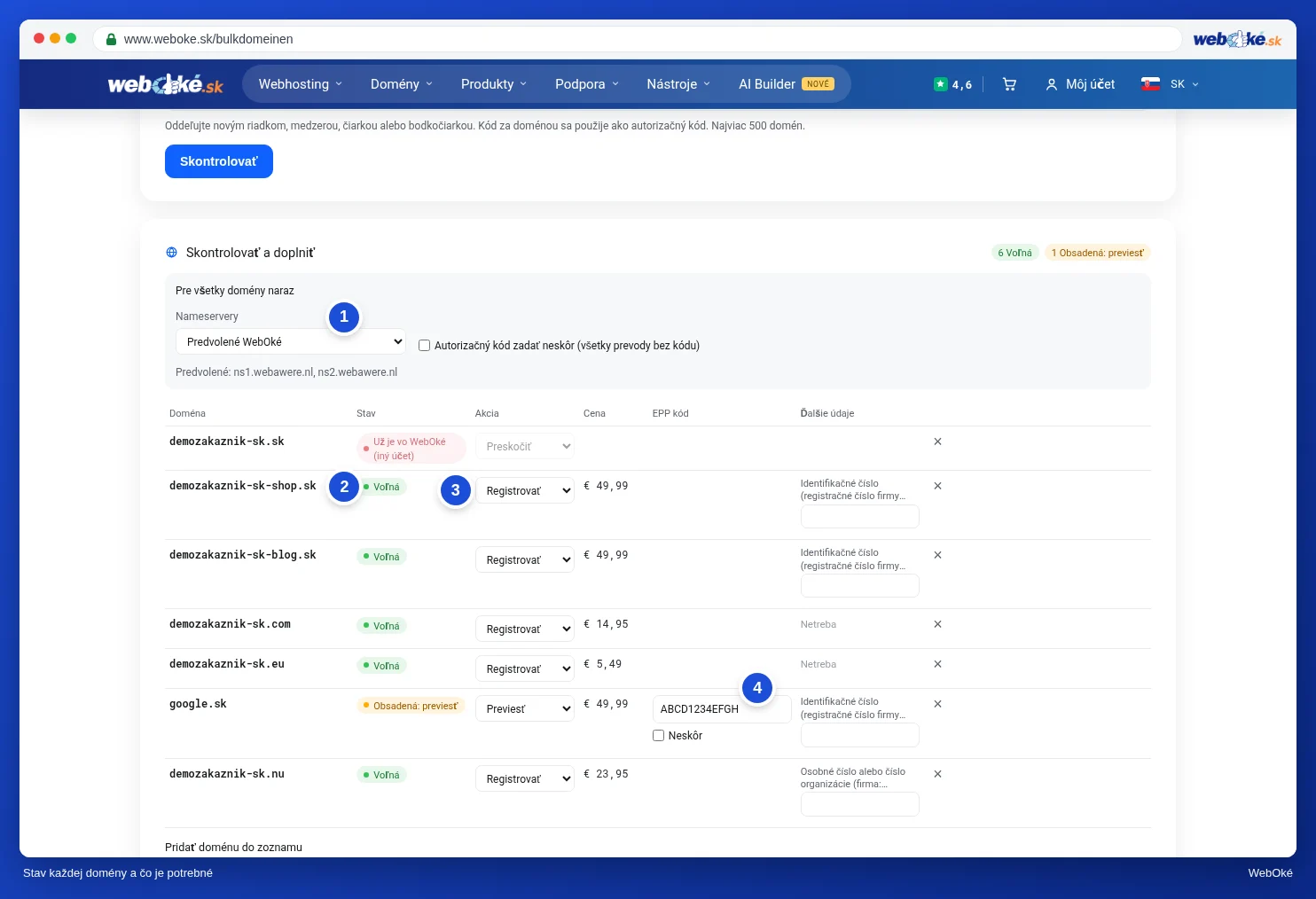
Jednotlivé kroky so screenshotmi nájdete v návode: Hromadná registrácia alebo prevod viacerých domén naraz.
Koľko domén môžem spracovať naraz?
Až 500 naraz. Ak ich máte viac, urobte to v niekoľkých kolách, všetko sa dostane do toho istého košíka.
Čo ak pri niektorej doméne niečo nesedí?
Vtedy sa daný riadok zafarbí na červeno a zobrazí sa dôvod, napríklad nesprávny prenosový kód alebo chýbajúce číslo. Ostatné domény medzitým už sú v košíku. Upravte červené riadky a znova kliknite na Do košíka.
Ešte nemám všetky prenosové kódy
Zvoľte Neskôr, alebo hore zapnite Autorizačný kód zadať neskôr pre všetky prevody bez kódu. Domény si objednáte už teraz a každý prevod spustíte sami, hneď ako budete mať kód, v časti Centrum prevodov v Môj WebOké. Dovtedy doména bez problémov naďalej funguje u vášho súčasného poskytovateľa. Kým kód chýba, pripomenieme vám to každých 14 dní.
Môžem použiť vlastné nameservery?
Áno. Pri položke Nameservery zvoľte Vlastné nameservery a zadajte 2 až 5 z nich. Doména musí byť pri týchto nameserveroch už nastavená, inak sa pri danej doméne zobrazí upozornenie. Nameservery pre jednotlivé domény môžete ešte upraviť aj v košíku.