
Chapter 2 · 2.1
Docx of odt, xlsx of ods: welk bestandsformaat kies je?
This article hasn't been translated yet. You're reading the Dutch version.
Word, Excel en PowerPoint bewaren standaard als docx, xlsx en pptx. LibreOffice bewaart standaard als odt, ods en odp (OpenDocument). Euro-Office werkt intern met docx, xlsx en pptx. Alle drie de programma's kunnen beide soorten openen en opslaan. Welke kies je?
Kort advies
| Situatie | Kies |
|---|---|
| Je werkt samen in Euro-Office in je Nextcloud | docx, xlsx, pptx: dan wordt er niets omgezet |
| Je stuurt bestanden naar mensen met Word of Excel (klanten, accountant) | docx, xlsx, pptx |
| Je werkt alleen of vooral in LibreOffice | odt, ods, odp geven in LibreOffice de beste trouw |
| Een overheid of opdrachtgever vraagt om een open standaard | odt, ods, odp of pdf |
| Het document moet vast liggen of lang bewaard worden | pdf of PDF/A (zie Een document opslaan als pdf of PDF/A) |
De belangrijkste regel: kies per soort document één formaat en blijf daarbij. Elke keer dat een bestand heen en weer wordt omgezet, van docx naar odt en terug, kan er iets verschuiven.
In LibreOffice
Eén keer anders opslaan: kies Bestand > Opslaan als... en kies onderaan bij het bestandstype het formaat, bijvoorbeeld het Word-formaat (.docx).
Een docx bewerken en opslaan: LibreOffice waarschuwt dat het document opmaak of inhoud kan bevatten die niet in dat formaat kan worden opgeslagen. Je kiest dan:
- Indeling Word ... gebruiken (de knop met de naam van het Word-formaat): het blijft een docx. Kies dit als het bestand ook in Word of Euro-Office geopend wordt.
- Indeling ODF gebruiken: LibreOffice maakt er een odt van, naast het origineel.
Altijd docx, xlsx en pptx: kies Extra > Opties... > Laden/Opslaan > Algemeen. Kies bij Documenttype de tekstdocumenten en bij Altijd opslaan als het Word-formaat (.docx). Kies daarna bij Documenttype de werkbladen (Excel-formaat, .xlsx) en de presentaties (PowerPoint-formaat, .pptx). Wil je de waarschuwing niet meer zien, haal dan het vinkje weg bij Bij niet opslaan in ODF- of standaardindeling waarschuwen.
In Euro-Office
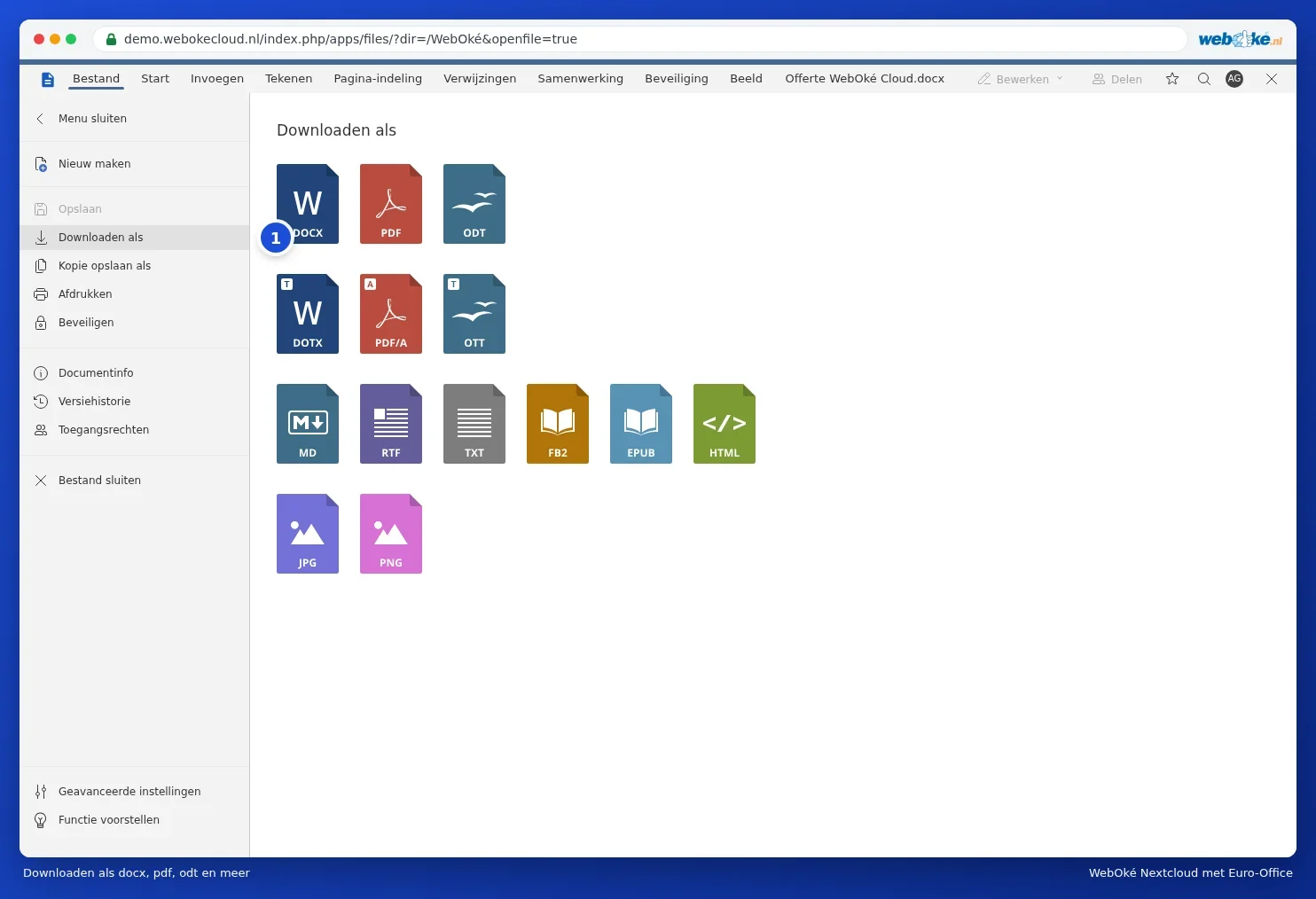
Euro-Office bewaart een bestand automatisch in het formaat waarin het geopend is: een docx blijft een docx, een odt blijft een odt. Wil je een ander formaat, kies dan Bestand > Downloaden als (op je computer) of Kopie opslaan als (in je Nextcloud) en kies bijvoorbeeld DOCX, ODT, PDF of PDF/A. Zie Downloaden als docx, xlsx, pptx, odt of pdf.
Tip: wat docx en odt precies zijn (allebei open standaarden, allebei zipbestanden met XML) lees je in Office-formaten: OOXML, ODF en pdf.