
Vytvorenie podpisu (signature) vo Webmail
V tomto článku sa dozviete, ako si vo webmaile vytvoriť stály podpis, ktorý sa automaticky pridá pod vaše e-maily.
Krok 1: Prihláste sa na webmail.weboke.sk pomocou celej e-mailovej adresy a hesla k tejto adrese.
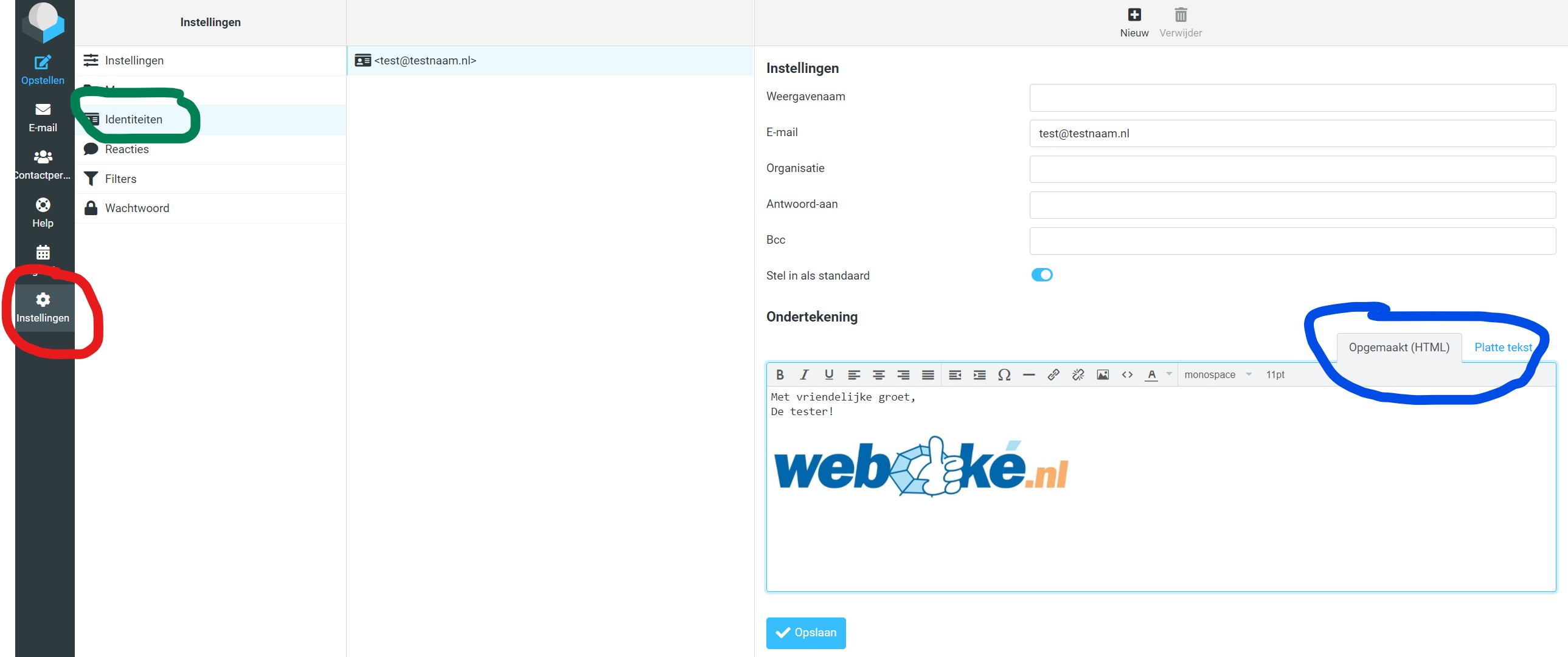
Krok 2: Kliknite na Nastavenia, potom na Identity a vyberte e-mailovú adresu, pre ktorú chcete podpis vytvoriť. Do poľa Zobrazované meno zadajte to, čo príjemca uvidí ako odosielateľa, napríklad vaše meno alebo názov firmy.
Krok 3: Do poľa Podpis napíšte svoj podpis, napríklad meno, telefónne číslo a webovú stránku. Chcete formátovanie alebo logo? Kliknite v poli Podpis na tlačidlo s obrázkom. Zobrazí sa panel nástrojov, okrem iného s tučným písmom, farbami a odkazmi. Logo pridáte ako obrázok s webovou adresou, teda obrázok, ktorý sa už nachádza na vašej webovej stránke. Logo by malo byť malé.
Krok 4: Kliknite na Uložiť.
Hotovo! Pošlite si e-mail sami sebe a skontrolujte, či je všetko v poriadku. V časti Nastavenia, Písanie správ si zvolíte, či sa podpis pridá aj pod odpovede a preposlané e-maily.
Podrobný návod so snímkami obrazovky: Vytvorenie podpisu a Vaše meno ako odosielateľ v príručke k Roundcube.
Pozrite aj: podpis v Thunderbirde alebo v Outlooku.