
Webová stránka alebo e-mail nefunguje po presune alebo zmene DNS: skontrolujte svoju doménu
Presťahovali ste svoju doménu, upravili nameservery alebo zmenili DNS záznam, a vaša webová stránka alebo email potom nefunguje? Pomocou funkcie Zdravie domény zistíte za pár sekúnd, či vaša doména smeruje na správny server a čo ešte chýba. Často to vyriešite jedným kliknutím.
Krok 1: skontrolujte svoju doménu pomocou funkcie Zdravie domény
- Prihláste sa do Môj WebOké a prejdite na Moje domény.
- Kliknite na svoju doménu. Hore sa nachádza karta Zdravie domény / emailu.
- Pozrite sa na bodky: zelená znamená v poriadku, oranžová si vyžaduje pozornosť a červená znamená problém. Kliknite na i za riadkom pre vysvetlenie.
- Nachádza sa za riadkom tlačidlo, napríklad Aktualizovať ns1/ns2 alebo Aktualizovať kľúč pri registri? Kliknite naň a problém sa okamžite vyrieši.
- Ak ste niečo upravili, kliknite na Skontrolovať znova.
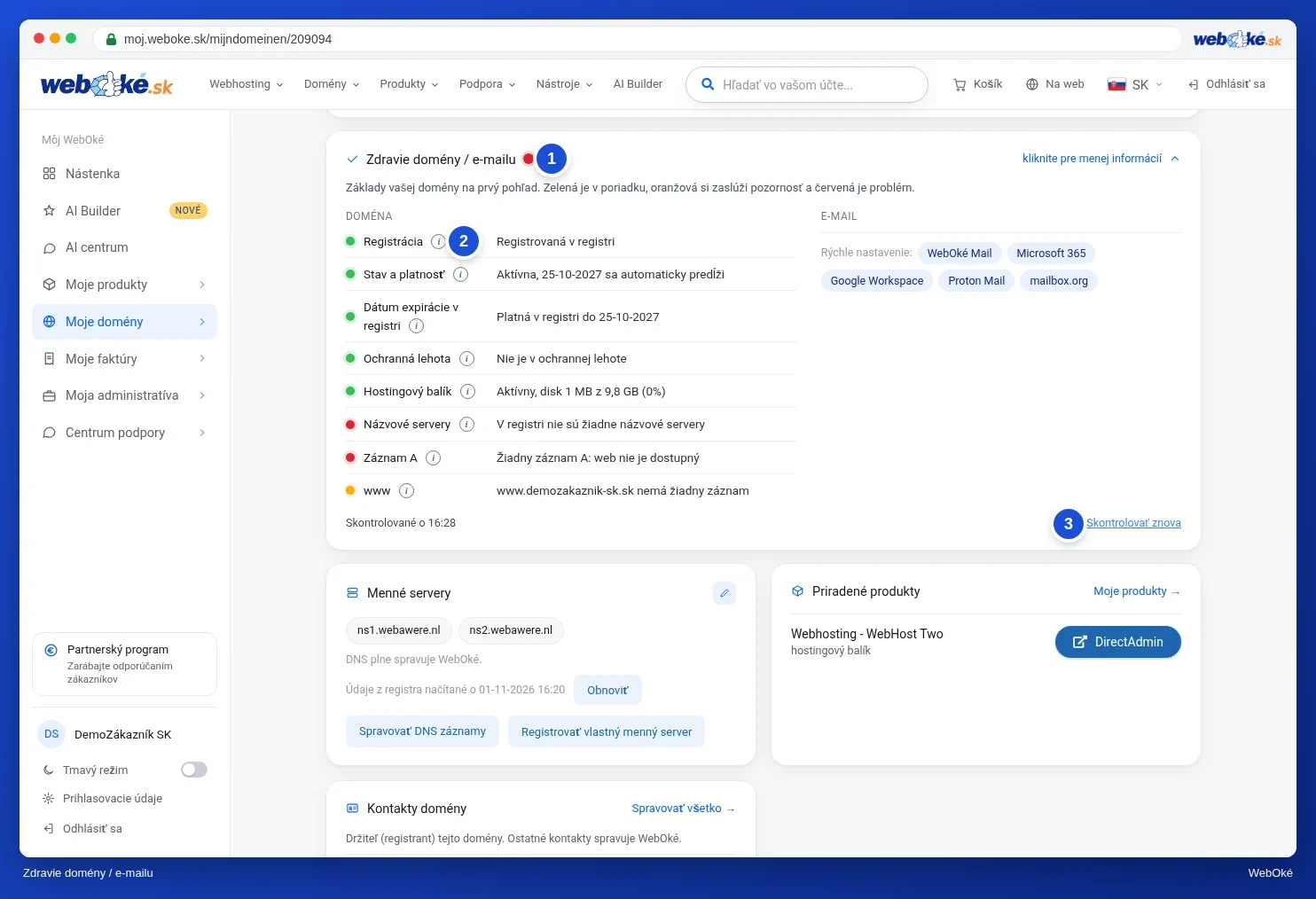
Nemáte svoju doménu u WebOké, alebo nie ste prihlásení? Použite bezplatný nástroj Zdravie domény na našej webovej stránke. Všetky kontroly a tlačidlá na nápravu nájdete v Zdravie domény a emailu: kontrola a náprava.
Krok 2: čo výsledok znamená
- Registrácia: presun ešte nie je dokončený. Pozrite sa v Moje domény › Centrum presunov, pozrite si Ako presuniem svoju doménu do WebOké?.
- Nameservery: ak sú nastavené externé nameservery, vaše DNS sa spravuje inde, napríklad u vášho predchádzajúceho poskytovateľa alebo cez Cloudflare. Zmeny u nás tak nemajú žiadny efekt. Upravte záznamy tam, alebo nastavte nameservery na ns1.webawere.nl a ns2.webawere.nl.
- A záznam: doména stále smeruje na iný server. Upravte A záznam, pozrite si Pridanie alebo zmena A alebo AAAA záznamu.
- www: záznam pre www chýba. Pridajte ho.
- Webová stránka: doména funguje, ale samotná webová stránka zobrazuje chybu. Prečítajte si 500 Internal Server Error.
- SSL certifikát: požiadajte o certifikát, akonáhle doména smeruje na váš balík, pozrite si Aktivácia SSL certifikátu.
- DNSSEC: kľúč pri registri nesedí. Toto sa často stáva po presune. Použite tlačidlo Aktualizovať kľúč pri registri.
- MX (v stĺpci email): udáva, kam prichádza vaša pošta. Ak je tu červená bodka, vaša pošta k nám nedoráža.
Podrobná tabuľka pre každý výsledok sa nachádza v Moja doména nefunguje po presune alebo zmene.
Krok 3: všetko zelené, ale stále vidíte starú stránku?
V tomto prípade si váš počítač alebo internetové pripojenie ešte pamätá starú odpoveď.
- Znovu načítajte stránku pomocou Ctrl+Shift+R (Mac: Cmd+Shift+R) alebo otvorte svoju stránku v súkromnom okne.
- Vyskúšajte to na svojom telefóne cez 4G alebo 5G, s vypnutým wifi.
- Reštartujte svoj počítač alebo router.
- Je vaša doména uvedená v súbore hosts vo vašom počítači, napríklad preto, že ste ju predtým testovali? Odstráňte tento riadok. Pozrite si Ako môžem otestovať svoju doménu pred jej presunom?.
Ako dlho treba po zmene čakať, si prečítajte v Ako dlho trvá zmena nameserverov alebo DNS?. Zmenený záznam zvyčajne funguje do hodiny, nové nameservery niekedy až po 24 hodinách.
Vidíte stránku WebOké namiesto svojej webovej stránky?
V tomto prípade doména síce smeruje k nám, ale ešte nie je zaradená do vášho hostingového balíka, alebo vaša webová stránka ešte nie je v správnom priečinku. Skontrolujte v DirectAdmin v časti Domény, či je doména uvedená v zozname, a odstráňte predvolenú stránku index.html z priečinka public_html. Pozrite si tiež Moja webová stránka nefunguje po nahraní.
Email počas presunu
Počas presunu môže časť vašej pošty stále prichádzať k vášmu predchádzajúcemu poskytovateľovi. Nastavte si svoj emailový program pre svoju emailovú schránku u WebOké s názvom servera svojho balíka (napríklad linuxXX.webawere.nl) namiesto mail.vasadomena.nl. Potom si poštu vyzdvihnete u nás aj u vášho predchádzajúceho poskytovateľa a nič vám neunikne. Pozrite si Prijímanie emailov počas presunu domény.
Funguje všetko podľa funkcie Zdravie domény, ale problém pretrváva? Vytvorte si tiket v Centre podpory v Môj WebOké a uveďte svoju doménu a čo pozorujete.
Možno vás zaujíma: História domény