
Zabezpečenie priečinka heslom v DirectAdmin
V DirectAdmin môžete jednoducho zabezpečiť adresár svojej webovej stránky používateľským menom a heslom. Návštevníkom sa potom najprv zobrazí prihlasovacie okno.
- Prihláste sa do DirectAdmin: v Môj WebOké prejdite do časti Moje produkty a pri svojom hostingovom balíku kliknite na DirectAdmin.
- Vpravo hore zvoľte správnu doménu a v časti Pokročilé funkcie kliknite na Adresáre chránené heslom.
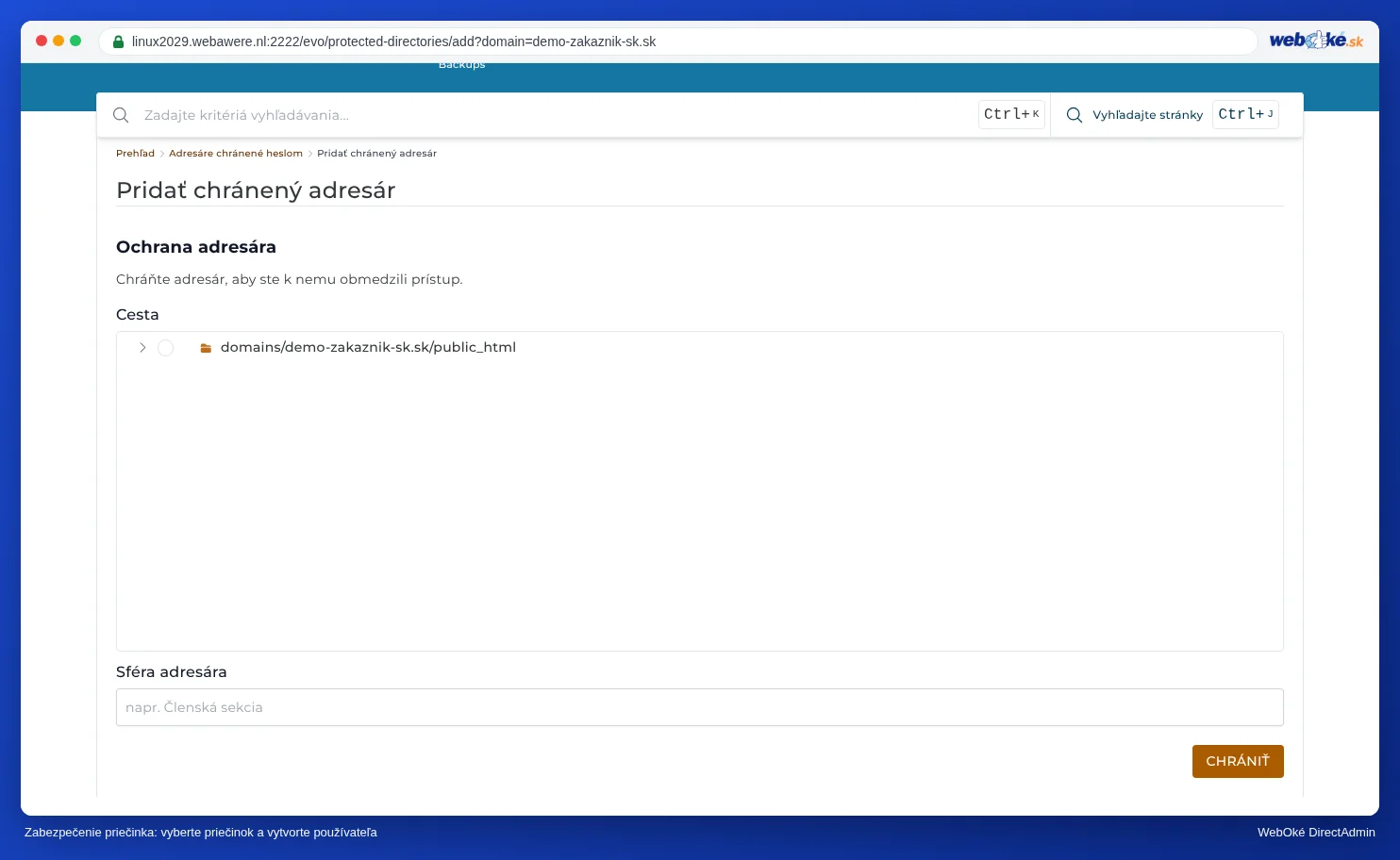
- Kliknite na Pridať chránený adresár.
- Pri položke Cesta zvoľte adresár, ktorý chcete zabezpečiť, napríklad
public_html/beheer. - Do poľa Directory realm zadajte text, ktorý návštevníci uvidia v prihlasovacom okne, a kliknite na Chrániť.
- Potom pridajte používateľov, ktorí majú mať prístup, každého s vlastným používateľským menom a heslom.
Túto funkciu používajte iba na stránke s https. Bez https sa heslo prenáša cez internet v čitateľnej podobe. Pozrite si článok Aktivácia SSL certifikátu.
DirectAdmin potom do daného adresára uloží súbor .htaccess. Neskôr môžete na tej istej stránke pridať ďalších používateľov alebo zabezpečenie opäť odstrániť.
Zabezpečenie jedného súboru
Chcete zabezpečiť iba jeden súbor, napríklad admin.php? Najprv zabezpečte adresár podľa postupu vyššie, aby vznikol súbor s heslami. Potom upravte súbor .htaccess pomocou bloku, ako je tento:
<FilesMatch "^(admin|beheer)\.php$">
AuthName "Alleen voor beheerders"
AuthType Basic
AuthUserFile /home/gebruiker/domains/jouwdomein.nl/.htpasswd/public_html/map/.htpasswd
Require valid-user
</FilesMatch>
Cestu pri AuthUserFile prevezmite zo súboru .htaccess, ktorý vytvoril DirectAdmin.
Používate pekné URL adresy, napríklad vo WordPresse? Prečítajte si aj článok .htaccess: pekné URL adresy a zároveň zabezpečený adresár.
Pozrite si aj v príručke k DirectAdmin: Zobrazenie a úprava skrytých súborov, ako je .htaccess.
Podrobné vysvetlenie so snímkami obrazovky: Adresáre chránené heslom v príručke k DirectAdmin.