
Aktivácia, obnovenie SSL certifikátu a riešenie problémov
So SSL certifikátom je vaša webová stránka dostupná cez https a v paneli s adresou sa zobrazí zámok. Vo WebOké dostanete bezplatný certifikát Let's Encrypt, ktorý sa obnovuje automaticky. Nižšie si prečítate, ako ho zapnúť, ako je to so subdoménami a čo robiť, keď certifikát vypršal alebo sa vaša stránka aj tak zobrazuje ako „nezabezpečená“.
Nové domény zvyčajne dostanú certifikát automaticky, a to do niekoľkých hodín od chvíle, keď doména smeruje na náš server. Nevidíte zámok? Potom ho zapnite sami v DirectAdmin.
Ako zapnúť certifikát
- Prihláste sa do DirectAdmin: v Môj WebOké prejdite do Moje produkty a pri svojom hostingovom balíku kliknite na DirectAdmin.
- V časti Správa účtu kliknite na SSL/TLS certifikáty. Ak máte viac domén, vyberte doménu vpravo hore.
- Na karte Správa certifikátov uvidíte, či už certifikát existuje. Je tam uvedené, že systém ACME je vypnutý? Potom prejdite na kartu Nastavenia ACME.
- Zapnite Zapnúť ACME, ostatné nastavenia nechajte tak a dole kliknite na Uložiť zmeny.
- Vráťte sa do Správa certifikátov a pri Automatické vydávanie certifikátov kliknite na Požiadať teraz. Potvrďte otázku.
Žiadosť sa spracúva na pozadí a zvyčajne trvá niekoľko minút. Potom sa certifikát zobrazí v Zoznam certifikátov. Platí pre vašu doménu, www a tiež pre mail, ftp, pop a smtp a DirectAdmin ho obnovuje automaticky. Ak na Požiadať teraz nekliknete, DirectAdmin to urobí sám do 24 hodín.
Certifikát pre subdoménu
Subdoména, napríklad shop.vasadomena.nl, automaticky dostane vlastné miesto v certifikáte. Nemusíte si preto nič objednávať zvlášť.
- Vytvorte subdoménu v Správa subdomén a zabezpečte, aby v DNS smerovala na náš server.
- DirectAdmin požiada o certifikát pri najbližšom automatickom kole, do 24 hodín. Ak nechcete čakať, kliknite v SSL/TLS certifikáty na Požiadať teraz.
- Vidíte na subdoméne certifikát na meno servera (napríklad linux2023.webawere.nl) alebo hlásenie, že názov nesedí? Potom subdoména ešte nemá vlastný certifikát. Skontrolujte DNS a požiadajte o certifikát znova.
- Wildcard certifikát (*.vasadomena.nl) je možný len vtedy, keď je DNS vašej domény vo WebOké (ns1.webawere.nl a ns2.webawere.nl). Ak je vaše DNS inde, napríklad v Cloudflare, vypnite v Nastavenia ACME prepínač Uprednostniť wildcard certifikáty. Dostanete potom certifikát s jednotlivými názvami, ktorý funguje rovnako dobre.
Viac sa dozviete v článku Certifikát pre www, subdomény a wildcard. Ak samotná subdoména ešte nefunguje, prečítajte si Vytvorenie subdomény a čo robiť, keď nefunguje.
Žiadosť o certifikát sa nedarí?
Zobrazuje sa zoznam v časti Neúspešné HTTP kontroly? Potom Let's Encrypt nemôže tieto názvy overiť. Najčastejšie doména (zatiaľ) nesmeruje na náš server, napríklad preto, že ešte prebieha presun alebo je DNS inde. Po zmene DNS niekedy trvá niekoľko hodín, kým je možné o certifikát požiadať. Pomocou nástroja Stav domény rýchlo zistíte, či vaša doména smeruje na nás.
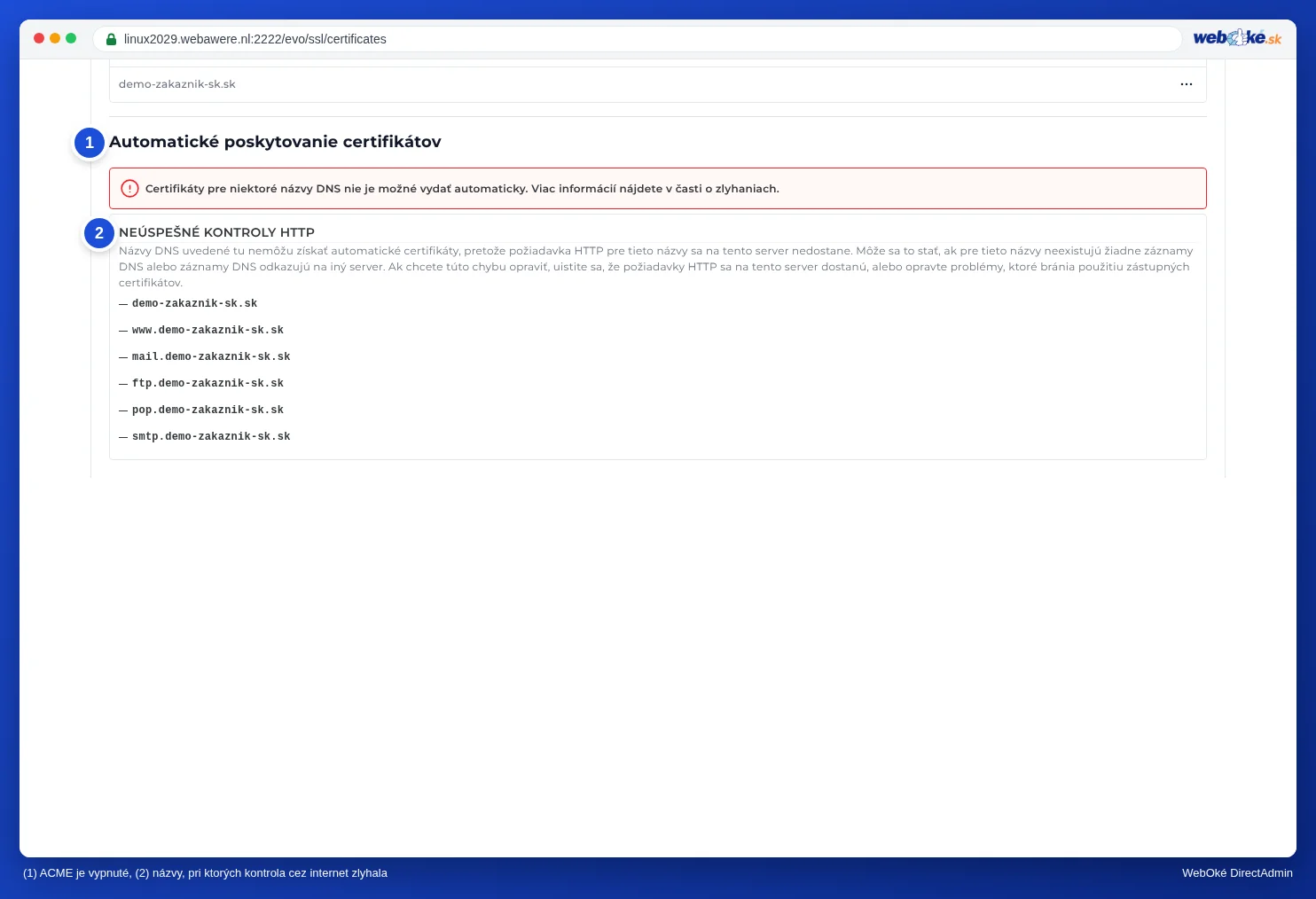
Je v zozname len mail, ftp, pop alebo smtp a váš e-mail je inde? Potom to nie je problém: vaša webová stránka certifikát normálne dostane.
Certifikát vypršal alebo sa neobnovil?
DirectAdmin certifikát obnovuje automaticky, no Let's Encrypt musí vašu doménu zakaždým znova overiť. Ak certifikát vypršal, táto kontrola zlyhala. Prejdite si tieto body:
- Smeruje vaša doména stále na nás? Skontrolujte záznam A a tiež záznam AAAA (IPv6). Ak jeden z nich smeruje na iný server, kontrola zlyhá. Pozrite si Webová stránka alebo e-mail nefunguje po presune alebo zmene DNS: skontrolujte svoju doménu.
- Používate proxy Cloudflare? Ak je zapnutý oranžový obláčik, dočasne ho vypnite (sivý obláčik), kým certifikát nebude vydaný.
- Je vo vašom DNS záznam CAA? Potom v ňom musí byť uvedené letsencrypt.org. Doplňte ho alebo záznam CAA odstráňte.
- Blokuje vaša webová stránka kontrolu? Let's Encrypt načítava súbor z priečinka
/.well-known/acme-challenge/. Vlastné pravidlo v.htaccess, bezpečnostný plugin alebo priečinok chránený heslom to môže zablokovať. Takéto pravidlo dočasne odstráňte alebo vytvorte výnimku pre .well-known. - Nahrali ste niekedy vlastný certifikát? Ak vypršal alebo nezodpovedá názvu, odstráňte ho v Zoznam certifikátov. DirectAdmin potom môže znova požiadať o bezplatný certifikát.
- Požiadajte o certifikát znova tlačidlom Požiadať teraz, keď odstránite príčinu.
Všetky hlásenia a riešenia prehľadne nájdete v článku Let's Encrypt nefunguje: príčiny a riešenia. Ak v prehliadači vidíte hlásenie ako ERR_SSL alebo NET::ERR_CERT, prečítajte si ERR_SSL a iné chyby certifikátu v prehliadači.
Certifikát je aktívny, a predsa „nezabezpečené“?
Váš certifikát funguje, ale prehliadač nezobrazuje zámok alebo zobrazuje hlásenie „nezabezpečené“? Potom ide zvyčajne o jednu z týchto príčin:
- Mixed content: vaša stránka ešte načítava obrázky, písma alebo skripty cez http://. Stlačte v prehliadači F12 a otvorte kartu Konzola. Tam nájdete hlásenia Mixed Content a adresu každej časti, ktorá sa ešte načítava cez http. Nahraďte tieto adresy za https://.
- Názov nie je v certifikáte: otvárate napríklad www, doménový pointer alebo presmerovanú doménu, ktorá certifikát nemá. Kliknite na ikonu vľavo od adresy a pozrite sa, pre aký názov je certifikát vydaný. Zabezpečte, aby tento názov smeroval na nás, a požiadajte o certifikát znova.
- Stránku otvárate cez http: presmerujte návštevníkov automaticky na https. Prečítajte si Povinné presmerovanie návštevníkov na https.
Ako vyriešiť mixed content vo WordPress a na iných webových stránkach, sa dozviete v článku Žiadny zámok alebo „nezabezpečené“: riešenie mixed content.
Neviete si poradiť?
Požiadajte AI asistenta v Môj WebOké, aby skontroloval váš certifikát, alebo vytvorte tiket. Uveďte názov svojej domény a to, čo vidíte v časti Neúspešné HTTP kontroly.
Podrobný návod so snímkami obrazovky: Žiadosť o bezplatný certifikát Let's Encrypt v príručke k DirectAdmin.
Máte VPS? Potom absolvujte bezplatný kurz VPS a správa Linux servera, lekcia 7.3 https s Let's Encrypt.