
Zmena verzie PHP a nastavení PHP (a čo robiť pri chybách po aktualizácii)
Vo WebOké si sami vyberiete, ktorú verziu PHP používa váš web, a sami upravíte nastavenia ako upload_max_filesize, memory_limit a max_execution_time. Urobíte to v DirectAdmin cez Select PHP version. Váš web po upgrade nefunguje? Nižšie sa dočítate, čo v takom prípade robiť.
Zmena verzie PHP
- Prihláste sa do DirectAdmin: v Môj WebOké prejdite do Moje produkty a pri svojom hostingovom balíku kliknite na DirectAdmin.
- V časti Extra Features kliknite na Select PHP version.
- V rozbaľovacom zozname vyberte požadovanú verziu a výber uložte.

Hneď po zmene web otestujte. Ak niečo prestane fungovať, prečítajte si časť nižšie.
Váš web po upgrade PHP nefunguje
Je stránka biela, zobrazuje sa chybové hlásenie alebo časť webu prestala fungovať? Takmer vždy je príčinou plugin, téma alebo vlastný kód, ktorý nie je kompatibilný s novou verziou.
- Vráťte predchádzajúcu verziu. V Select PHP version opäť vyberte verziu, ktorú ste mali predtým. Web bude hneď fungovať ako predtým. Upravené rozšírenia a možnosti novej verzie zostanú uložené pre ďalší pokus.
- Nájdite chybu v chybovom logu. V DirectAdmin kliknite v časti System Info & Files na Site Summary / Statistics / Logs a potom pri svojej doméne na Error Log. Pozrite sa úplne dole na riadky s
PHP Fatal erroraleboPHP Warning. Z cesty k súboru zvyčajne zistíte, ktorý plugin alebo ktorá téma spôsobuje problém. Ak tam nenájdete nič užitočné, prečítajte si Zobrazenie chýb PHP bez úpravy php.ini. - Aktualizujte svoj softvér. Najprv si vytvorte zálohu. Potom aktualizujte WordPress (alebo iný softvér), tému a pluginy, kým je ešte aktívna stará verzia PHP. Odstráňte pluginy, ktoré nepoužívate.
- Skúste to znova. Opäť zapnite novú verziu, otestujte web a znova skontrolujte chybový log.
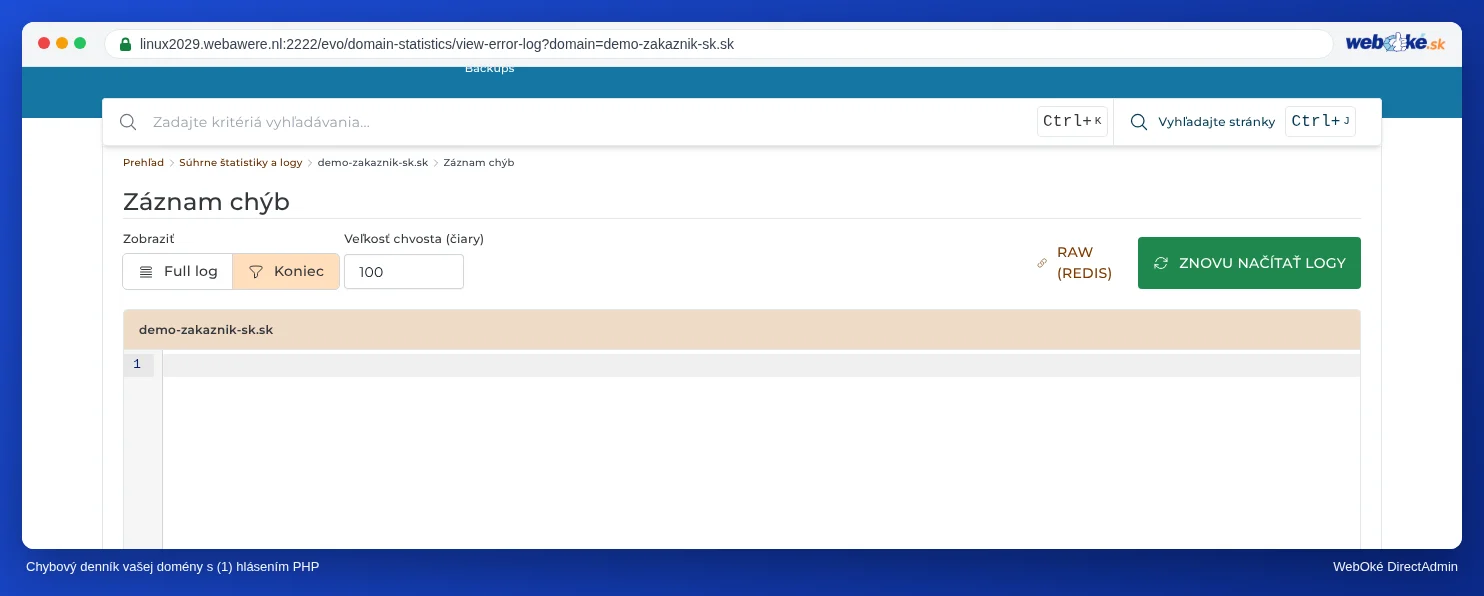
Ak vidíte Call to undefined function, často chýba niektoré rozšírenie PHP. To si môžete zapnúť sami, pozrite nižšie.
Zapnutie rozšírenia, napríklad ionCube
Niektorý platený softvér, napríklad určité pluginy alebo moduly e-shopov, je zašifrovaný. Funguje iba s loaderom: ionCube (ioncube_loader) alebo SourceGuardian (sourceguardian). Ktorý z nich potrebujete, vám povie výrobca softvéru. Často to spoznáte podľa hlásenia ako "requires the ionCube PHP Loader".
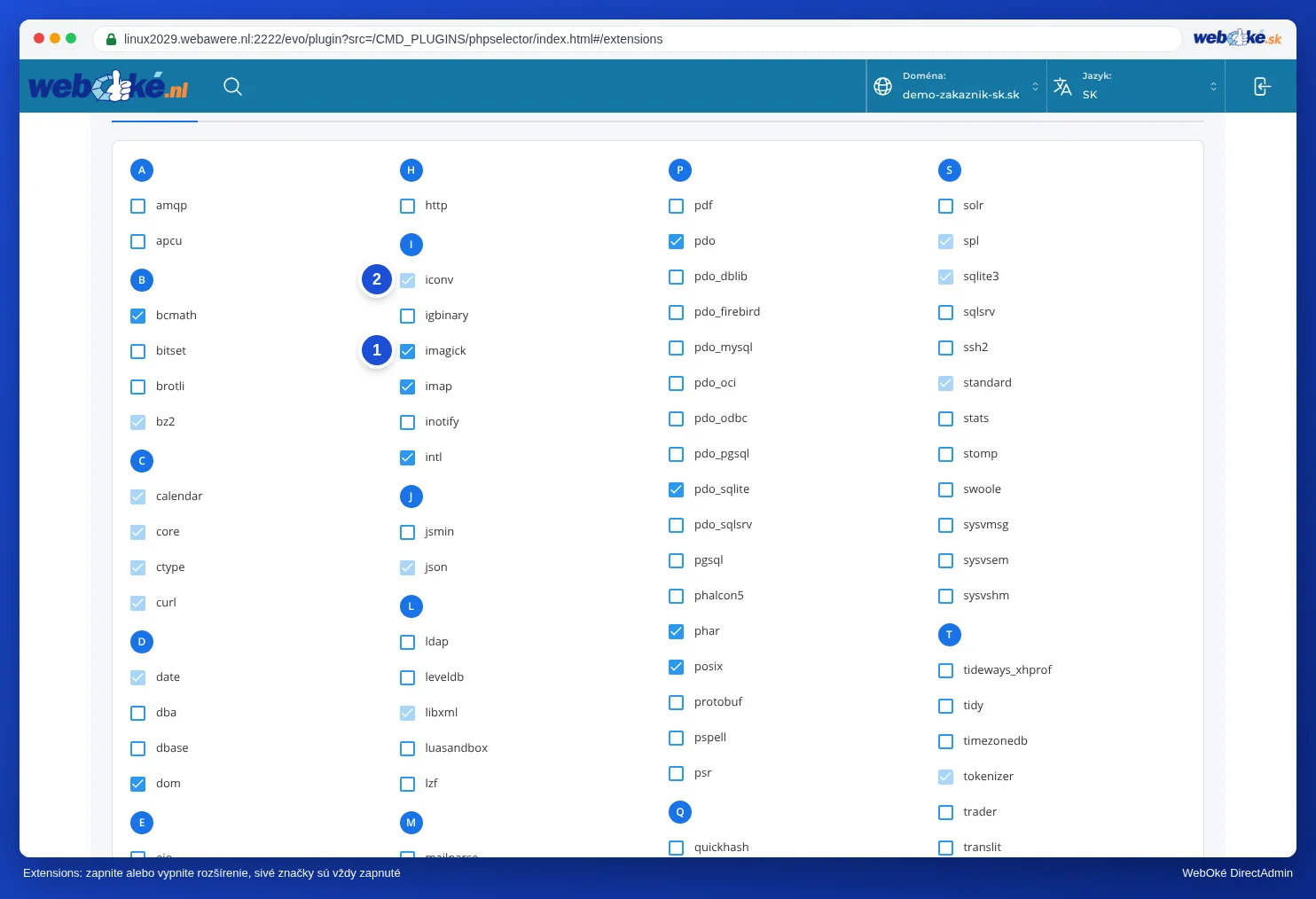
- Otvorte Select PHP version a hore skontrolujte, či je vybraná správna verzia. Rozšírenia sa nastavujú pre každú verziu PHP zvlášť.
- Prejdite na kartu Extensions.
- Zaškrtnite
ioncube_loader(alebo rozšírenie, ktoré potrebujete). Zmena sa prejaví do minúty.
Zmena nastavení PHP
- Otvorte Select PHP version a prejdite na kartu Options.
- Upravte nastavenie, ktoré potrebujete, napríklad
upload_max_filesizepre nahrávanie väčších súborov. Zvýšte potom ajpost_max_size. - Zmena sa uloží okamžite.
Nemusíte tak nič zapisovať do súboru .htaccess.
Neukladajú sa vo WordPresse alebo WooCommerce variácie, menu alebo dlhé formuláre vôbec alebo len čiastočne? Príčinou je často príliš nízka hodnota max_input_vars. Prečítajte si Variácie alebo menu sa neukladajú: zvýšenie max_input_vars.
Chcete to radšej nechať vyriešiť nám?
Nedarí sa vám to, alebo váš web nebol roky aktualizovaný? V rámci služby PHP upgrade prispôsobíme váš web aktuálnej verzii PHP za pevnú cenu. Ak sa to nepodarí, peniaze vám vrátime. Prečítajte si Objednať PHP upgrade.
Pozrite aj v príručke DirectAdmin: Možnosti PHP: upload_max_filesize, memory_limit a max_execution_time, Zapnutie a vypnutie rozšírení PHP a Chyby po upgrade PHP a vyhľadanie chybového logu.
Podrobný návod so snímkami obrazovky: Výber verzie PHP (Select PHP version) v príručke DirectAdmin.
Chcete sa dozvedieť viac? Absolvujte bezplatný kurz WordPressu, lekcia 8.4 Verzie PHP a upgrady.