
Kapitola 14 · 14.1
Voľba verzie PHP (Select PHP version)
Pozrite si to v krátkom videu
Väčšina webových stránok, ako WordPress, Joomla a webshopy, beží na PHP. PHP je programovací jazyk, v ktorom je tento softvér napísaný. Každý rok vychádza nová verzia PHP a každá verzia dostáva aktualizácie len niekoľko rokov. Vo WebOké si sami zvolíte, ktorú verziu PHP váš balík používa. To urobíte v DirectAdmin v časti Select PHP version.
Kde to nájdete?
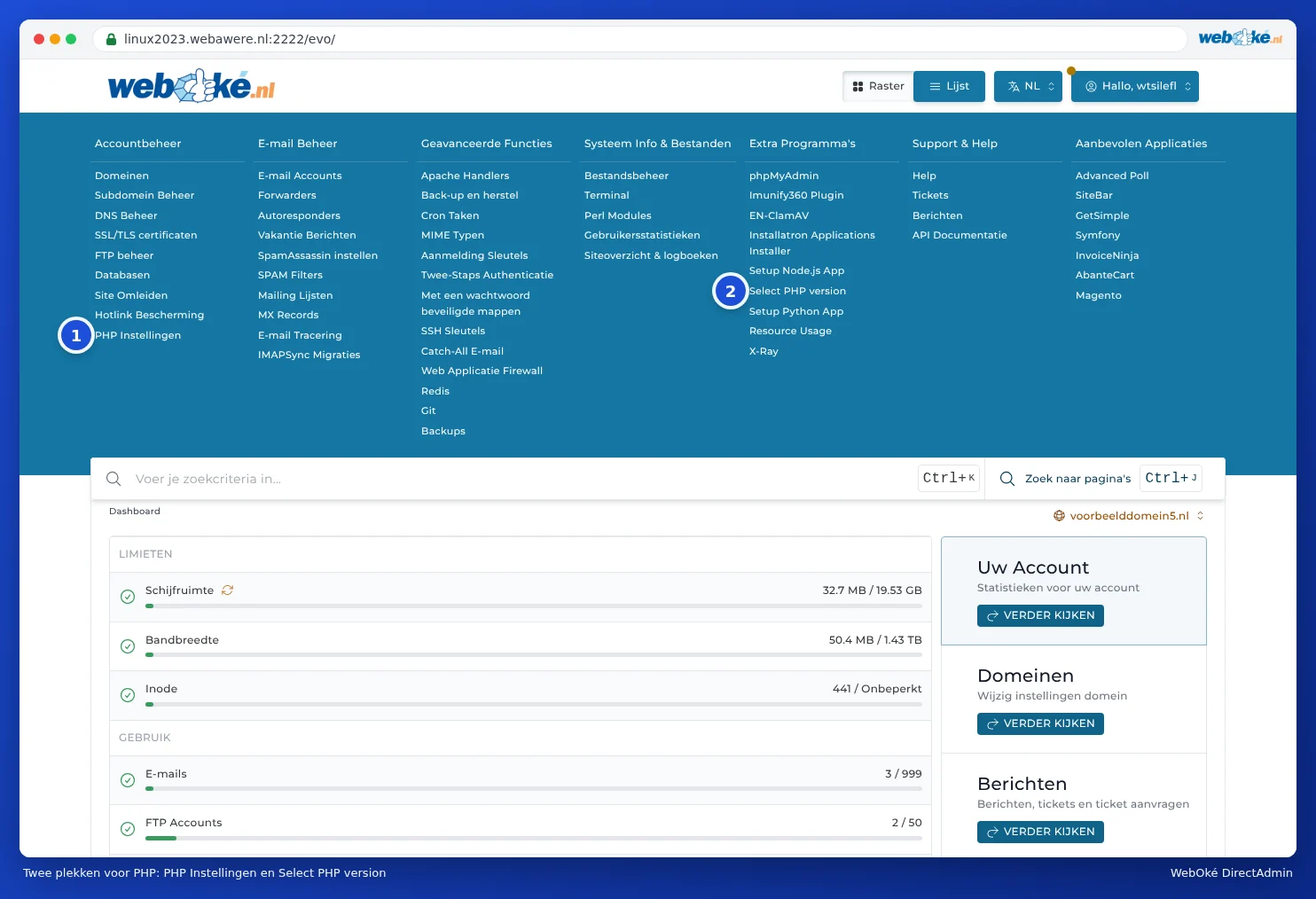
V DirectAdmin sú dve časti, ktoré majú PHP v názve. To často spôsobuje zmätok:
- Select PHP version (2), v časti Extra funkcie. Tu zvolíte verziu PHP, rozšírenia a najdôležitejšie možnosti. Toto je časť, ktorú budete potrebovať takmer vždy.
- PHP Instellingen (1), v časti Správca účtu. Tým prepíšete jednotlivé nastavenia pre jednu doménu. Rozdiel si prečítate v PHP Instellingia DirectAdmin alebo Select PHP version: aký je rozdiel?.
Zmena verzie PHP
- Prihláste sa do DirectAdmin (pozrite Prihlásenie cez Mijn WebOké).
- V časti Extra funkcie kliknite na Select PHP version. Môžete tiež stlačiť Ctrl+J a napísať "PHP" (pozrite Rýchle vyhľadávanie pomocou Ctrl+K a Ctrl+J).
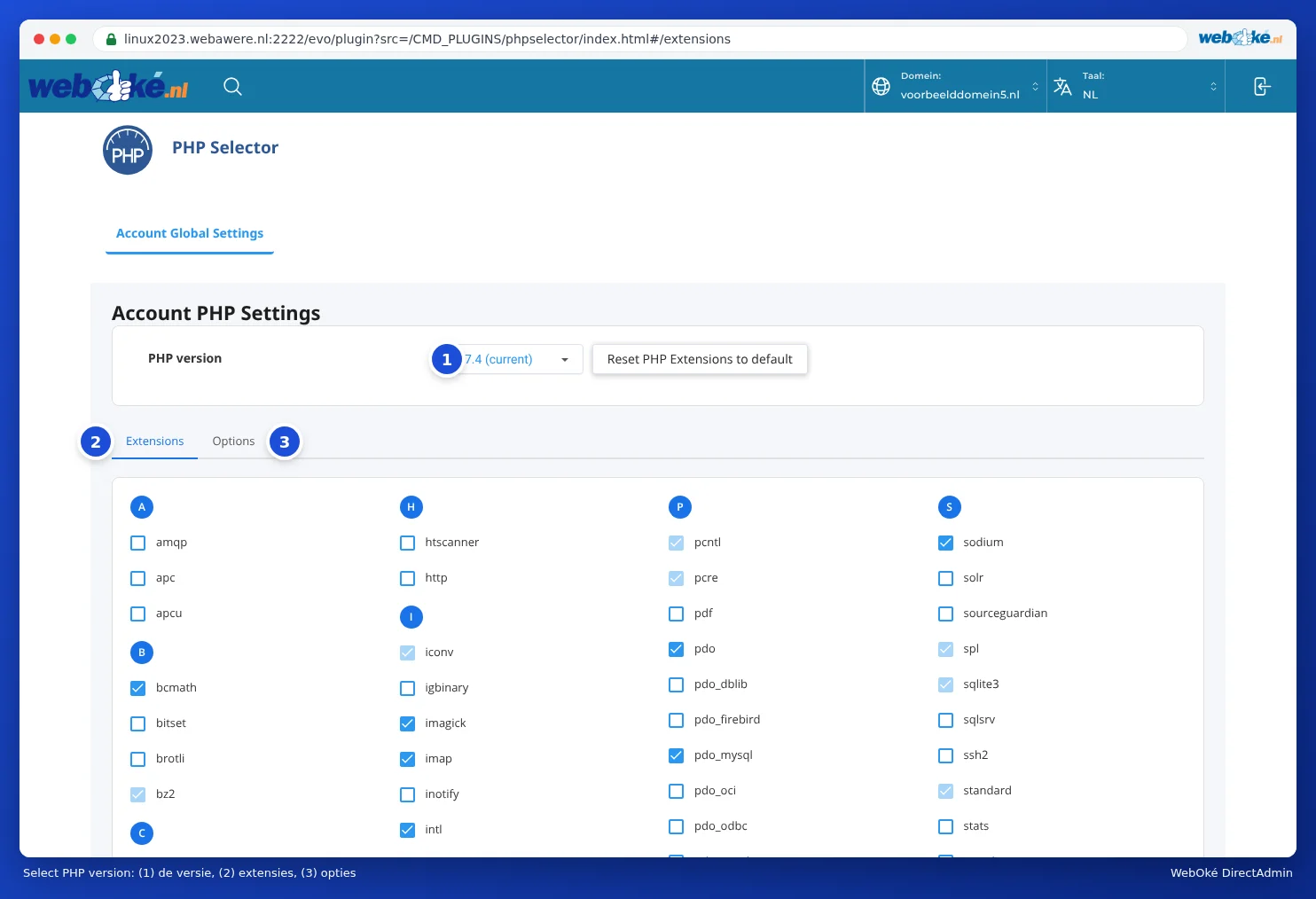
- Otvorí sa obrazovka PHP Selector. Pri položke PHP version (1) je uvedená verzia, ktorú práve používate, s poznámkou (current) za ňou.
- Kliknite na verziu a v zozname vyberte verziu, ktorú chcete.
- Vedľa verzie sa zobrazí tlačidlo Apply. Kliknite naň. Až vtedy sa nová verzia naozaj nastaví; ak len zvolíte verziu v zozname a odídete, nič sa nezmení.


Nová verzia je ihneď aktívna pre všetky webové stránky vo vašom balíku. Hneď potom otvorte svoju webovú stránku a prekliknite niekoľko stránok, vrátane administrácie (napríklad wp-admin). Ak niečo nefunguje, vráťte sa k starej verzii a prečítajte si Fouten na een PHP-upgrade en het foutlog vinden.
Akú verziu zvoliť?
Na našich serveroch si môžete vybrať z verzií PHP 5.2 až 8.5. To, že staré verzie sú ešte stále dostupné, neznamená, že sú rozumnou voľbou. Naše odporúčanie:
- Zvoľte najnovšiu verziu, ktorú vaša webová stránka podporuje. Pre aktuálnu stránku WordPress je to zvyčajne PHP 8.3 alebo 8.4. V prípade pochybností sa pozrite na stránku tvorcu vášho softvéru alebo šablóny.
- Novšia verzia je rýchlejšia a bezpečnejšia. Staré verzie už od tvorcov PHP nedostávajú bezpečnostné aktualizácie.
- Beží vaša webová stránka ešte stále na starej verzii, ako 5.6 alebo 7.4? Potom je čas na aktualizáciu. Nechajte ju aktualizovať svojím tvorcom webu alebo nami: pozrite nižšie.
Upozornenie: Verzia platí pre celý váš balík: všetky domény a subdomény v ňom. Máte starú webovú stránku, ktorá neznesie novšiu verziu, popri novej, ktorá ju znesie? Potom môžete jeden priečinok nastaviť na inú verziu pomocou pravidla v .htaccess (pozrite PHP nastavenia pre jednotlivé priečinky a cez .htaccess), alebo dať starej stránke vlastný balík.
Nastavenia patria k verzii
Rozšírenia a možnosti (pozrite Zapínanie a vypínanie PHP rozšírení a PHP možnosti: upload_max_filesize, memory_limit a max_execution_time) nastavujete pre každú verziu PHP zvlášť. Ak ste napríklad pri PHP 7.4 zvýšili memory_limit a prejdete na PHP 8.3, platia tam nastavenia PHP 8.3. Po prepnutí preto skontrolujte aj karty Extensions a Options.
Dá sa to urobiť aj v Mojom WebOké?
Áno. AI asistent v Mojom WebOké vám môže zmeniť verziu PHP vášho balíka. Opýtajte sa napríklad: "Nastav moju webovú stránku na PHP 8.3". Asistent najprv ukáže, čo sa zmení (balík, aktuálna verzia, nová verzia). Až keď kliknete na Schváliť a vykonať, zmena sa vykoná. Vrátenie späť je možné kedykoľvek, tiež prostredníctvom asistenta.
Prestane vaša webová stránka fungovať hneď po zvýšení verzie PHP a nechcete to riešiť sami? Potom ju za vás môžeme aktualizovať pomocou služby PHP-upgrade: pevná cena, a ak sa to nepodarí, peniaze vám vrátime.
Často kladené otázky
Nikde nevidím php.ini. Kde sa nachádza?
Vlastný súbor php.ini nepotrebujete. Všetko, čo by ste nastavili v php.ini, nastavíte v Select PHP version na karte Options (pozrite PHP možnosti: upload_max_filesize, memory_limit a max_execution_time).
Ako zistím, ktorú verziu PHP moja stránka používa?
V Select PHP version je za aktuálnou verziou uvedené (current). Vo WordPress to tiež uvidíte v časti Hulpmiddelen, Sitediagnose, na karte Info, pod položkou Server.
WordPress tvrdí, že moja verzia PHP je zastaraná.
V takom prípade zvoľte novšiu verziu podľa postupu uvedeného vyššie. Najprv vytvorte zálohu (pozrite Zálohovanie a obnovenie: vytvorenie vlastnej zálohy v DirectAdmin) a aktualizujte WordPress, vašu šablónu a vaše pluginy. Staré pluginy sú najčastejšou príčinou, prečo sa stránka pokazí po prechode na novú verziu.