
Kapitola 12 · 12.2
Databázoví používatelia, oprávnenia a heslá
Pozrite si to v krátkom videu
Vaša webová stránka sa neprihlasuje do databázy pomocou vašich DA údajov, ale pomocou samostatného databázového používateľa. Pri vytváraní databázy ho DirectAdmin hneď vytvorí (pozrite si Vytvorenie databázy). Môžete tiež vytvoriť ďalších používateľov, zmeniť heslo používateľa alebo dať používateľovi prístup k druhej databáze.
Používatelia jednej databázy
V Zozname databáz kliknite pri databáze na Spravovať. Dostanete sa na stránku Spravovať databázu. Pod Používateľský prístup (1) uvidíte, ktorí používatelia majú prístup k tejto databáze a s akými oprávneniami (napríklad Úplný prístup).
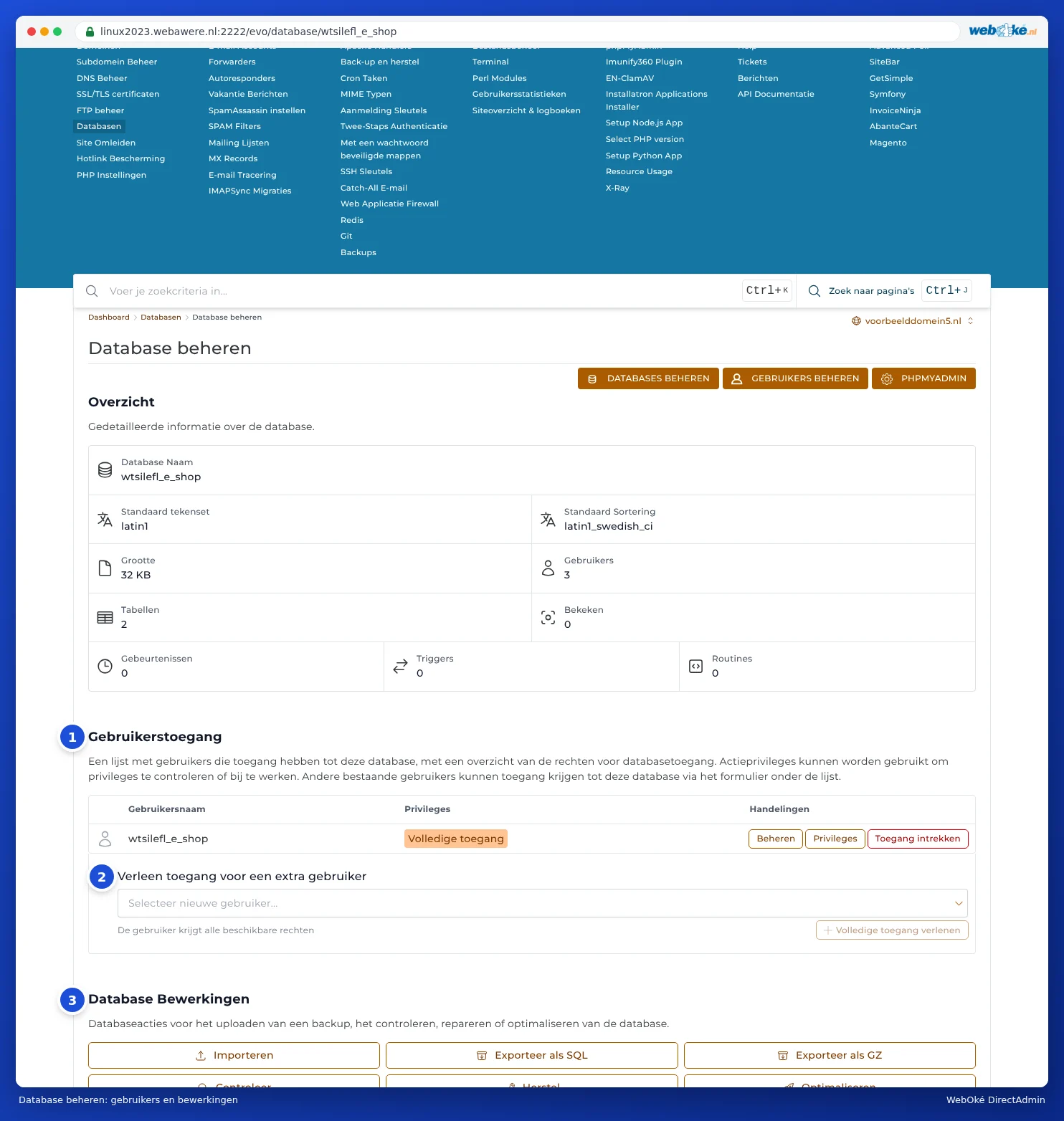
Pri každom používateľovi máte tri tlačidlá:
- Spravovať: stránka používateľa s heslom, databázami a hostiteľmi, odkiaľ sa môže pripojiť (pozrite nižšie).
- Oprávnenie: presne vyberiete, čo môže používateľ robiť, napríklad len čítať (SELECT). Pre bežnú webovú stránku nechajte nastavený úplný prístup.
- Odobrať prístup: používateľ už nemá prístup k tejto databáze. Samotný používateľ zostáva zachovaný.
Pomocou Udeliť prístup pre ďalšieho používateľa (2) udelíte existujúcemu používateľovi prístup aj k tejto databáze. Vyberte používateľa a kliknite na Udeliť úplný prístup.
Všetci používatelia: Spravovať používateľa
Hore na stránke Databázy kliknite na SPRAVOVAŤ POUŽÍVATEĽOV. Uvidíte všetkých databázových používateľov vášho balíka, pričom v stĺpci Povolený hostitelia vidíte, z ktorých počítačov sa môžu pripojiť. V spodnej časti pri položke Vytvoriť užívateľa vytvoríte nového používateľa.

Po vytvorení sa zobrazí hlásenie Používateľ bol vytvorený s údajmi nového používateľa. Heslo si hneď uložte.
Upozornenie: Nový používateľ ešte nemá k ničomu prístup. Následne mu udeľte prístup k databáze: na stránke používateľa pri položke Poskytnite prístup k ďalšej databáze, alebo priamo pri databáze pomocou Udeliť prístup pre ďalšieho používateľa.
Zmena hesla databázového používateľa
- Kliknite na SPRAVOVAŤ POUŽÍVATEĽOV a potom pri používateľovi na Spravovať. Dostanete sa na stránku Spravovať používateľa.
- Pri Správa hesiel (1) zadajte nové heslo a kliknite na ZMENIŤ HESLO.
- Heslo ihneď upravte aj v konfiguračnom súbore vašej webovej stránky. Pri WordPress je to súbor wp-config.php, riadok s DB_PASSWORD. Tento súbor upravíte v Web FTP (pozrite si Zobrazenie a úprava skrytých súborov ako .htaccess).
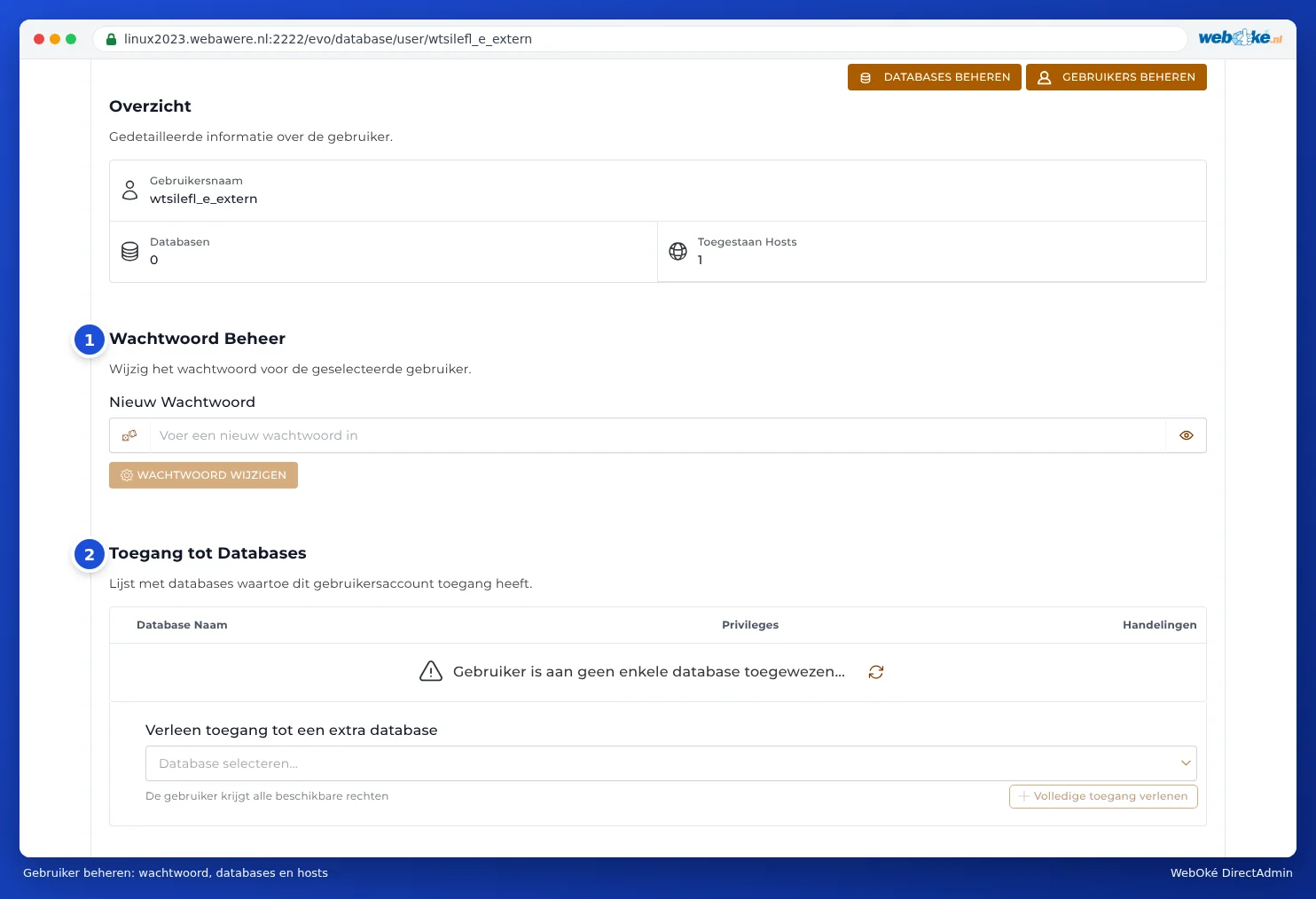
Na tej istej stránke pri položke Prístup k databázam (2) uvidíte, ku ktorým databázam má používateľ prístup, a pod tým pri Povolený hostitelia z ktorých počítačov (pozrite si Pripojenie k databáze zvonku (Access Hosts)).
Pokiaľ nové heslo nie je zadané aj v konfigurácii vašej webovej stránky, vaša webová stránka sa nemôže pripojiť k databáze a návštevníci uvidia chybové hlásenie. Preto oba kroky vykonajte rýchlo za sebou.
Kde nájdem údaje existujúcej webovej stránky?
Nepamätáte si, ktorú databázu a používateľa vaša webová stránka používa? Pozrite sa do konfiguračného súboru webovej stránky:
| Softvér | Súbor | Čo hľadáte? |
|---|---|---|
| WordPress | wp-config.php | DB_NAME, DB_USER, DB_PASSWORD, DB_HOST |
| Joomla | configuration.php | $db, $user, $password, $host |
| PrestaShop | app/config/parameters.php | database_name, database_user, database_password |
Tip: Pre každú webovú stránku použite vlastnú databázu a vlastného používateľa. Ak je jedna webová stránka napadnutá, útočník sa potom nedostane aj k databázam vašich ostatných webových stránok.