
Kapitola 7 · 7.5
Presmerovania: presmerovanie e-mailu na inú adresu
Pozrite si to v krátkom videu
Pomocou presmerovania presmerujete všetku poštu prichádzajúcu na adresu vašej domény automaticky na jednu alebo viacero iných adries. Napríklad: všetko na adrese verkoop@vasadomena.sk sa doručí do schránky jan@vasadomena.sk. Presmerovanie samo osebe nie je schránka: nič sa neukladá a nemožno sa doň prihlásiť.
Kedy použiť presmerovanie?
- Chcete mať ďalšie adresy, ako napríklad predaj@, faktury@ alebo kariera@, bez toho, aby ste pre každú adresu museli vytvárať samostatnú schránku.
- Pošta na starú alebo premenovanú adresu musí stále prichádzať.
- Viacero kolegov má dostávať tú istú poštu: v takom prípade zadajte viacero cieľov.
- Chcete adresu, ktorá poštu neprijíma, napríklad noreply@ (pozri nižšie).
Vytvorenie presmerovania
- V DirectAdmin prejdite na Správca e-mailov a potom Presmerovania. V prípade potreby vyberte vpravo hore doménu.
- Kliknite na FORWARDER E-MAIL ADRES AANMAKEN.
- Do poľa Názov nového presmerovania (1) zadajte časť pred znakom @, napríklad predaj, a kliknite na TOEVOEGEN alebo stlačte Enter. Môžete pridať viacero názvov, ktoré smerujú na rovnaký cieľ.
- Do poľa Pridať cieľ (2) zadajte úplnú e-mailovú adresu, na ktorú má pošta smerovať, a kliknite na TOEVOEGEN. Ak chcete pridať viac cieľov, zopakujte tento krok.
- V časti Požiadať o ukážku (3) uvidíte, čo sa vytvorí. Ak je všetko v poriadku, kliknite na AANMAKEN (4).

Presmerovanie funguje okamžite. Potom ho uvidíte v zozname pri položke Presmerovania, pričom v stĺpci Hodnota je uvedené, kam pošta smeruje.
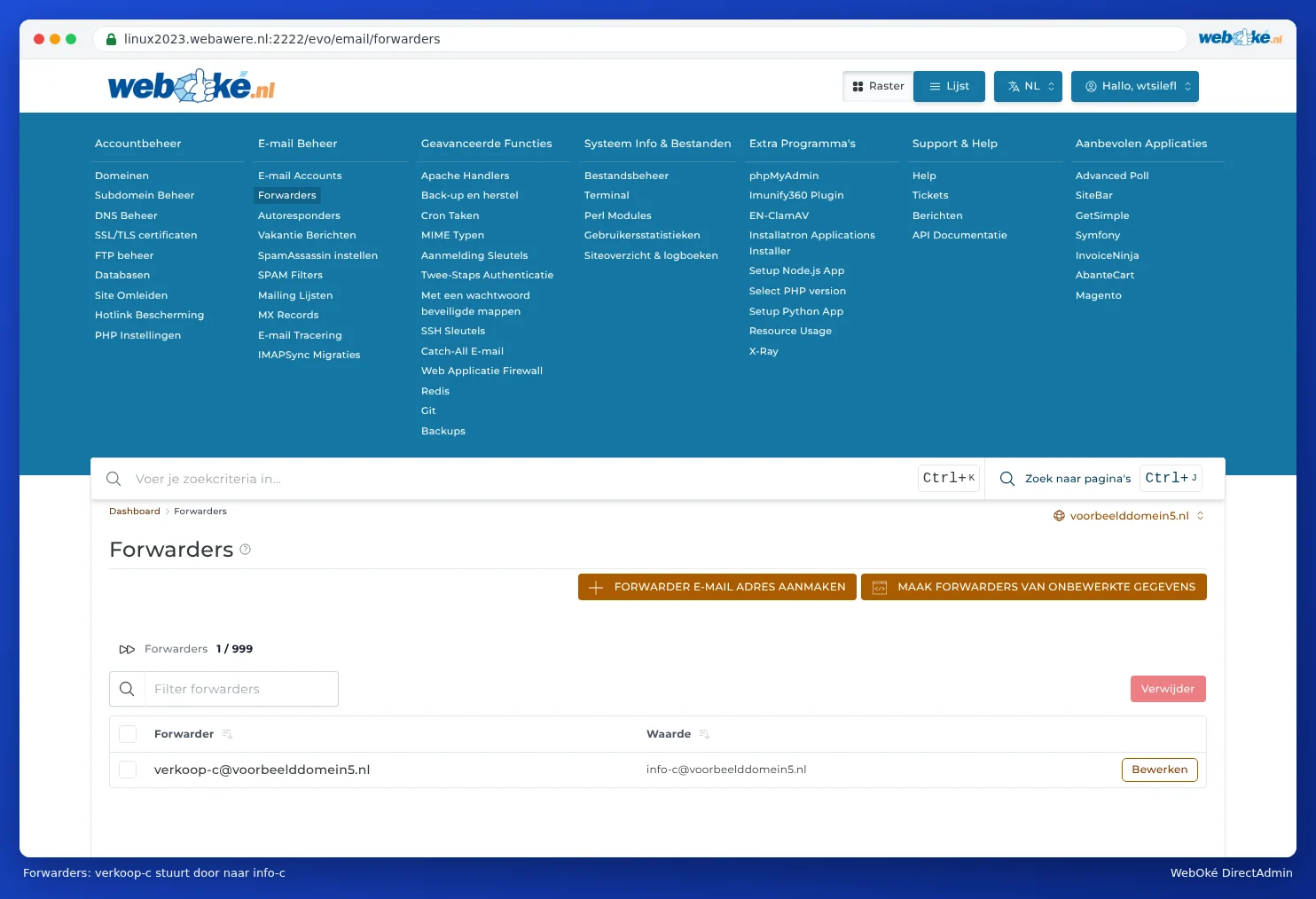
Potrebujete vytvoriť veľa presmerovaní naraz? Pomocou MAAK FORWARDERS VAN ONBEWERKTE GEGEVENS ich zadáte naraz ako text. Je to vhodné najmä pre pokročilých používateľov; pri niekoľkých presmerovaniach je jednoduchšie použiť bežný formulár.
Zmena alebo odstránenie presmerovania
Ak chcete zmeniť ciele, kliknite v zozname pri danom presmerovaní na Upraviť. Ak ho chcete odstrániť, zaškrtnite ho a kliknite na Odstrániť.
Presmerovanie schránky so zachovaním kópie
Presmerovanie môžete vytvoriť s rovnakým názvom, aký má existujúca schránka, napríklad info, ak info@vasadomena.sk je už schránka. V takom prípade dávajte pozor: presmerovanie má prednosť. Pošta na info@ smeruje na ciele presmerovania a do schránky info@ sa už nedoručí, pokiaľ ju sami nepridáte ako cieľ. Ak teda chcete, aby pošta na info@ zostala v schránke a zároveň sa doručila aj na jan@, zadajte presmerovaniu dva ciele: info@vasadomena.sk a jan@vasadomena.sk.
Pravidlo na presmerovanie môžete vytvoriť aj vo webmaile: otvorte tam nastavenia a vytvorte filter, ktorý presmeruje kópiu (pozri Otvorenie webmailu).
Presmerovanie na Gmail, Outlook.com alebo Hotmail
Je to možné, ale nie vždy to funguje bezproblémovo. Bezplatné e-mailové služby často považujú presmerovanú poštu za podozrivú, pretože pošta od pôvodného odosielateľa zrazu prichádza z nášho servera. Takáto pošta potom skončí v spame alebo je dokonca odmietnutá, a aj spam, ktorý vaše presmerovanie posiela ďalej, sa počíta voči nášmu serveru. Naše odporúčanie:
- Poštu radšej čítajte priamo v schránke, cez webmail alebo tak, že adresu pridáte do telefónu či aplikácie Gmail (pozri Android a aplikácia Gmail).
- Zapnite spamový filter (pozri Spamassassin Nastavenie), aby sa presmerovalo menej spamu.
Adresa, ktorá neprijíma poštu
Ako cieľ môžete namiesto e-mailovej adresy zadať aj špeciálnu hodnotu:
- :blackhole: pošta sa prijme a okamžite zahodí. Odosielateľ si nič nevšimne.
- :fail: pošta sa odmietne a odosielateľ dostane chybové hlásenie.
Pre adresu noreply@ je zvyčajne najčistejšou voľbou :fail:: odosielateľ tak vie, že jeho odpoveď sa nedoručí. Vidíte vo svojich presmerovaniach pre postmaster@, abuse@ alebo webmaster@ hodnotu :blackhole:? Tieto presmerovania slúžia na zastavenie spamu na týchto známych adresách. Nechajte ich tak; môžete ich však nechať presmerovať na vašu vlastnú adresu.
Odosielanie v mene presmerovania
Naše mailové servery kontrolujú, z akej adresy odosielate poštu. Keď ste prihlásení do schránky, môžete odosielať z adresy tejto schránky, ako aj z presmerovaní, ktoré smerujú na túto schránku. Chcete zo schránky jan@ odosielať aj ako predaj@? Vytvorte presmerovanie predaj@ na jan@ a v e-mailovom programe nastavte predaj@ ako ďalšiu adresu odosielateľa. Bez tohto presmerovania dostanete chybové hlásenie typu Account ... can not send emails from ....
Často kladené otázky
Presmerovanie nefunguje.
Skontrolujte, či ste vybrali správnu doménu a či je cieľová adresa napísaná správne. Ak má presmerovanie rovnaký názov ako schránka, pozrite si vyššie, ako zachovať kópiu v schránke. Ak pošta neprichádza na bezplatnú e-mailovú službu, pozrite sa tam do priečinka so spamom a prečítajte si odsek vyššie. Pomocou funkcie E-mailové sledovanie zistíte, čo sa so správou stalo (pozri E-mailové sledovanie: kam zmizla moja pošta?).
Môžem všetku poštu z mojej domény posielať na jednu adresu?
Áno, pomocou funkcie Email doménový kôš, ale kvôli spamu to neodporúčame (pozri E-mailový doménový kôš: pošta na neexistujúce adresy).
Dá sa to zariadiť aj v Mijn WebOké?
Pre domény v hostingovom alebo e-mailovom balíku nastavujete presmerovania v DirectAdmin. V Mijn WebOké nájdete v sekcii Moje domény záložku Presmerovania; pre doménu v balíku tam nájdete tlačidlo DirectAdmin openen, ktoré vás rovno prihlási. Ak máte iba doménové meno bez balíka, e-mailové presmerovania si tam nastavíte sami. Presmerovanie môže za vás vytvoriť aj AI asistent.