
Kapitola 7 · 7.8
Dovolenkové správy
Pozrite si to v krátkom videu
Ste chvíľu neprítomný? Pomocou správy o dovolenke dostane každý, kto vám napíše e-mail, automaticky odpoveď, napríklad že ste preč do 7. novembra a na koho sa môže obrátiť. Zvolíte si začiatočný a koncový dátum: potom sa odosielanie správy samo zastaví. Samotný e-mail príde bežne do vašej schránky.
Nastavenie dovolenkovej správy
- V DirectAdmin prejdite na Správca e-mailov a potom Dovolenkové správy. V pravom hornom rohu v prípade potreby zvoľte doménu.
- Kliknite na STEL VAKANTIE BERICHT IN.
- Pri položke Dovolenkový účet (1) zvoľte mailovú schránku, ktorá má správu odosielať.
- Pri položkách Od (2) a Komu (3) zvoľte dátum a čas, kedy má správa začať a skončiť.
- Pri položke Frekvencia odpovede (4) zvoľte, ako často ten istý odosielateľ dostane správu, napríklad raz denne.
- Do poľa Správa o dovolenke napíšte svoj text a kliknite na AANMAKEN.

Pri položke Predpona predmetu vyplňte slovo, ktoré sa zobrazí pred predmetom vašej odpovede, napríklad Neprítomný. Toto pole je povinné: ak ho necháte prázdne, zobrazí sa hlásenie Verplicht Veld. Odpoveď potom dostane predmet Neprítomný: nasledovaný predmetom pôvodného e-mailu. Toto pole je povinné: ak ho necháte prázdne, DirectAdmin správu nevytvorí. Pole Typ obsahu nechajte nastavené na text/plain.
Prehľad
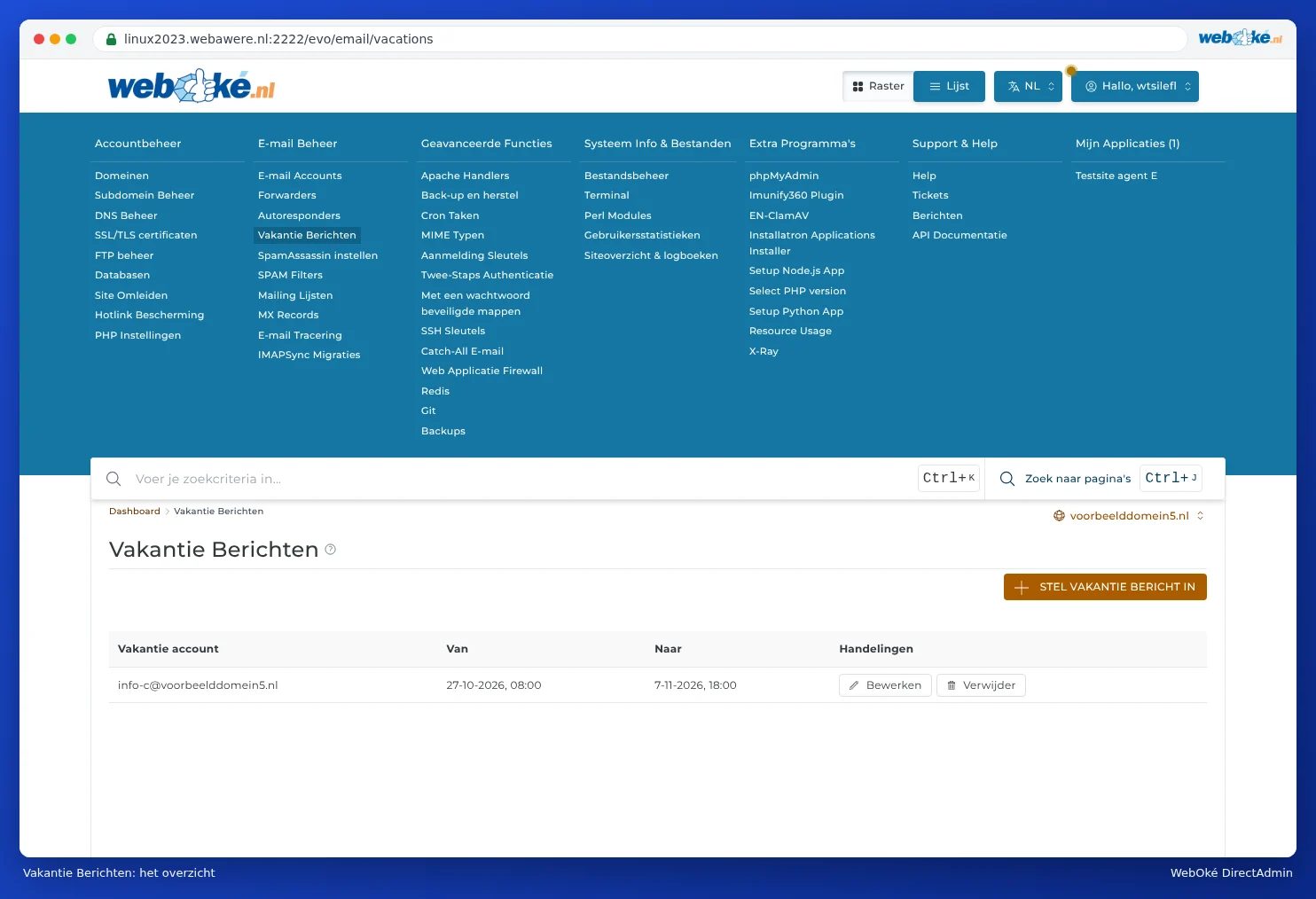
V časti Dovolenkové správy uvidíte pri každej mailovej schránke, od kedy do kedy je nastavená dovolenková správa. Tam ju môžete upraviť alebo odstrániť, napríklad ak sa vrátite skôr.
Dobrá dovolenková správa
- Uveďte deň, kedy sa vrátite.
- Uveďte adresu alebo telefónne číslo pre naliehavé záležitosti.
- Držte sa stručne a vecne. Neuvádzajte v nej súkromné údaje: správu totiž dostanú aj spammeri.
Tip: Nemáte prístup do DirectAdmin, napríklad ako zamestnanec? Automatickú odpoveď môžete nastaviť aj priamo vo webmaile, pomocou filtra v nastaveniach webmailu. Pozrite si Otvorenie webmailu.
Často kladené otázky
Testujem svoju dovolenkovú správu, ale dostanem ju iba raz.
Je to spôsobené frekvenciou odpovede: kto už správu dostal, dostane ju znova až po uplynutí tejto doby. Testujte z inej adresy, nie zo samotnej adresy.
Správa sa neodosiela.
Skontrolujte dátumy a časy pri poliach Od a Komu. Správa funguje len v rámci tohto obdobia.