
Kapitola 15 · 15.6
Nastavenie Python aplikácie
Pomocou Setup Python App nastavíte Python aplikáciu, napríklad s Django, Flask alebo FastAPI. Každá aplikácia získa vlastnú verziu Python a vlastné virtuálne prostredie (virtualenv), vďaka čomu inštalujete balíčky samostatne pre každú aplikáciu.
Vytvorenie aplikácie
- V DirectAdmin kliknite v časti Extra funkcie na Setup Python App.
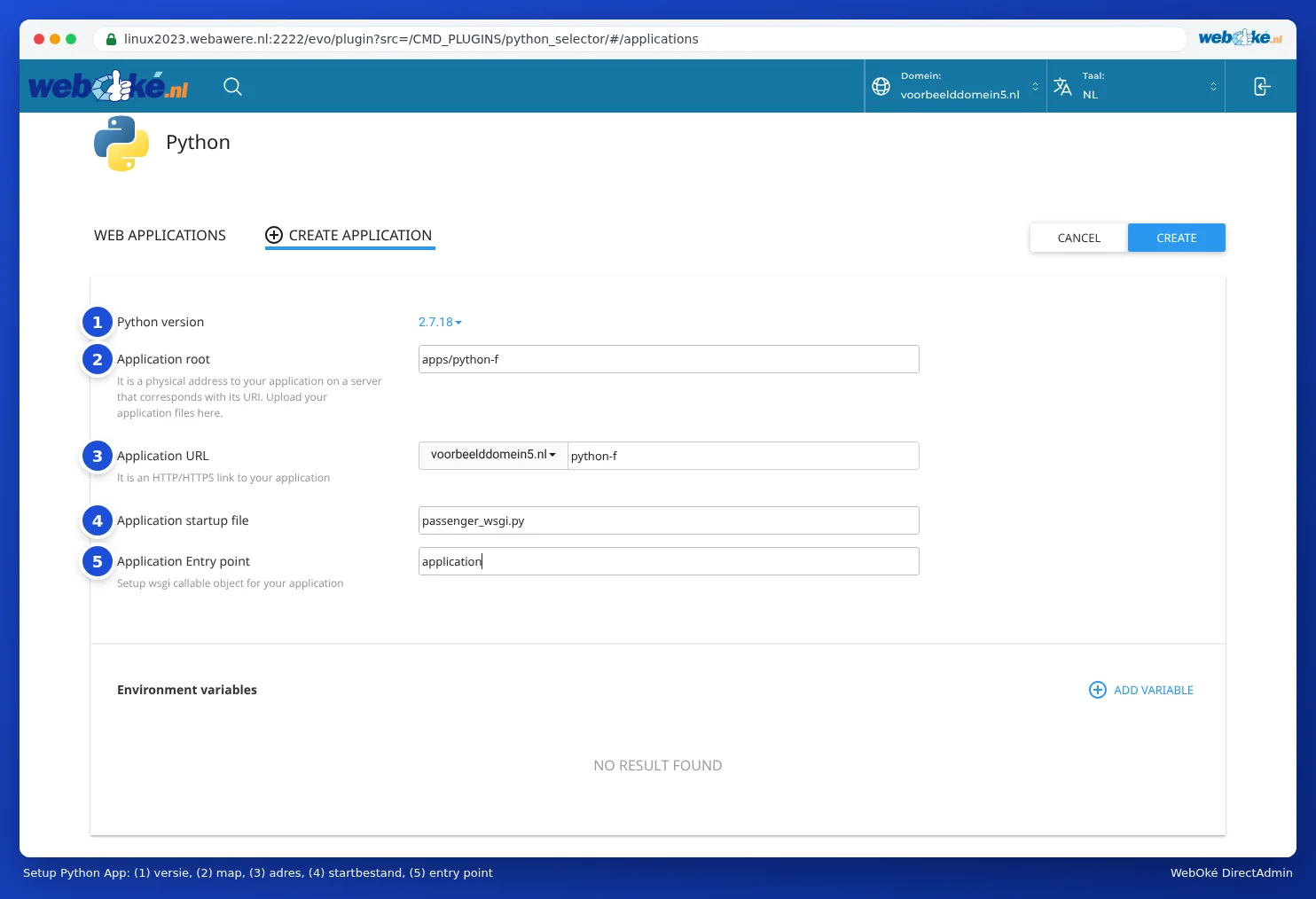
- Kliknite na CREATE APPLICATION.
- Pri položke Python version (1) vyberte verziu. Zvoľte aktuálnu 3. verziu, ktorú vaša aplikácia podporuje. Predvolene je nastavená verzia 2.7, ktorá je zastaraná.
- Pri položke Application root (2) zadajte priečinok vašej aplikácie, napríklad apps/mijnapp.
- Pri položke Application URL (3) vyberte doménu a prípadne cestu.
- Pri položke Application startup file (4) zadajte spúšťací súbor, zvyčajne passenger_wsgi.py.
- Pri položke Application Entry point (5) zadajte názov WSGI objektu, zvyčajne application.
- Kliknite na CREATE.
DirectAdmin vytvorí priečinok, virtuálne prostredie a úvodný spúšťací súbor. Otvorte adresu vašej aplikácie: zobrazí sa testovacia stránka s informáciou, že všetko funguje.
Vlastný kód a balíčky
- Nahrajte svoj kód do priečinka aplikácie.
- Zoznam balíčkov uložte do súboru requirements.txt v tomto priečinku.
- Upravte aplikáciu v Setup Python App, pri konfiguračných súboroch zadajte requirements.txt a kliknite na Run Pip Install.
- Kliknite na Restart.
Pre Flask zadajte do súboru passenger_wsgi.py napríklad from app import app as application. Pre Django odkážte na súbor wsgi.py vo vašom projekte.
Práca vo virtuálnom prostredí
V hornej časti obrazovky vašej aplikácie sa nachádza príkaz, ktorý začína slovom source. Skopírujte ho a vložte do Terminal alebo do vašej SSH relácie (pozrite Terminal v prehliadači). Následne budete pracovať vo virtuálnom prostredí vašej aplikácie so správnou verziou Python a budete môcť použiť napríklad pip install alebo python manage.py migrate.
Časté otázky
Zobrazuje sa mi chyba "ModuleNotFoundError" alebo "No module named ...".
Balíček bol nainštalovaný mimo virtuálneho prostredia vašej aplikácie. Najprv aktivujte prostredie pomocou príkazu zo zobrazenej obrazovky a balíček nainštalujte znova, prípadne použite Run Pip Install.
Zmenil som kód, ale stále sa zobrazuje stará verzia.
Kliknite pri svojej aplikácii na Restart.
Moja aplikácia zobrazuje chybu 503 alebo 500.
Pozrite sa do denníka chýb vašej domény (pozrite Súhrnné štatistiky a logy: záznam chýb a záznam prístupov) a do priečinka vašej aplikácie, či sa tam nenachádza súbor denníka s chybovým hlásením. Najčastejšie je nesprávne nastavený spúšťací súbor alebo entry point, prípadne chýba nejaký balíček.