
Kapitola 10 · 10.2
IMAPSync migrácia v DirectAdmin
Pomocou IMAPSync migrácie skopírujete v DirectAdmin poštu zo schránky u iného poskytovateľa do schránky vo vašom balíku. DirectAdmin sa na tento účel prihlási cez IMAP na starý mailový server a prenesie všetky priečinky a správy. Vaša stará schránka zostane nezmenená.
Tip: Sťahujete sa z Outlook.com, Hotmail, Live alebo Microsoft 365? Použite funkciu Presun e-mailu v Mojom WebOké (pozrite si E-mail verhuizen cez Mijn WebOké). Microsoft už na sťahovanie pošty neprijíma heslo a IMAPSync v DirectAdmin funguje len s heslom.
Predtým, ako začnete
- Schránka u WebOké musí už existovať (pozrite si Vytvorenie e-mailovej adresy) a musí mať dostatok úložného priestoru.
- Budete potrebovať IMAP server, e-mailovú adresu a heslo starej schránky.
- Pri Gmaile potrebujete heslo aplikácie namiesto bežného hesla (pozrite si E-mail verhuizen cez Mijn WebOké).
Spustenie migrácie
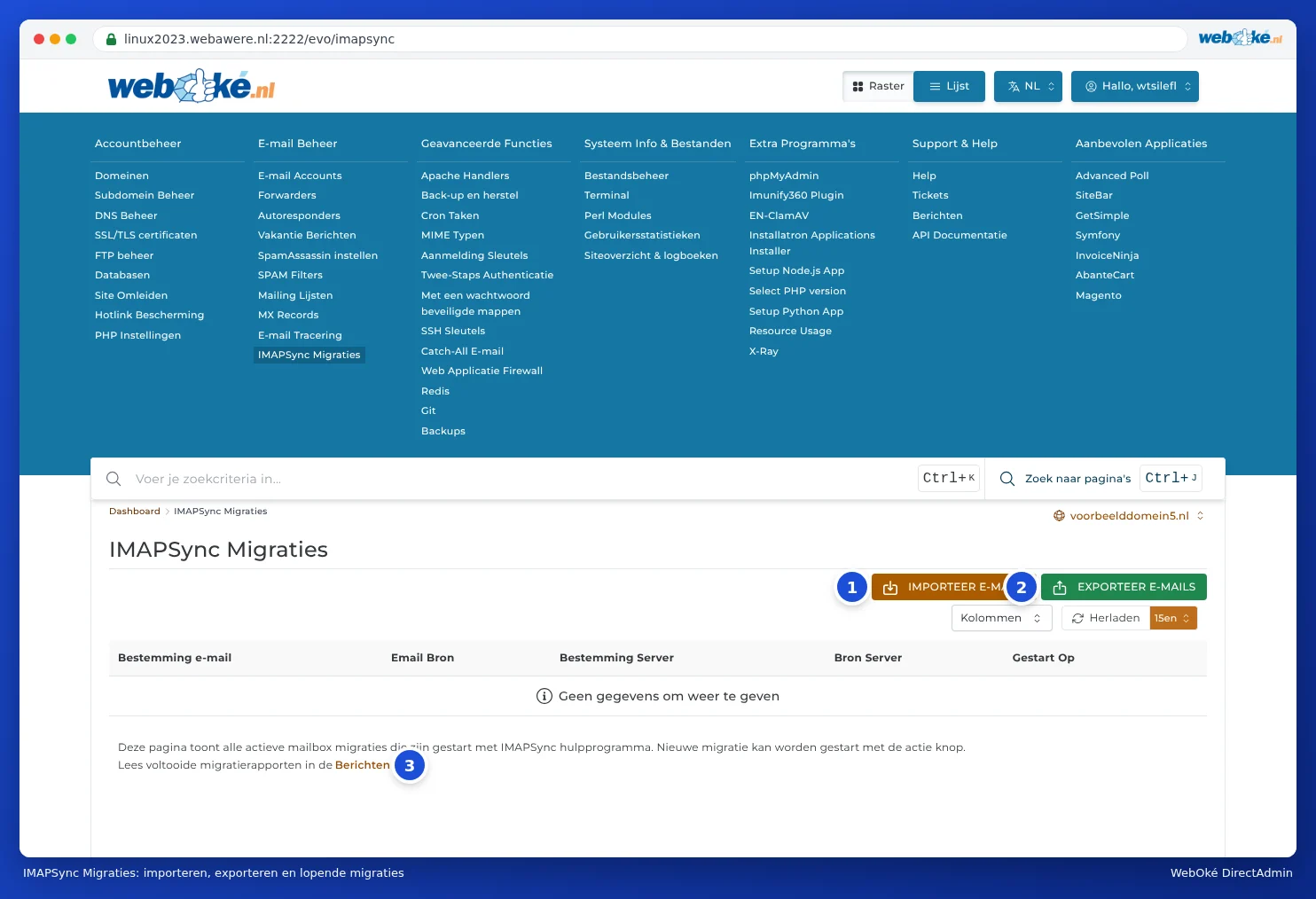
- V menu pod položkou Správca e-mailov kliknite na IMAPSync migrácia. Zobrazí sa vám zoznam prebiehajúcich migrácií.
- Kliknite na IMPORTOVAŤ E-MAILY (1).
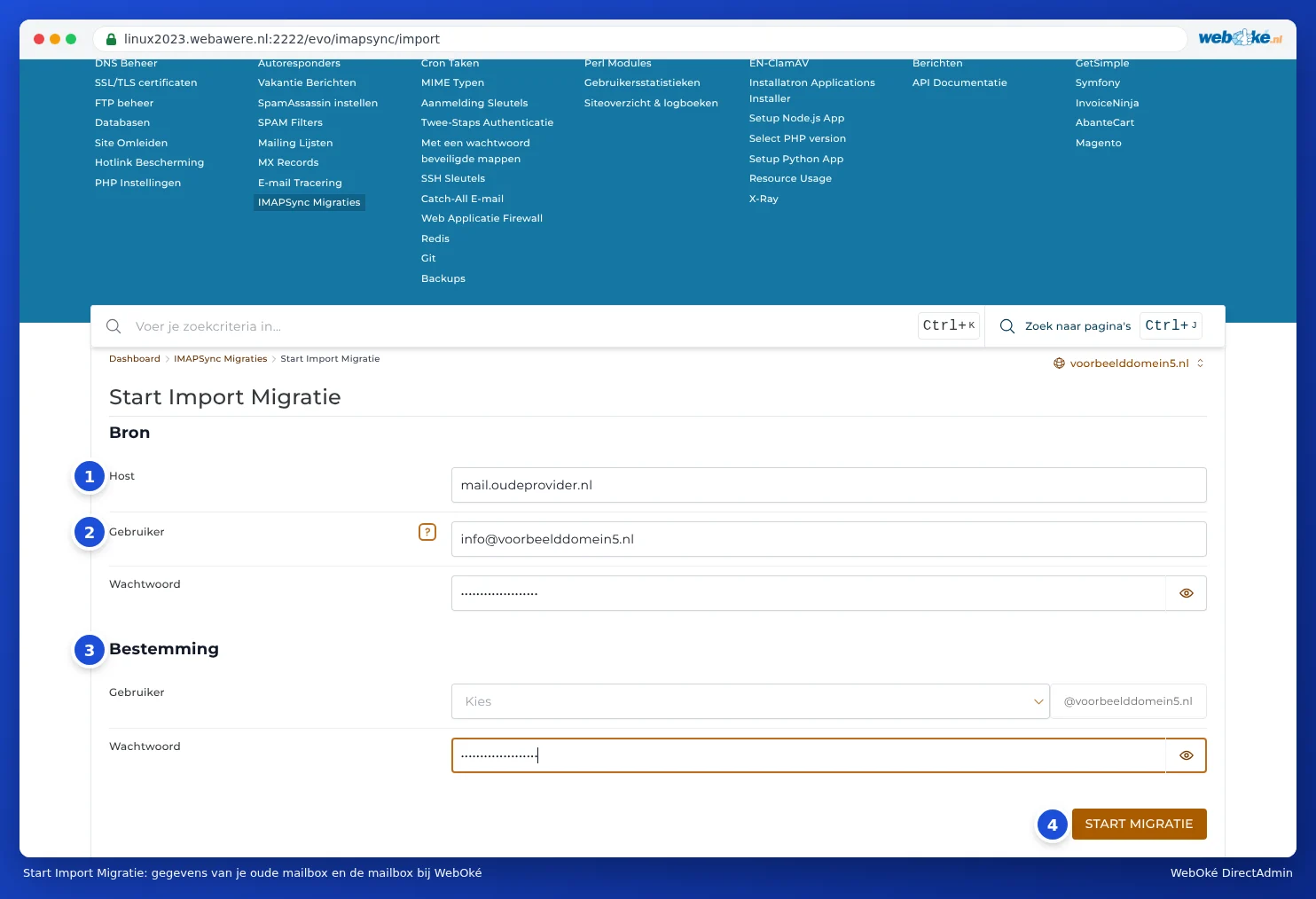
Dostanete sa na stránku Spustite migráciu importu. Tam vyplňte:
- Pri položke Zdroj, Host (1): IMAP server vášho pôvodného poskytovateľa, napríklad imap.gmail.com.
- Pri položke Užívateľ (2): používateľské meno vašej starej schránky. Väčšinou je to celá e-mailová adresa.
- Pri položke Heslo: heslo (alebo heslo aplikácie) vašej starej schránky.
- Pri položke Cieľ (3), Užívateľ: vyberte schránku vo vašom balíku, do ktorej má pošta smerovať.
- Pri položke Heslo: heslo danej schránky u WebOké.
- Kliknite na ŠTART MIGRÁCIE (4).
Migrácia potom beží na pozadí. V zozname na stránke IMAPSync migrácia ju uvidíte, kým prebieha. Keď je hotová, záznam nájdete v sekcii Sekcia správ (vpravo hore pod vaším používateľským menom, alebo cez odkaz pod zoznamom). Veľká schránka môže trvať aj niekoľko hodín.
Známe IMAP servery
| Poskytovateľ | IMAP server | Upozornenie |
|---|---|---|
| Gmail a Google Workspace | imap.gmail.com | Potrebné heslo aplikácie. |
| Ziggo | imap.ziggo.nl | |
| KPN | imap.kpnmail.nl | |
| TransIP | imap.transip.email | |
| Strato | imap.strato.com | |
| Outlook, Hotmail, Live, Microsoft 365 | outlook.office365.com | Nefunguje s heslom. Použite E-mail verhuizen cez Mijn WebOké. |
Ak sa váš poskytovateľ v zozname nenachádza, vyhľadajte nastavenia pre IMAP na jeho stránkach pomoci. Ak prichádzate od iného poskytovateľa hostingu, server je zvyčajne mail.vasadomena.sk. Smeruje vaša doména už na WebOké? V tom prípade použite názov servera alebo IP adresu vášho pôvodného poskytovateľa, pretože mail.vasadomena.sk už v tom čase smeruje k nám.
Export pošty na iný server
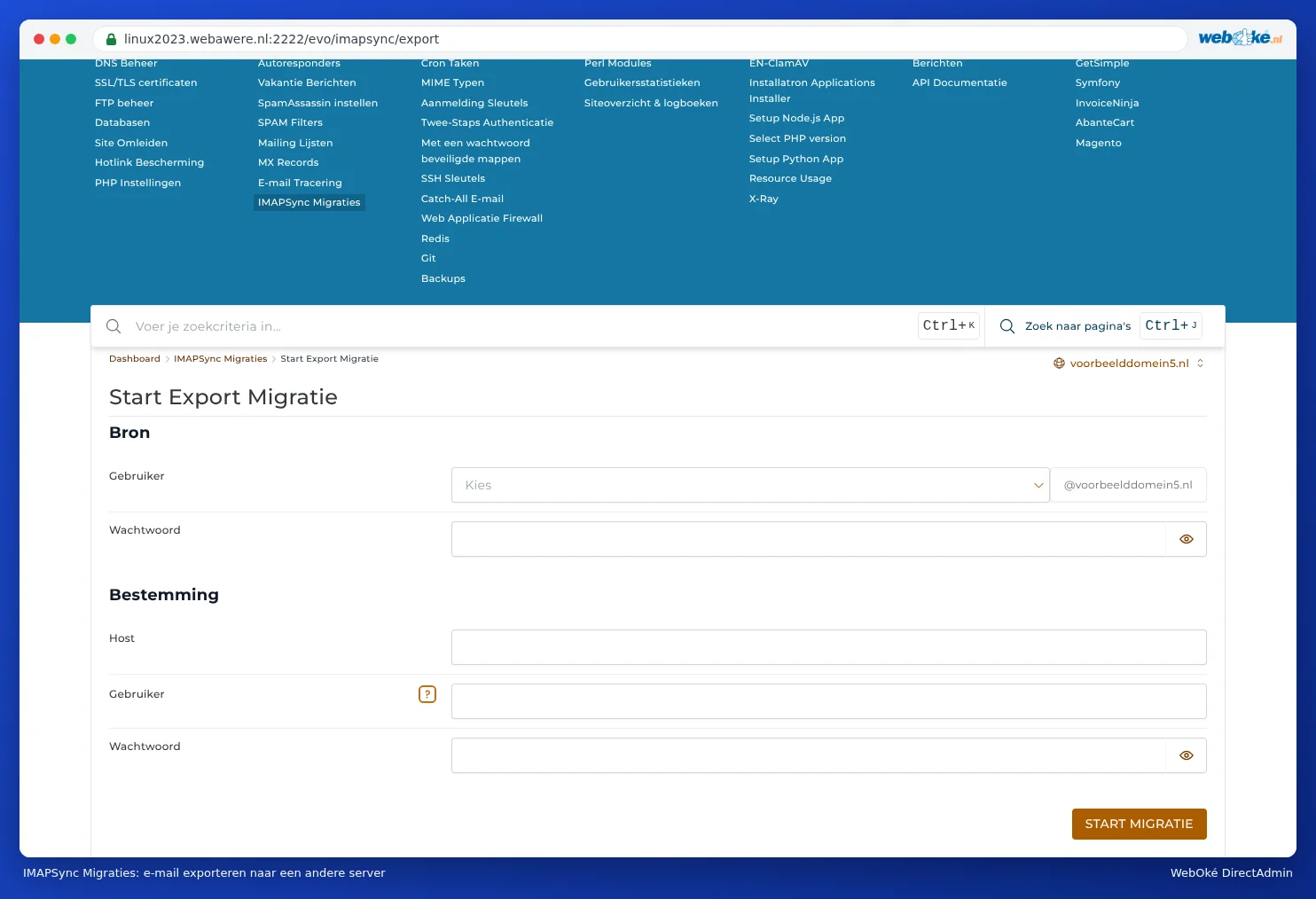
Pomocou EXPORTOVAŤ E-MAILY (2) prebieha proces opačne: skopírujete poštu zo schránky vo vašom balíku do schránky na inom serveri. Vyplníte potom údaje vašej schránky u WebOké a schránky na inom serveri.
Často kladené otázky
Môžem migráciu spustiť ešte raz? Áno. Správy, ktoré už boli skopírované, sa preskočia. Pokojne ju teda spustite znova, hneď ako upravíte svoje MX záznamy.
Migrácia sa zastaví v polovici. Väčšinou je schránka u WebOké plná. Zväčšite úložný priestor schránky (pozrite si Úložisko na jednu schránku a čo sa stane, keď je plné) a spustite migráciu znova. Pozrite si tiež záznam v sekcii Správy, čo sa pokazilo.
Pri prihlasovaní na starý server dostávam chybu. Skontrolujte heslo a názov servera, a tiež či váš pôvodný poskytovateľ povoľuje IMAP. Pri Gmaile musíte použiť heslo aplikácie.
Prenesú sa aj moje kontakty a kalendár? Nie. IMAP kopíruje len e-maily. Kontakty a kalendár exportujete samostatne z vášho pôvodného poštového programu alebo webmailu.