
Kapitola 3 · 3.3
Obnovovacie kódy a čo robiť, ak stratíte autentifikátor
Obnovovacie kódy (back-up kódy) sú záložné kódy pre prípad, že nemáte po ruke svoju aplikáciu autentifikátora, napríklad preto, že váš telefón je pokazený, stratený alebo vybitý. Každý kód funguje len raz. Vytvorte si ich hneď po zapnutí Dvojstupňovej autentifikácie (pozrite si Dvojstupňovú autentifikáciu nastaviť).
Vytvorenie obnovovacích kódov
- Prejdite do svojho Profilu a kliknite na záložku Dvojstupňová autentifikácia.
- Prejdite nižšie k časti Obnovovacie kódy (1).
- Kliknite na Pridať kódy (2).
- Kódy si hneď uložte na bezpečné miesto.
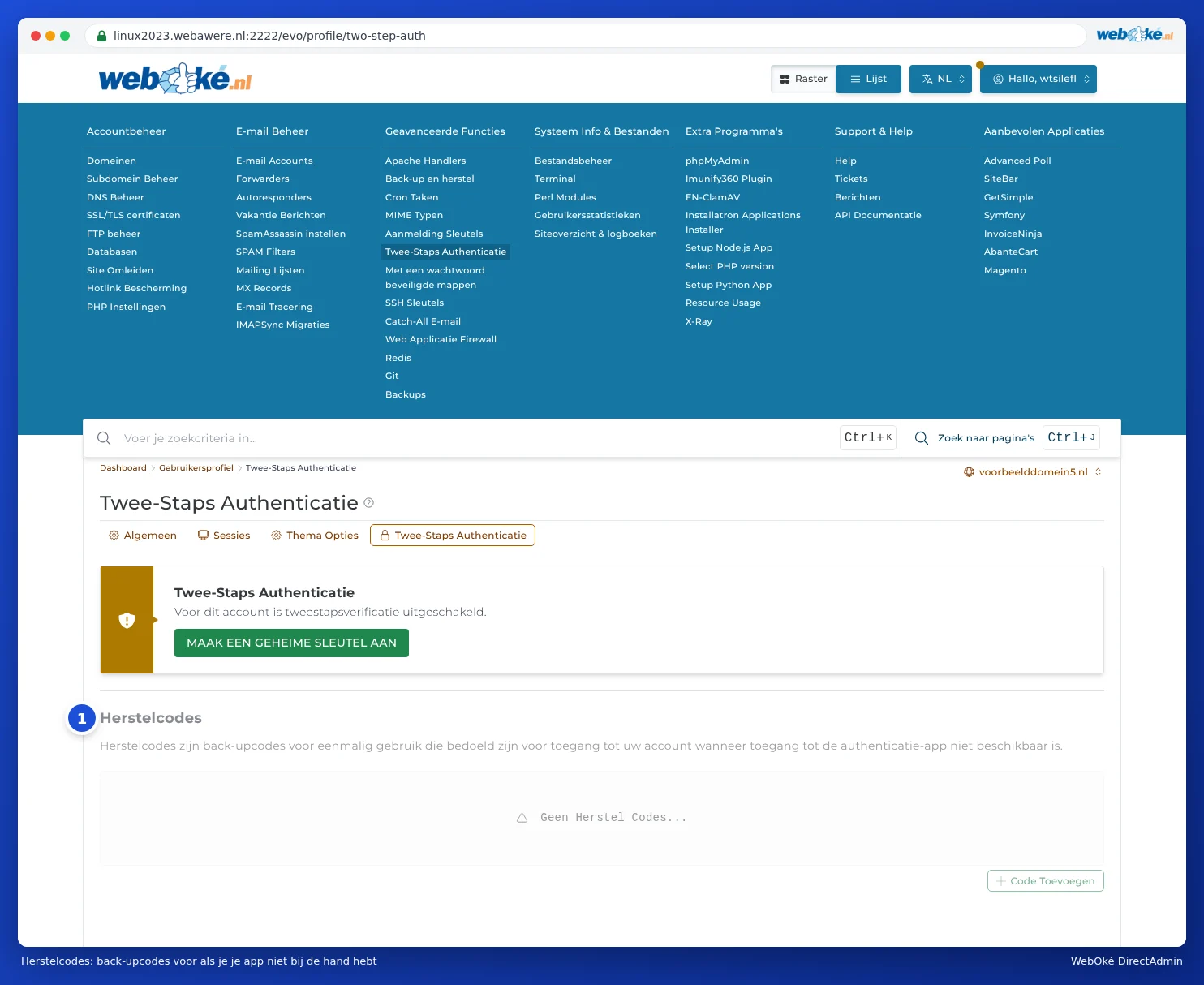
Pokiaľ je Dvojstupňová autentifikácia vypnutá, blok je sivý a kódy zatiaľ nie je možné vytvoriť. Zobrazuje sa vtedy hlásenie Žiadne obnovovacie kódy....
Kde uchovávať obnovovacie kódy
- Vo svojom správcovi hesiel, pri položke DirectAdmin.
- Na papieri, na mieste, kde uchovávate aj iné dôležité dokumenty.
- Nie len v tom istom telefóne, v ktorom máte aplikáciu autentifikátora: ak ho stratíte, prídete aj o kódy.
Prihlásenie pomocou obnovovacieho kódu
Ak si DirectAdmin pri prihlásení vyžiada kód z vašej aplikácie, zadajte namiesto neho jeden z vašich obnovovacích kódov. Potom si ho prečiarknite, pretože funguje len raz. Následne čo najskôr znova nastavte Dvojstupňovú autentifikáciu s vaším novým telefónom a vytvorte si nové obnovovacie kódy.
Stratili ste autentifikátor a nemáte obnovovacie kódy?
Žiadna panika. Skúste postupovať v tomto poradí:
- Prihláste sa cez Mijn WebOké. Prejdite do sekcie Moje produkty a pri svojom balíku kliknite na DirectAdmin (pozrite si Prihlásenie cez Mijn WebOké). Ak sa vám podarí takto prihlásiť, prejdite do Profilu a na záložku Dvojstupňová autentifikácia a nastavte ju znova s vaším novým telefónom.
- Obnovte svoje staré účty. Používali ste aplikáciu so zálohou v cloude (napríklad Microsoft Authenticator, Authy alebo správca hesiel)? Nainštalujte aplikáciu do nového telefónu a prihláste sa: vaše kódy sa tak často obnovia automaticky.
- Vytvorte tiket. Ak sa to nepodarí, vytvorte v Mijn WebOké tiket cez Centrum podpory a Odoslať požiadavku. Uveďte, o ktorý balík ide. Dvojstupňovú autentifikáciu vám môžeme vypnúť, aby ste si ju mohli následne znova nastaviť. Keďže váš tiket pochádza z vášho vlastného účtu Mijn WebOké, vieme, že požiadavka je naozaj od vás.
Upozornenie: O toto nikdy nežiadajte bežným e-mailom ani telefonicky bez toho, aby ste boli prihlásení v Mijn WebOké. Takto zabránime tomu, aby sa za vás niekto iný vydával.