
Inštalácia Nextcloud Files na Apple Mac
S aplikáciou Nextcloud Files uvidíte všetky súbory z vášho WebOké Nextcloud priamo vo Finderi na vašom Macu. Čo vložíte alebo presuniete do priečinka Nextcloud, sa automaticky odošle do vášho Nextcloud.
Na Macu aplikácia využíva File Provider od spoločnosti Apple, rovnakú technológiu, ktorú používajú iCloud Drive a OneDrive. Vidíte všetky svoje súbory, no súbor sa stiahne až vtedy, keď ho otvoríte. Vďaka tomu 80 GB vo vašom Nextcloud nezaberie ďalších 80 GB aj na vašom Macu.
Nastavenie zvládnete v niekoľkých krokoch, ktoré vysvetľujeme nižšie:
Krok 1: Prejdite na www.weboke.sk/download a pri Nextcloud Files kliknite na macOS. Potrebujete macOS 13 alebo novší.

Krok 2: Otvorte stiahnutý súbor (napríklad Nextcloud-35.0.0.pkg) a postupujte podľa krokov inštalačného programu. Mac si vyžiada heslo k vášmu Macu, nie heslo k vášmu Nextcloud. Potom otvorte Nextcloud z priečinka Aplikácie.
Krok 3: V aplikácii kliknite na Log in.

Krok 4: Do poľa Server address zadajte adresu vášho Nextcloud a kliknite na Log in.
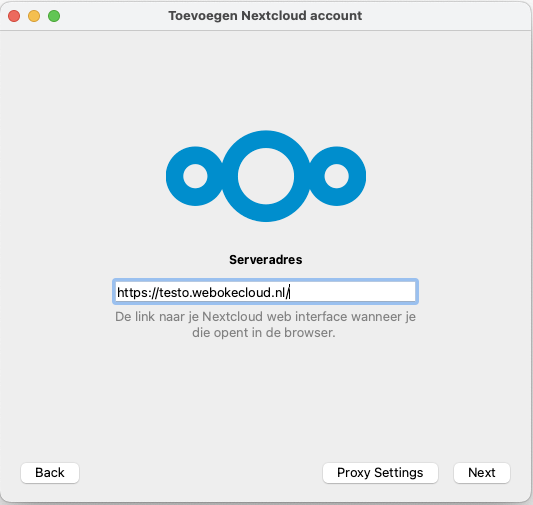
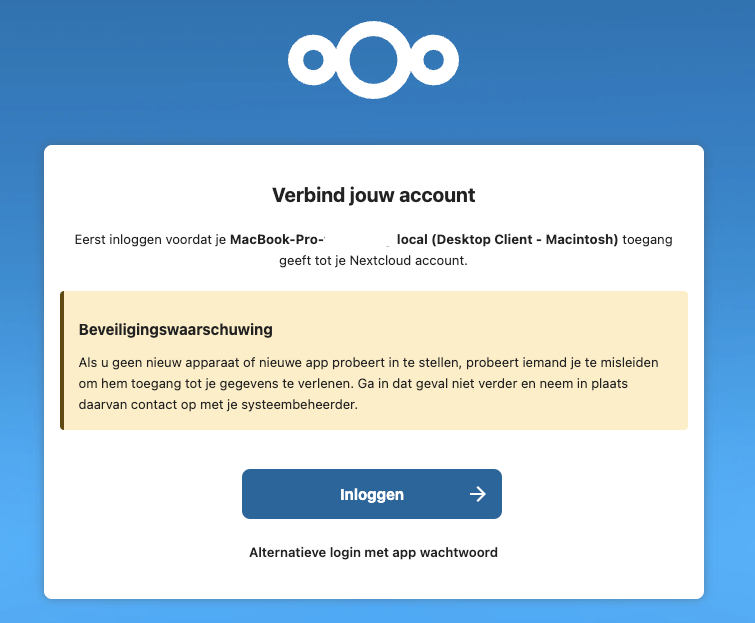
Krok 5: Vo vašom prehliadači sa otvorí stránka Pripojiť sa k vášmu účtu. Kliknite na Prihlásiť sa. Ak prihlásenie ešte neprebehlo, zadajte svoje používateľské meno, heslo a prihlasovací kód z e-mailu alebo z aplikácie authenticator.
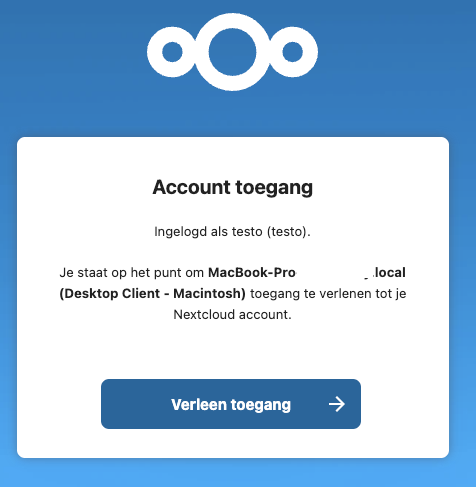
Krok 6: Kliknite na Povoliť prístup. Heslo pre aplikáciu nemusíte vytvárať: aplikácia sa o to postará sama.
Krok 7: Po návrate do aplikácie je pripravená možnosť File Provider. Nechajte ju zapnutú a kliknite na Connect. Žiada macOS o povolenie pre rozšírenie, poskytovateľa súborov alebo prístup k priečinkom? Povoľte to, inak aplikácia nebude môcť synchronizovať.
Krok 8: Hotovo! Otvorte Finder. Vľavo v časti Miesta teraz nájdete svoj Nextcloud. Dvakrát kliknite na súbor a stiahne sa a otvorí. Chcete mať priečinok k dispozícii aj bez internetu? Kliknite naň pravým tlačidlom myši a zvoľte, aby zostal vždy stiahnutý (v angličtine Keep Downloaded).

Hore na lište ponúk vášho Macu teraz uvidíte obláčik Nextcloud. Kliknutím naň zobrazíte svoju aktivitu a môžete spravovať nastavenia.

Podrobné vysvetlenie so snímkami obrazovky: Inštalácia Nextcloud Files na Macu (File Provider) v príručke Nextcloud.