
Migrácia z Google Drive do WebOké Nextcloud
Máte svoje súbory už roky na Google Drive a chcete ich presunúť do vlastného Nextcloudu od WebOké? Pomocou nástroja WebOke Import Tool prenesiete Google Drive, Google Fotky, Google Kalendár a Google Kontakty. Všetko urobíte priamo v Nextcloude a prenos prebieha na pozadí.
Upozornenie: Google povoľuje našu aplikáciu len pre účty Google, ktoré sme vopred zaregistrovali. Ak chcete Import Tool používať, vytvorte tiket v Centre podpory v Môj WebOké s e-mailovou adresou vášho účtu Google. Váš účet zaregistrujeme a dáme vám vedieť, keď môžete pokračovať. Urobte to pre každý účet Google, ktorý chcete preniesť.
Krok 1: Prihláste sa do svojho Nextcloudu od WebOké a vpravo hore kliknite na svoju profilovú fotku.

Krok 2: Kliknite na Nastavenia.

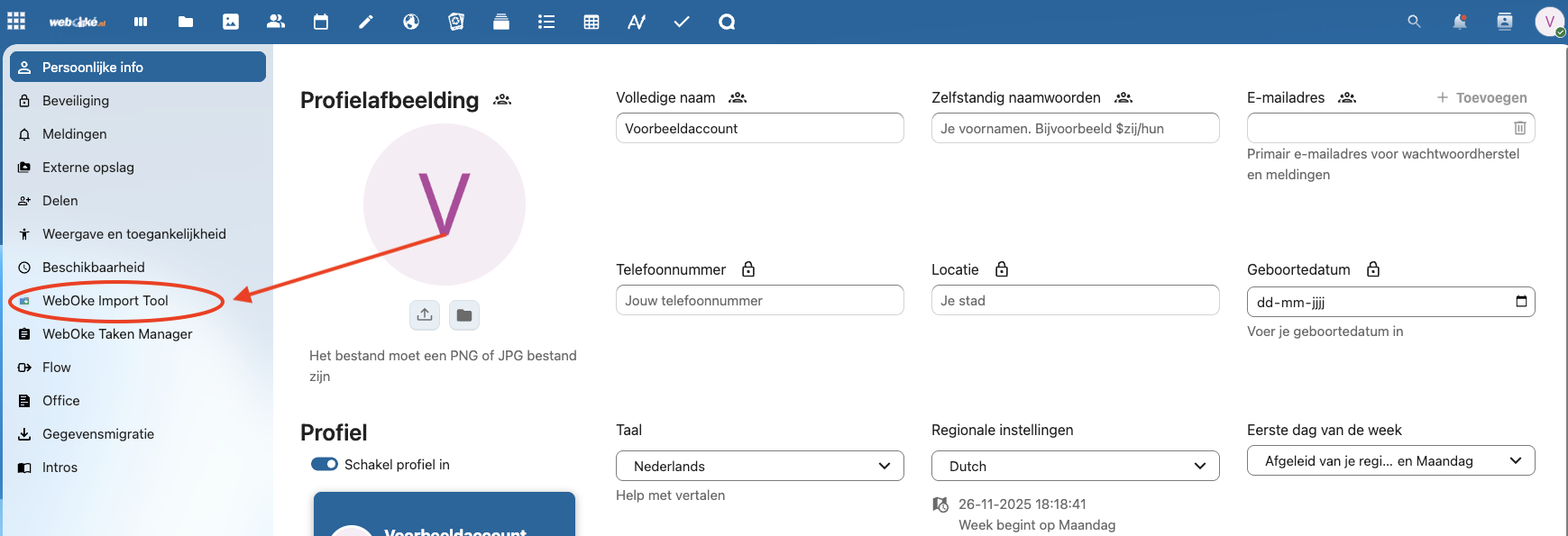
Krok 3: Vľavo kliknite na WebOke Import Tool.
Krok 4: Pri prvom otvorení Import Tool sa zobrazí toto hlásenie. Ak už máte prístup, kliknite na Pripojiť k účtu Google (alebo na Prihlásiť sa cez Google) a prejdite na ďalší krok.
Ak ste nám e-mailovú adresu svojho účtu Google ešte neposlali, kliknite na Odoslať tiket. Keď získate prístup, vráťte sa sem a prihláste sa do svojho účtu Google.

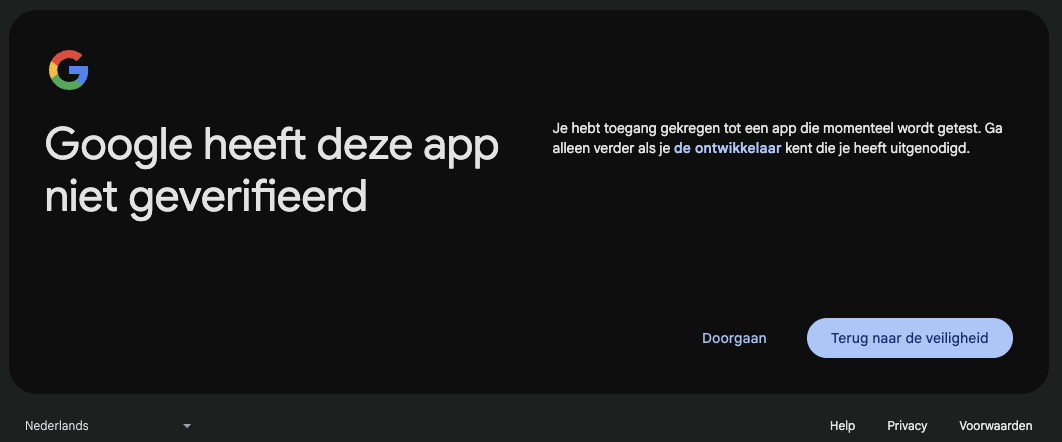
Krok 5: Prihláste sa účtom Google, ktorý ste nám oznámili, a na ďalších obrazovkách kliknite na Pokračovať.
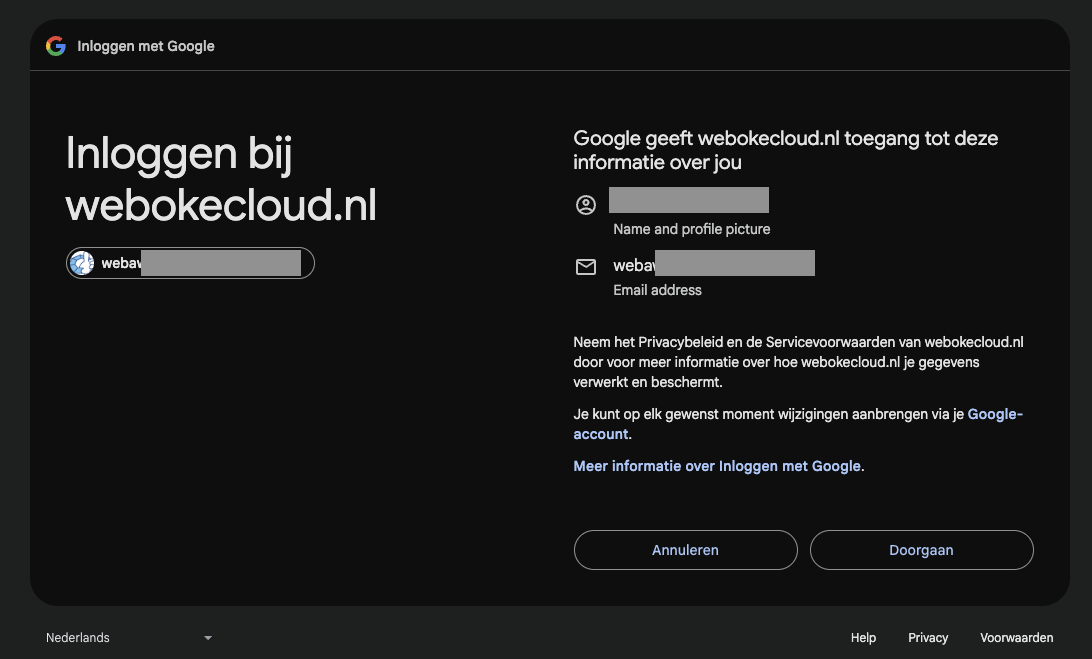
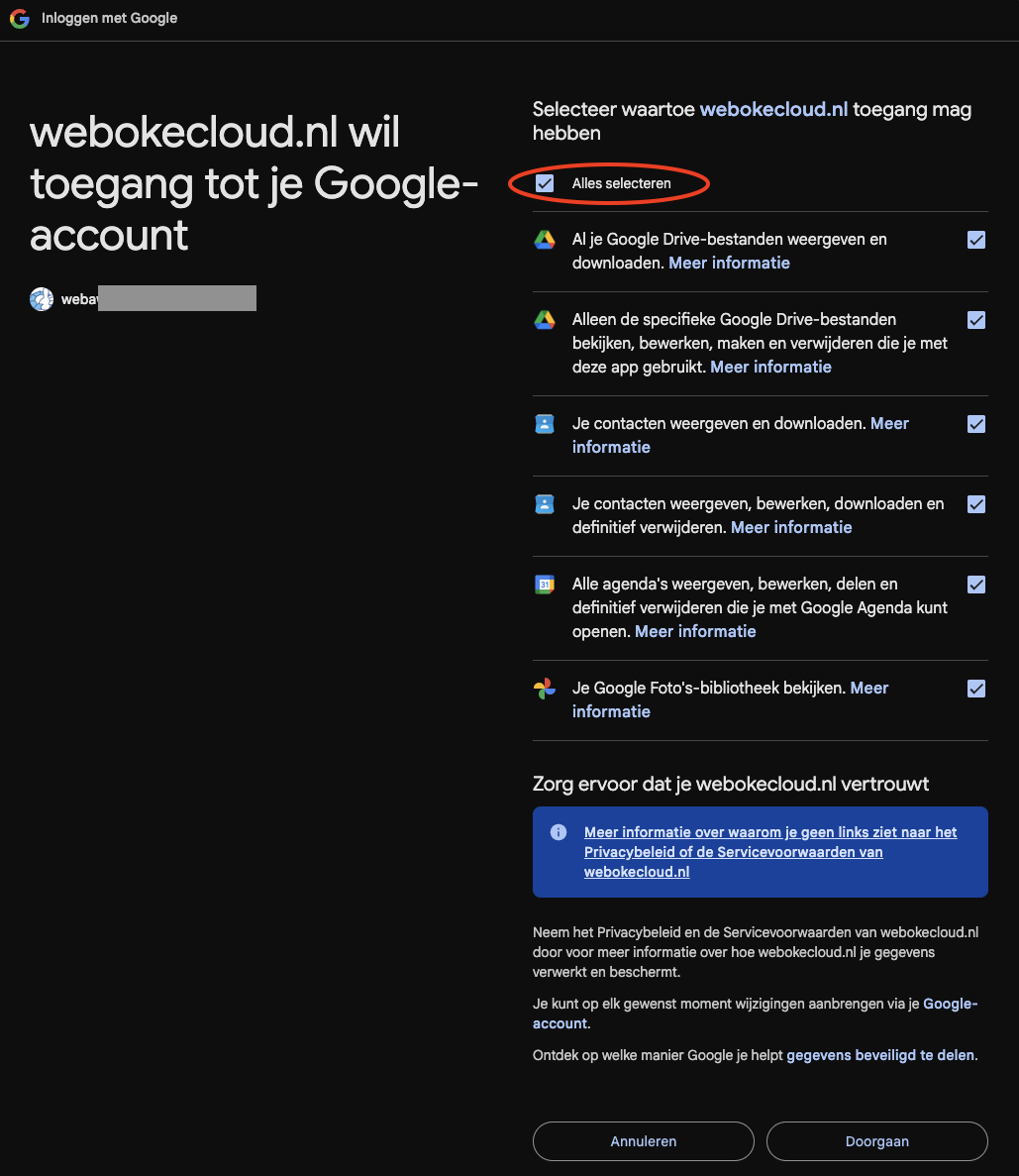
Krok 6: Kliknite na Vybrať všetko a potom na Pokračovať.
Krok 7: Váš Nextcloud je teraz prepojený s vaším účtom Google. V Import Tool uvidíte štyri časti:
Photo import(zip): Google poskytuje vaše fotky len ako súbory zip cez Google Takeout. Preto prenos fotiek prebieha v troch krokoch: export z Google, stiahnutie súborov zip do Nextcloudu a ich rozbalenie. Postup nájdete v Import Tool. Dátum snímky, poloha a údaje o vašom zariadení zostanú zachované.
Google Drive: Priečinky z Google Drive prenesiete niekoľkými kliknutiami. Pozrite si postup nižšie.
Google Kalendár: Tu jednoducho prenesiete svoje kalendáre Google. Pozrite si postup nižšie.
Google Kontakty: Aj svoje kontakty prenesiete niekoľkými kliknutiami. Pozrite si postup nižšie.

Prenos súborov a priečinkov z Google Drive
V Import Tool kliknite na Google Drive. Vľavo sa zobrazí obsah vášho Google Drive.
V poli Zdrojový priečinok vyberte priečinok, ktorý chcete preniesť do Nextcloudu. V rámci jednej úlohy prenesiete jeden priečinok. Ak máte viac priečinkov, spustite viac úloh; môžu bežať súčasne.

Priebeh sledujte v časti WebOke Správca úloh v ľavom menu nastavení. Po dokončení prenosu dostanete e-mail.
V závislosti od objemu dát to trvá od niekoľkých minút až po niekoľko hodín. Okno môžete zavrieť; úloha bude pokračovať.

Prenos kalendárov do Nextcloudu
V Import Tool kliknite na Google Kalendár. Zobrazia sa všetky vaše kalendáre Google. Vyberte jeden alebo viac a kliknite na Spustiť import. Zvyčajne je to hotové do niekoľkých minút. Stav sledujte v časti WebOke Správca úloh.

Prenos kontaktov do Nextcloudu
Prejdite na Google Kontakty. V časti Zdroj sa zobrazia skupiny kontaktov, ktoré máte v Google. Vyberte jednu alebo viac.
Vpravo v poli Skupina kontaktov vyberte, do ktorého adresára v Nextcloude sa kontakty uložia, a dole kliknite na Spustiť import. Stav sledujte v časti WebOke Správca úloh.

Podrobný návod so snímkami obrazovky: Prenos Google Drive, Fotiek, Kalendára a Kontaktov pomocou nástroja WebOké Import Tool v príručke k Nextcloudu.
Chcete sa dozvedieť viac? Absolvujte bezplatný kurz Prechod na európsky cloud, lekcia 6.1 Prenos súborov z Google Drive, OneDrive a Dropboxu.