
Synchronizácia kalendára a kontaktov Nextcloud s Androidom (cez DAVx5)
Rovno k veci:
Na rozdiel od iOS Android štandardne nepodporuje otvorené protokoly CalDAV a CardDAV, ktoré sú potrebné na synchronizáciu vašich kalendárov a kontaktov z Nextcloud.
Aby to bolo možné, nainštalujte si aplikáciu DAVx5. V Google Play je spoplatnená (jednorazovo niekoľko eur), cez F-Droid je zadarmo. Odkaz nájdete aj na našej stránke na stiahnutie, v časti Nextcloud.
Kliknite sem a pozrite si aplikáciu v Google Play.
V tomto článku vysvetľujeme, ako pomocou DAVx5 nastaviť pripojenie CalDAV a CardDAV.
Krok 1: Otvorte aplikáciu DAVx5 a nastavte svoje predvoľby. Udeľte aplikácii všetky oprávnenia pre vaše kalendáre a kontakty a ak o to aplikácia požiada, vyňajte DAVx5 z optimalizácie batérie. Inak sa synchronizácia zastaví.
Krok 2: Po nastavení predvolieb sa vám zobrazí táto obrazovka. Ťuknite na „Pridať účet“ (tlačidlo plus).
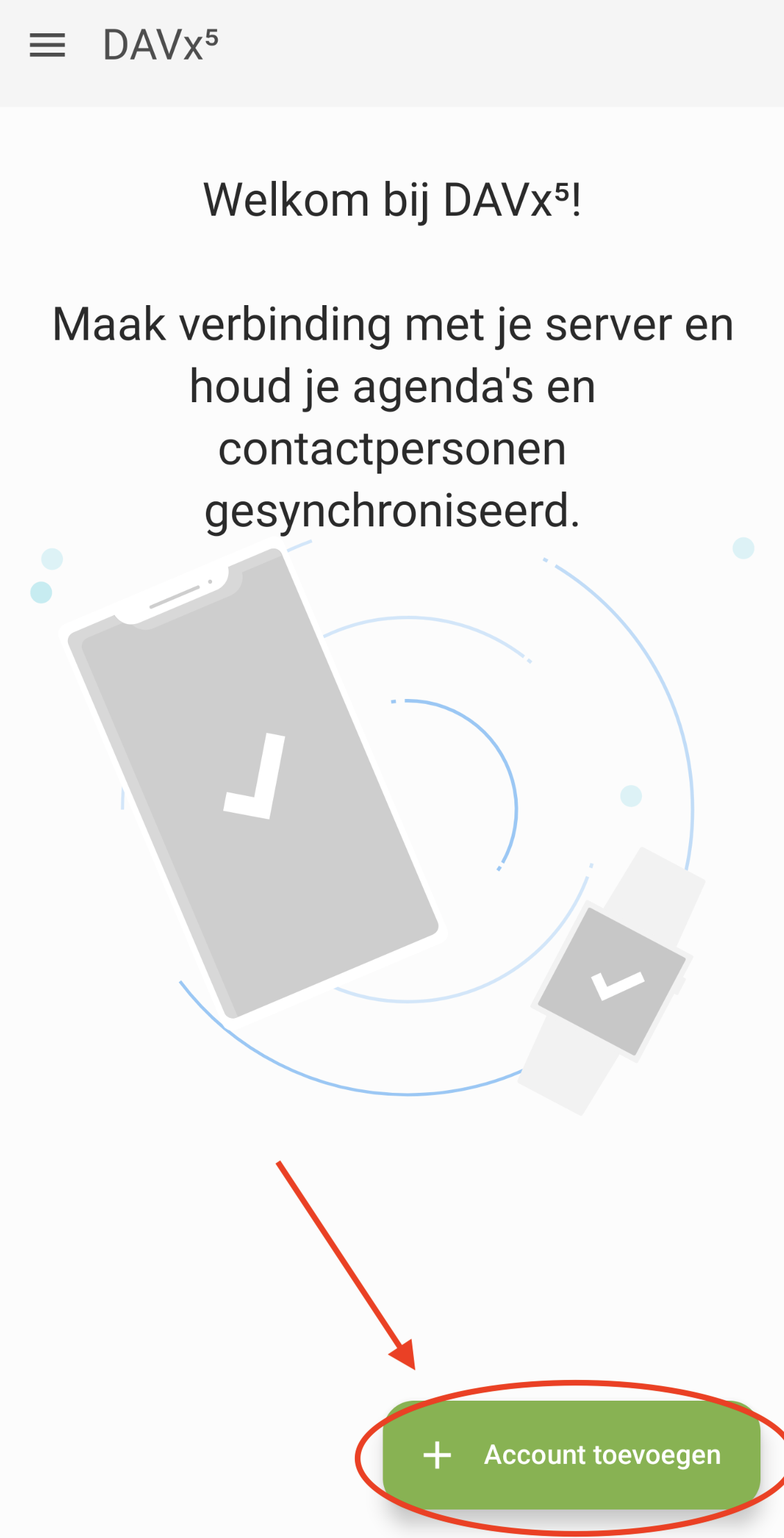
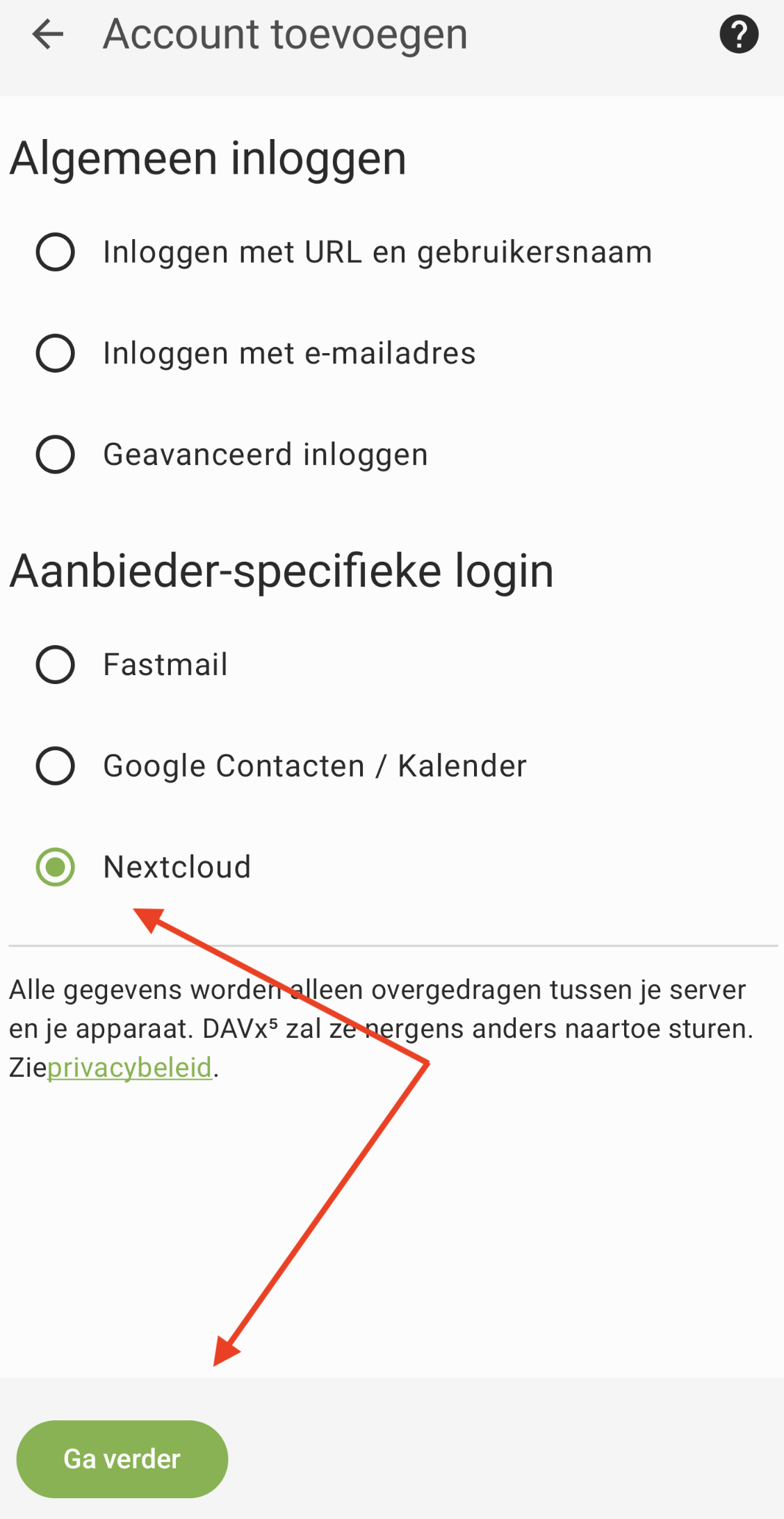
Krok 3: Vyberte Nextcloud a ťuknite na Pokračovať
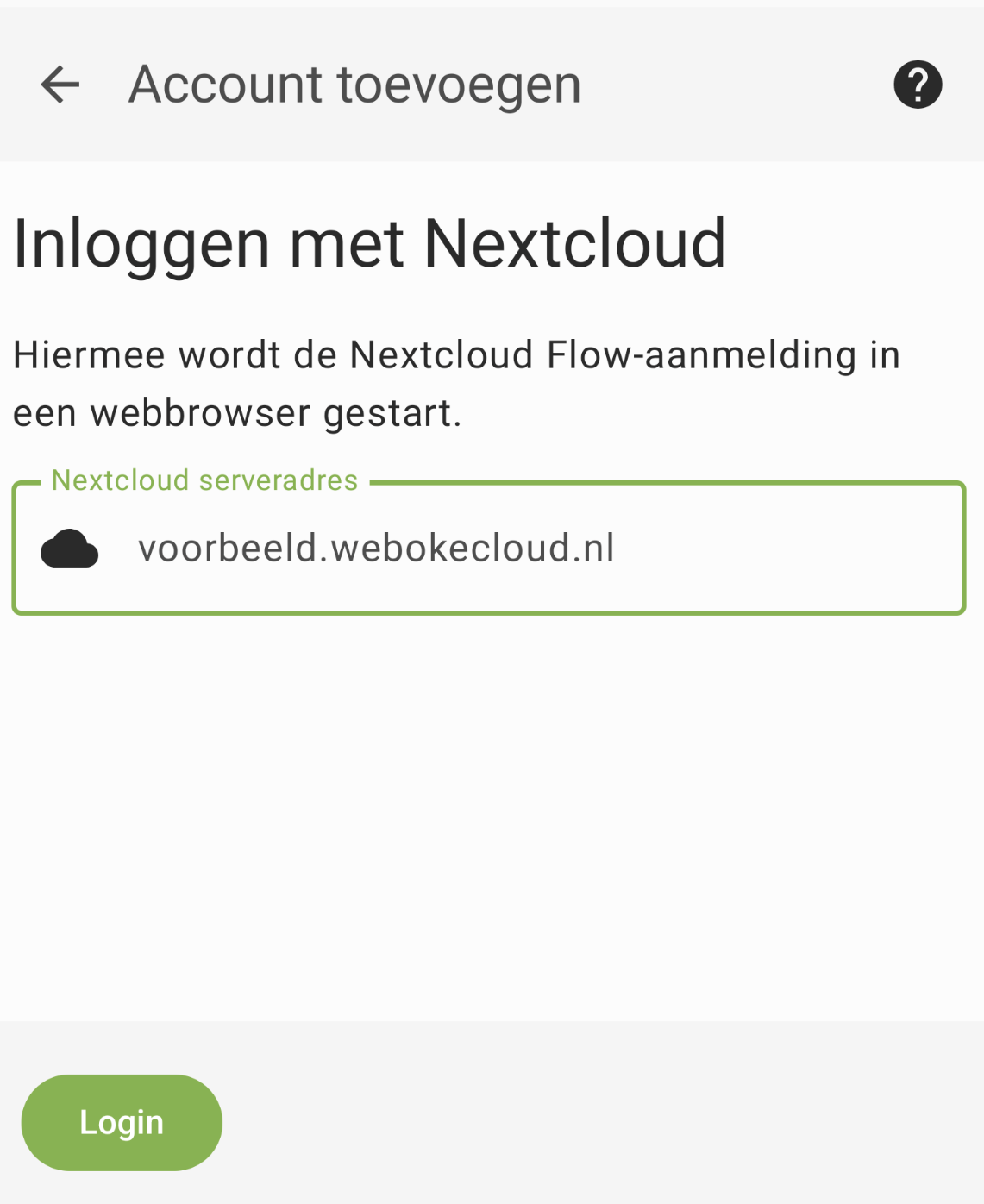
Krok 4: Zadajte adresu vášho Nextcloud s predponou https:// (napríklad https://jouwnaam.webokecloud.nl) a ťuknite na Prihlásiť sa
Krok 5: Prehliadač otvorí prihlasovaciu obrazovku vášho Nextcloud. Prihláste sa ako obvykle, pomocou používateľského mena, hesla a prihlasovacieho kódu. Potom zvoľte Udeliť prístup, aby sa aplikácia mohla pripojiť k vášmu účtu Nextcloud.
Krok 6: Označte kalendáre a zoznamy kontaktov, ktoré chcete synchronizovať, a ťuknite na „Synchronizovať teraz“.
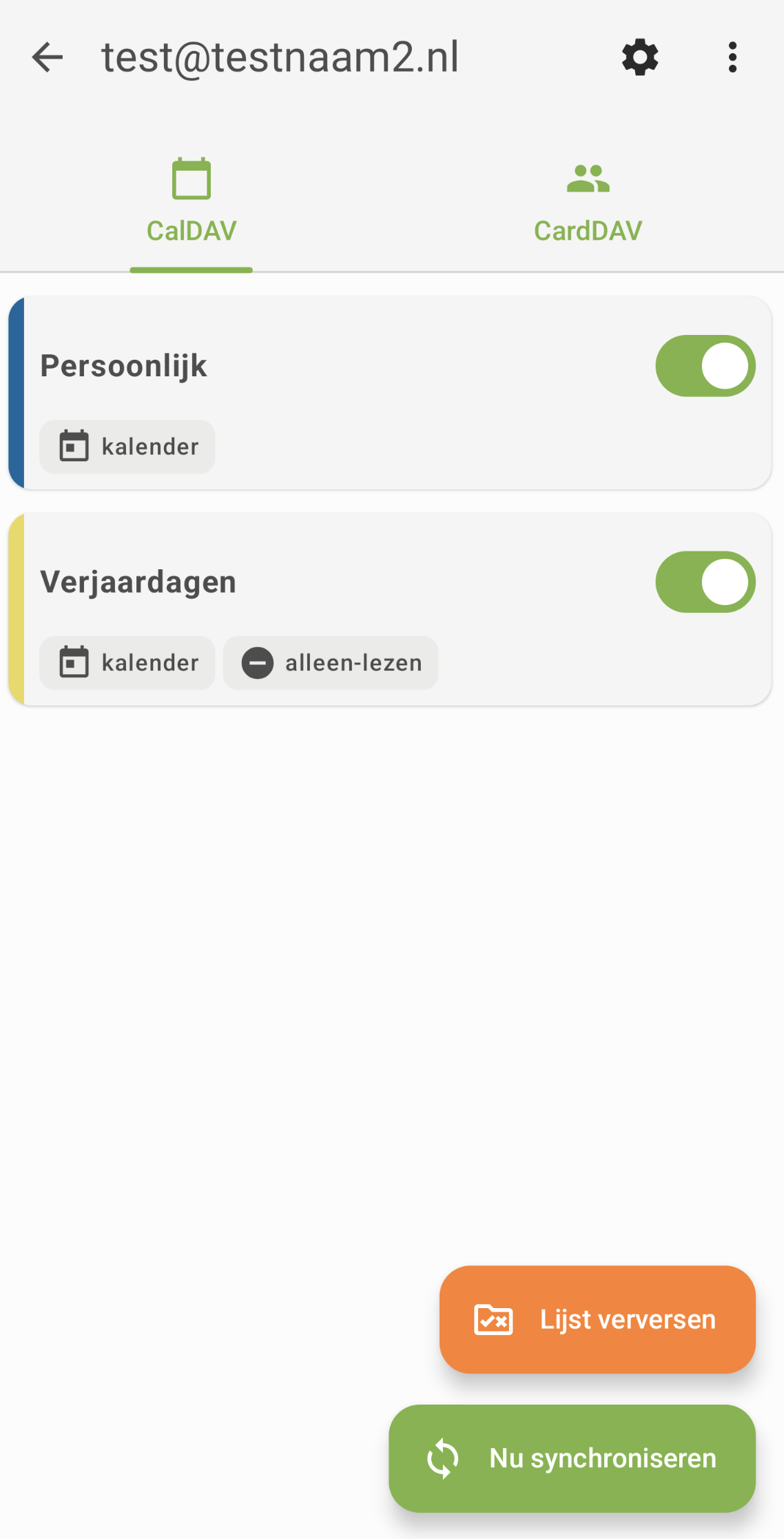
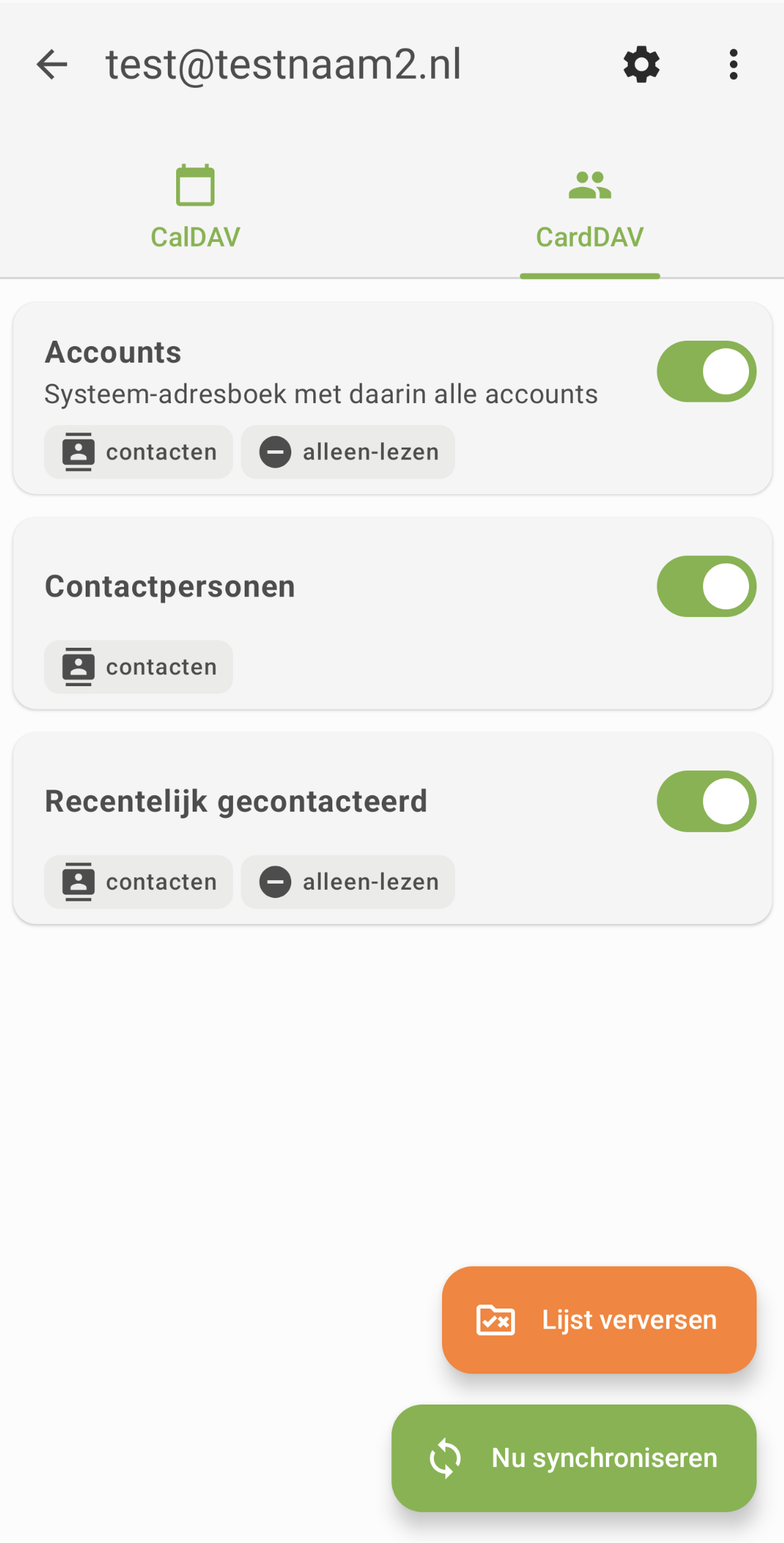
Krok 7: Hotovo! Vaše kalendáre a zoznamy kontaktov sa teraz synchronizujú s vaším zariadením s Androidom. Nájdete ich vo svojej bežnej aplikácii kalendára a kontaktov.
Prehliadač sa po prihlásení nevráti do DAVx5? V takom prípade sa prihláste pomocou URL, používateľského mena a hesla aplikácie. Ako ho vytvoriť, sa dočítate v článku Vytvorenie hesla aplikácie.
Podrobný návod so snímkami obrazovky: Kalendár a kontakty v Androide s DAVx5 v príručke Nextcloud.