
Pridanie kalendára a kontaktov Nextcloud do vášho Macu
Aplikácie Kalendár a Kontakty na vašom Macu fungujú s vaším WebOké Nextcloudom priamo, pretože Apple podporuje CalDAV (pre kalendáre) a CardDAV (pre kontakty). V každej aplikácii pridáte jeden účet a potom sa všetko synchronizuje automaticky.
Krok 1: vytvorte heslo pre aplikáciu
Vaše bežné heslo tu nefunguje: váš Nextcloud pri prihlásení vyžaduje dodatočný kód a aplikácia kalendára ani kontaktov ho nedokáže zadať. Preto si vytvorte heslo pre aplikáciu. Postup nájdete v článku Vytvorenie hesla pre aplikáciu (potrebné na pripojenie aplikácií a zariadení). Potom si pripravte svoje používateľské meno a heslo pre aplikáciu.
Krok 2: pridanie kalendára
Otvorte na svojom Macu aplikáciu Kalendár a vľavo hore na lište menu kliknite na Kalendár. Potom kliknite na Pridať účet...
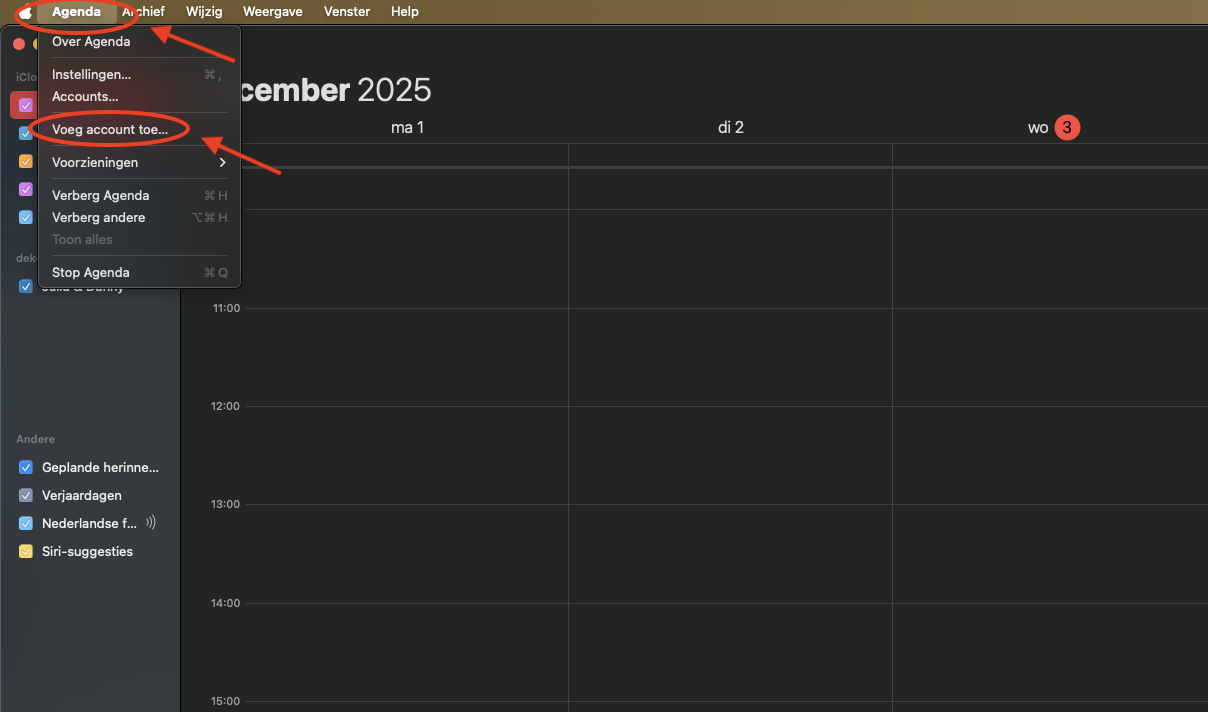
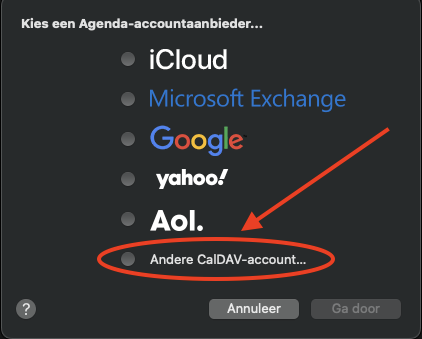
Vyberte Iný CalDAV účet... a kliknite na Pokračovať.
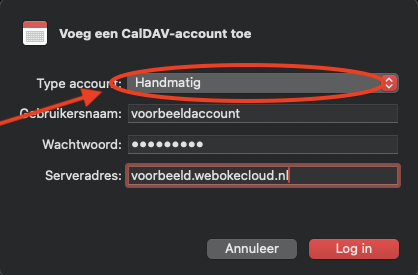
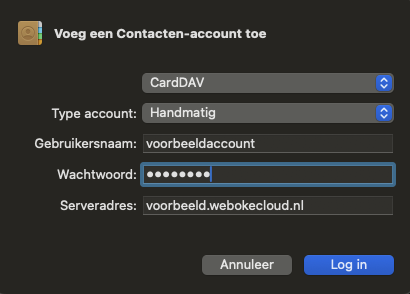
Pri položke Typ účtu vyberte Manuálne. Zadajte svoje používateľské meno pre Nextcloud, heslo pre aplikáciu a ako adresu servera adresu vášho Nextcloudu bez https://, napríklad vasemeno.webokecloud.nl alebo cloud.vasafirma.nl. Kliknite na Prihlásiť sa.
Nedarí sa to s možnosťou Manuálne? Potom pri položke Typ účtu vyberte Rozšírené a do poľa Cesta k serveru zadajte /remote.php/dav/principals/users/pouzivatelskemeno/ (s vaším vlastným používateľským menom), port 443 a zaškrtnite SSL.
Krok 3: pridanie kontaktov
Otvorte aplikáciu Kontakty. Vľavo hore na lište menu kliknite na Kontakty a potom na Pridať účet...
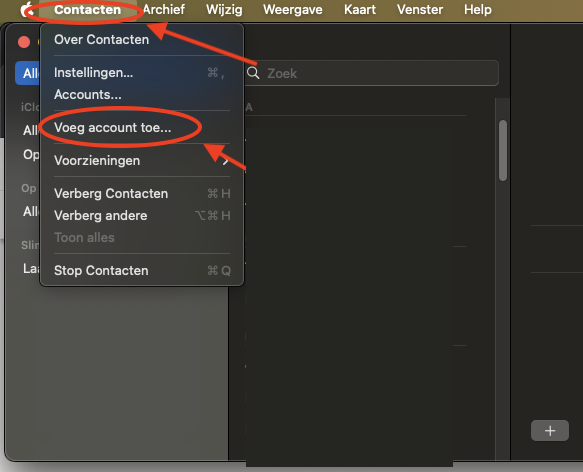
Kliknite na Iný účet pre Kontakty...
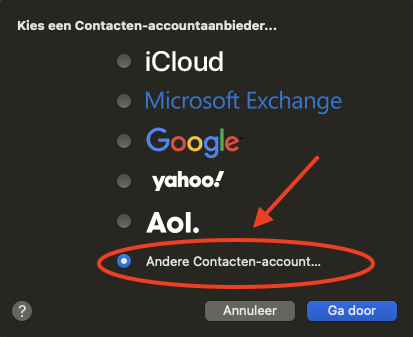
Pri položke Typ účtu vyberte Manuálne a zadajte rovnaké údaje ako pri kalendári: vaše používateľské meno, heslo pre aplikáciu a adresu vášho Nextcloudu. Kliknite na Prihlásiť sa.
Hotovo! Vaše kalendáre a kontakty z Nextcloudu sa teraz synchronizujú s vaším Macom.
Podrobný návod so snímkami obrazovky: Kalendár a kontakty na Macu v príručke Nextcloud. Nesynchronizuje sa nič? Prečítajte si Aplikácia hlási „401" alebo neustále žiada vaše heslo.