
Nextcloud Mail: pridanie novej poštovej schránky
Nextcloud Mail (vo vašom Nextcloude aplikácia Pošta) je oficiálna e-mailová aplikácia Nextcloudu. Funguje výborne so schránkami, ktoré si vytvoríte v hostingových balíkoch WebOké, ale môžete v nej používať aj schránky iných poskytovateľov. Váš Nextcloud sám o sebe nie je e-mailová schránka: pripojíte k nemu svoju existujúcu schránku.
Tip: chcete sa zbaviť aj svojej adresy @gmail.com, @hotmail.com alebo @outlook.com a znova mať svoju poštu pod vlastnou kontrolou? Pozrite si náš balík Email Only!
V tomto článku sa dozviete, ako pridať svoju schránku WebOké do Nextcloud Mail. Schránku iného poskytovateľa pridáte rovnakým spôsobom, líšia sa len servery IMAP a SMTP podľa poskytovateľa.
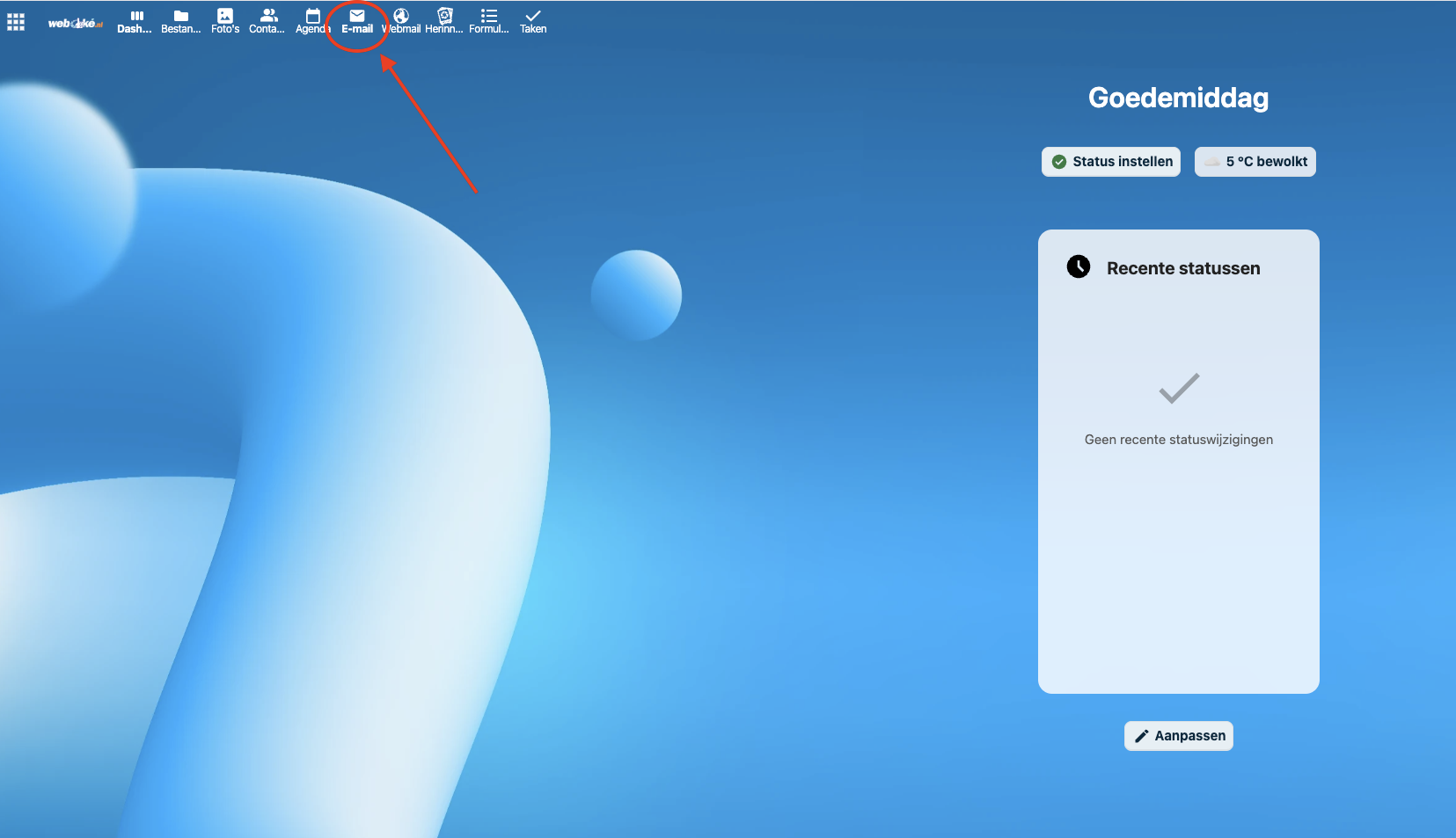
Krok 1 - Otvorte aplikáciu Pošta v lište hore. Pri prvom otvorení uvidíte Pripojte svoj e-mailový účet.
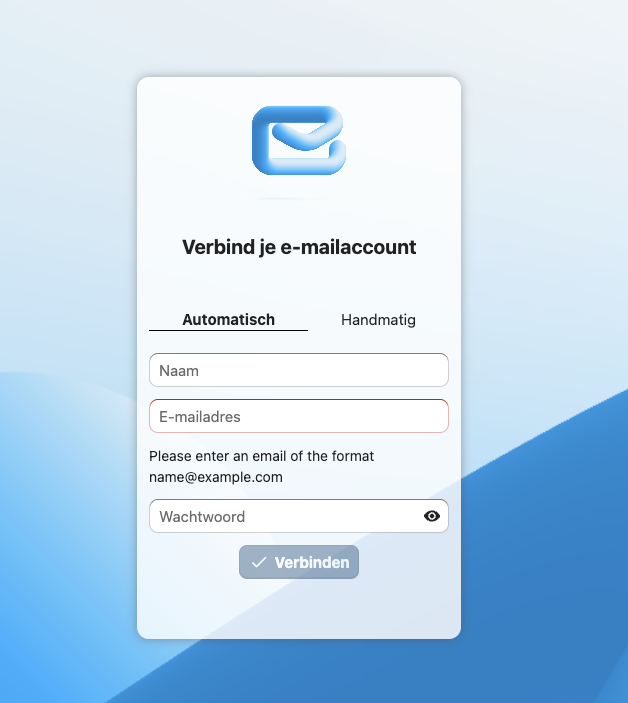
Krok 2 - Najprv ponechajte otvorenú kartu Automaticky. Zadajte svoju e-mailovú adresu a heslo k schránke (ide o heslo samotnej schránky, nie o heslo k vášmu Nextcloudu) a kliknite na Pripojiť.
Pri väčšine schránok vo WebOké to funguje okamžite a je hotovo. Ak sa to nepodarí, vyberte kartu Ručne. Ako ju vyplniť, sa dozviete nižšie.
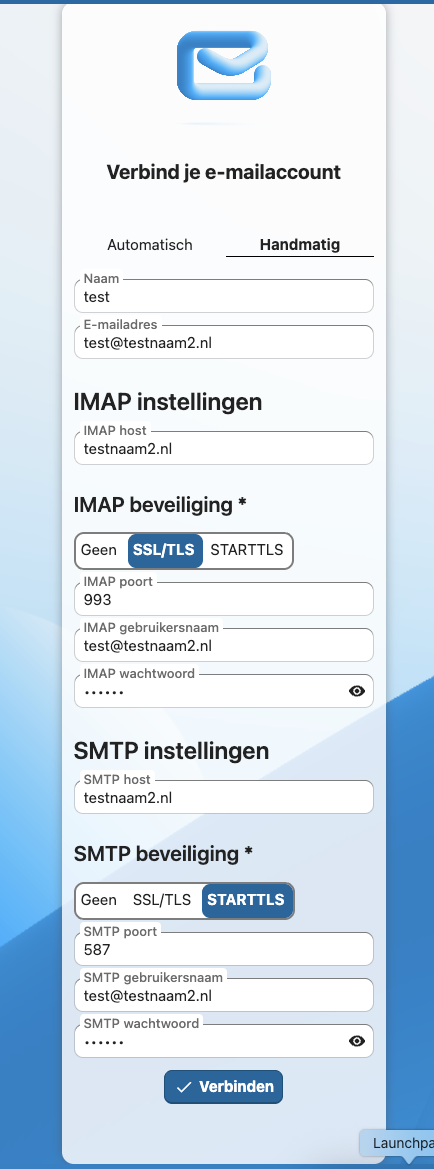
Krok 3 - Pri možnosti Ručne vyplňte jednotlivé polia takto:
IMAP hostiteľ - váš názov domény, napríklad testnaam2.nl.
Upozornenie: DNS vašej domény nesmeruje na WebOké, napríklad preto, že vaša webová stránka je umiestnená inde a u nás máte len balík Email Only? V takom prípade názov domény ako hostiteľ nefunguje. Zadajte namiesto neho názov servera vášho balíka. Nájdete ho v Môj WebOké v časti Moje produkty, v stĺpci Server, a tiež v uvítacom e-maile k vášmu balíku. Vyzerá napríklad takto: linux2023.webawere.nl.
IMAP zabezpečenie - SSL/TLS
IMAP port - 993
IMAP používateľské meno - vaša celá e-mailová adresa
IMAP heslo - heslo k vašej schránke
SMTP hostiteľ - rovnaký ako IMAP hostiteľ
SMTP zabezpečenie - STARTTLS
SMTP port - 587
SMTP používateľské meno - vaša celá e-mailová adresa
SMTP heslo - heslo k vašej schránke
Potom kliknite na Pripojiť.
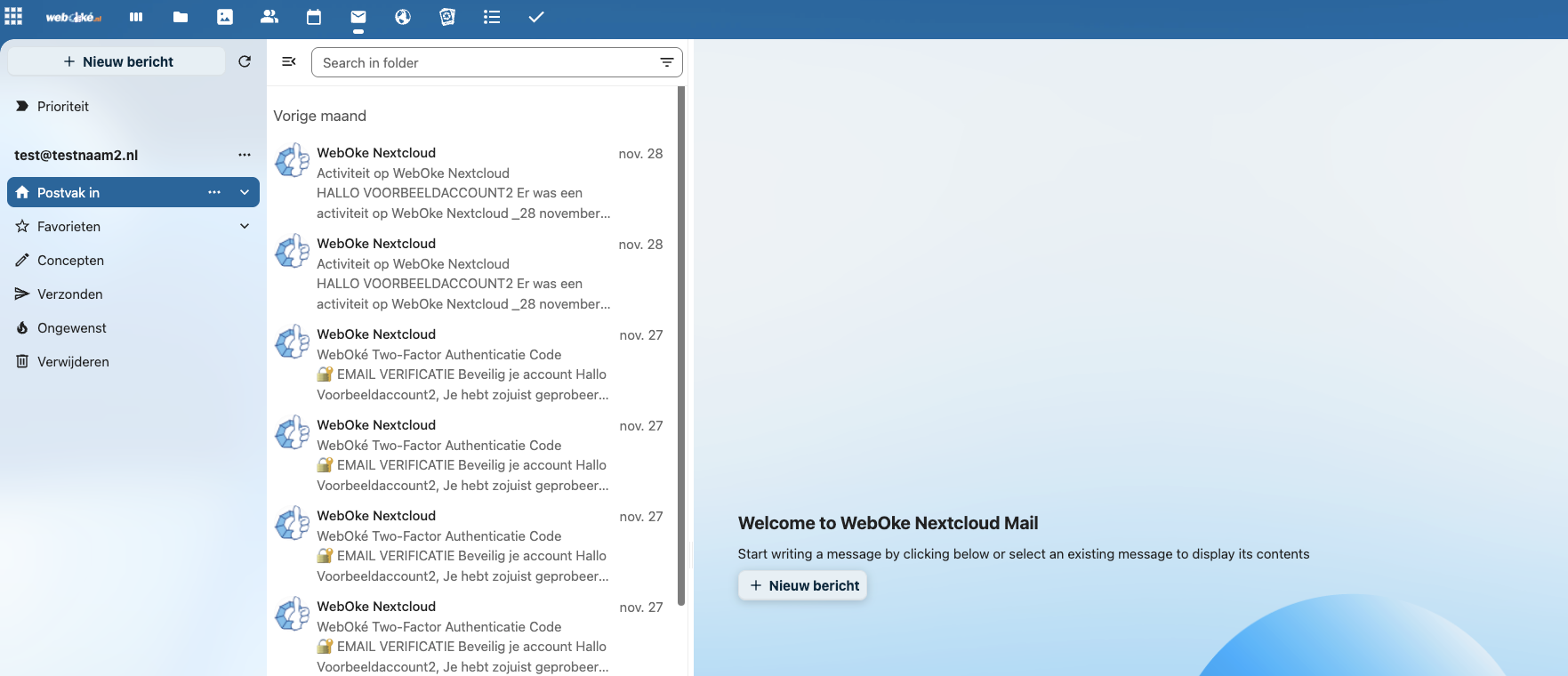
Krok 4 - Hotovo! Vaša schránka je teraz pridaná do Nextcloud Mail a váš Nextcloud sťahuje vašu poštu. Pri veľkej schránke to môže prvýkrát chvíľu trvať; medzitým môžete pokojne pokračovať v práci.
Podrobný návod so snímkami obrazovky: Pridanie schránky do aplikácie Pošta a Čítanie a písanie pošty, priečinky a ukladanie príloh do Súborov v príručke k Nextcloudu.