
Kapitola 9 · 9.16
Čítanie a písanie pošty, priečinky a ukladanie príloh do Súborov
Máte pripojenú svoju poštovú schránku (pozrite Pridanie vašej schránky do aplikácie E-mail)? Potom v aplikácii E-mail pracujete rovnako ako v každom inom poštovom programe. Všetko, čo urobíte, sa deje naozaj vo vašej poštovej schránke: prečítaná správa je prečítaná aj vo vašom telefóne, presunutá správa je všade v novom priečinku.
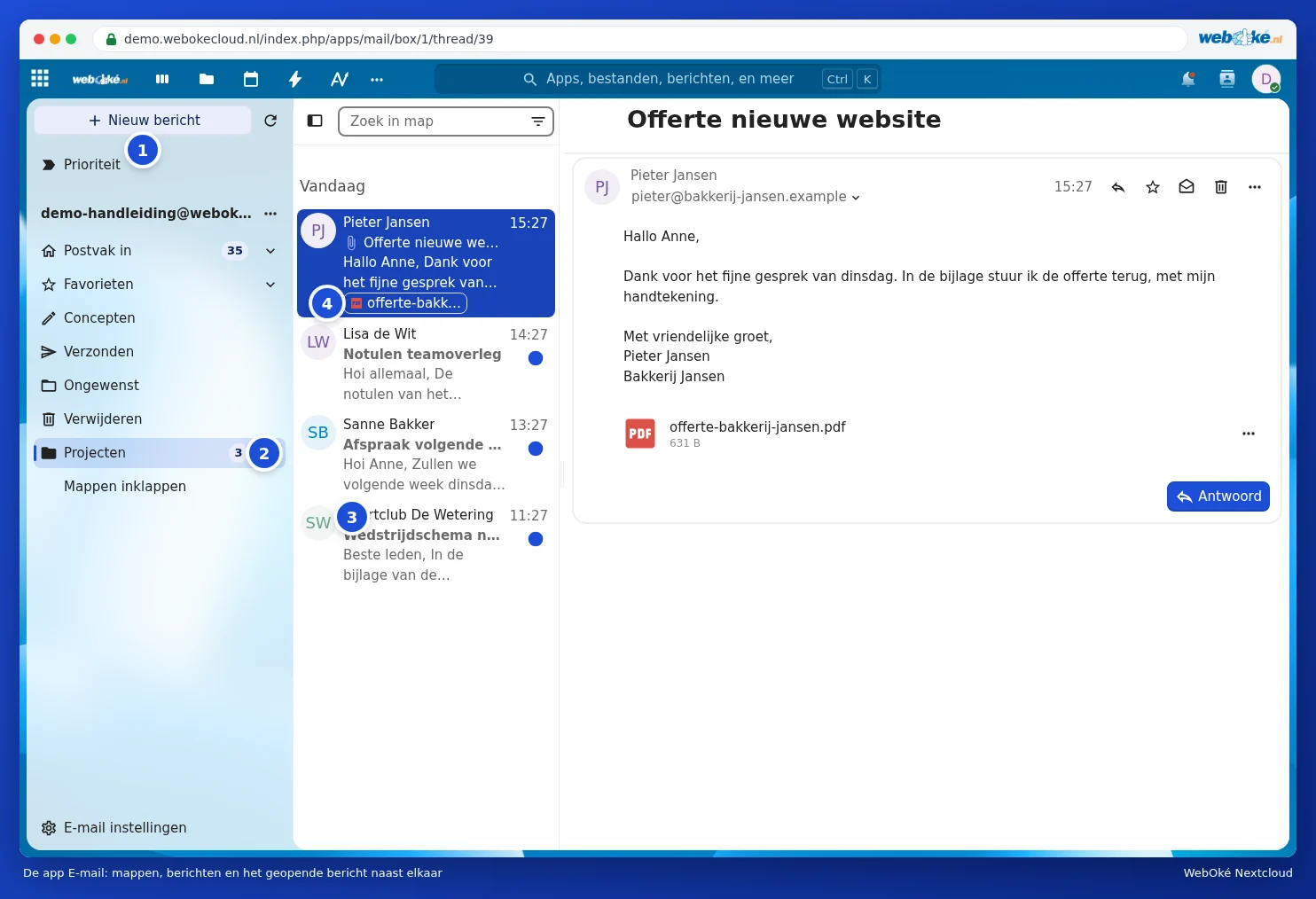
Obrazovka
- Nová správa (1): napísanie e-mailu.
- Vľavo sa nachádzajú vaše priečinky (2), ako Prijaté, Obľúbené, Koncepty, Odoslané a Zmazať. Vlastné priečinky zobrazíte kliknutím na Zobraziť všetky priečinky. Pomocou Pridať priečinok v menu vášho účtu vytvoríte nový priečinok.
- V strede sa nachádzajú správy (3), vpravo otvorená správa.
- Úplne hore je Priorita: tam aplikácia zoskupuje správy, ktoré sú pre vás najdôležitejšie.
Čítanie a odpovedanie na správu
Kliknutím na správu ju otvoríte. Pomocou Odpovedať pod správou môžete okamžite reagovať. Vpravo hore nad správou sa nachádzajú tlačidlá na odpovedanie, pridanie hviezdičky, označenie ako neprečítané a zmazanie. V menu s tromi bodkami nájdete okrem iného Preposlať, Označiť ako odpad a Presunúť do iného priečinka. Správu môžete tiež presunúť ťahaním do priečinka v ľavom stĺpci.
Napísanie novej správy
- Kliknite na Nová správa. Vpravo dole sa otvorí okno pre vašu správu.
- Do poľa Pre (1) zadajte meno alebo e-mailovú adresu. Aplikácia navrhuje mená z vašich kontaktov. Pomocou Kópia/Skrytá kópia pridáte ďalších príjemcov.
- Vyplňte predmet a text správy. Pomocou kancelárskej spinky (2) pridáte prílohu, aj priamo z vašich súborov Nextcloud.
- Kliknite na Odoslať (3).
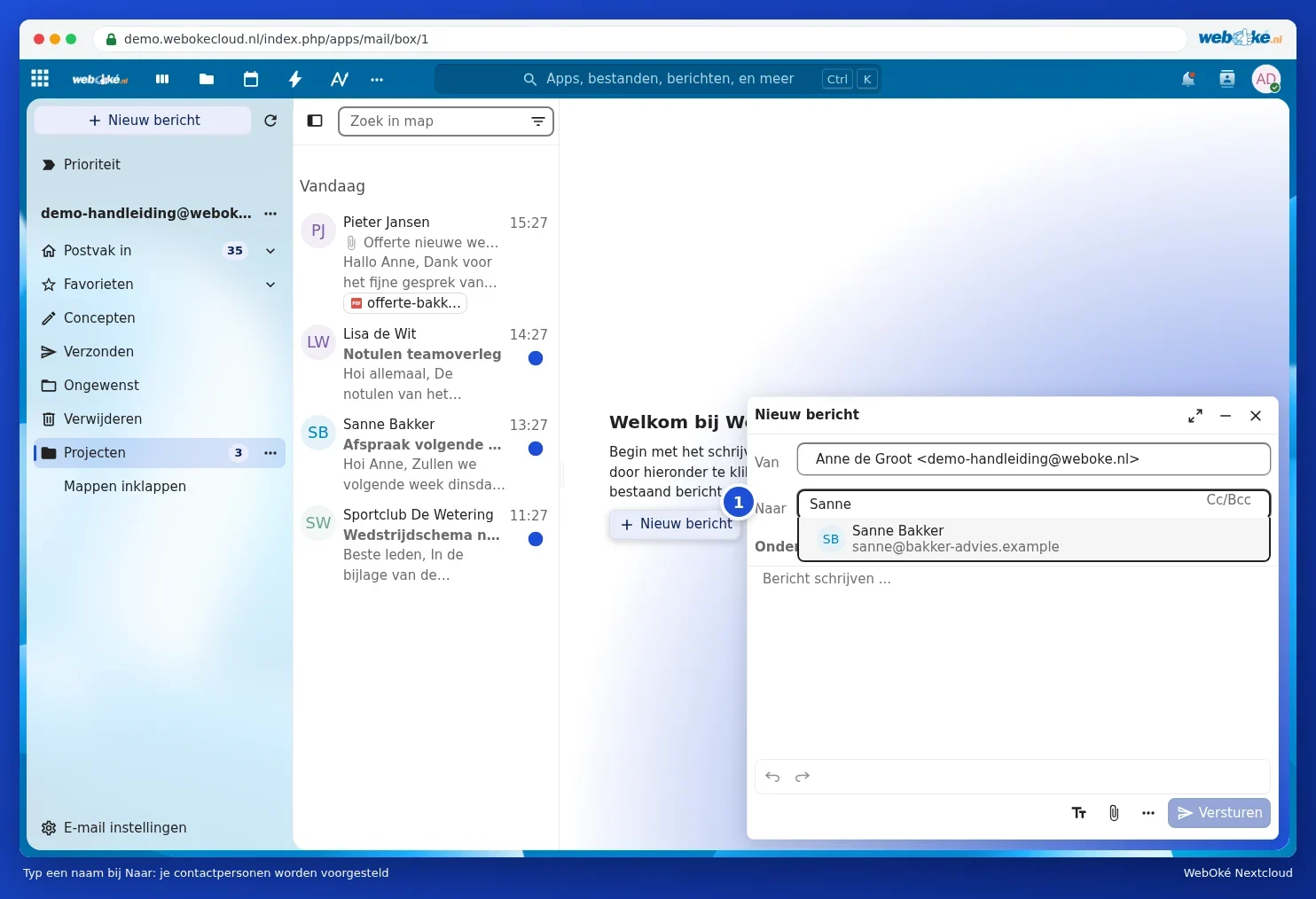

Ak okno zatvoríte bez odoslania, aplikácia uloží vašu správu do Koncepty.
Tip: veľké súbory je lepšie neposielať ako prílohu. Zdieľajte ich zo svojho Nextcloud pomocou odkazu (pozrite Vytvorenie verejného odkazu: čítanie, úpravy, heslo, dátum expirácie a limit sťahovania). Aplikácia E-mail to pri pridávaní prílohy môže urobiť aj za vás.
Uloženie prílohy do vašich Súborov
- Otvorte správu s prílohou.
- Kliknite na tri bodky vedľa prílohy a vyberte Uložiť do Súborov (1). Ak je príloh viac, môžete to urobiť naraz pomocou Uložiť všetko do Súborov.
- Vyberte priečinok vo vašom Nextcloud a kliknite na Vybrať.


Príloha sa potom nachádza jednoducho medzi vašimi súbormi, a je teda dostupná aj vo vašom počítači a telefóne. Dokument otvoríte pomocou Euro-Office, pozrite si príručku Euro-Office.
Podpis a automatická odpoveď
Svoj podpis nastavíte cez menu vášho účtu, v časti Nastavenia účtu, pod Podpis. Tam sa nachádza aj Automatická odpoveď, ak to vaša poštová schránka podporuje.
Je aplikácia pomalá?
Pri prvom spustení aplikácia načíta celú vašu poštovú schránku. Pri poštovej schránke s desiatkami tisíc správ to môže chvíľu trvať, potom to pôjde rýchlejšie. Ak je aplikácia naďalej pomalá alebo sa zasekáva pri niektorom priečinku, kontaktujte WebOké (pozrite Ako nahlásiť problém spoločnosti WebOké) a uveďte, o ktorý priečinok ide.