
Kapitola 4 · 4.2
Nahrávanie a sťahovanie, aj veľkých súborov, celých priečinkov a zip
Súbory do WebOké Nextcloud umiestnite ich nahratím. To môžete urobiť pomocou tlačidla Nový alebo presunutím súborov z počítača priamo do okna prehliadača.
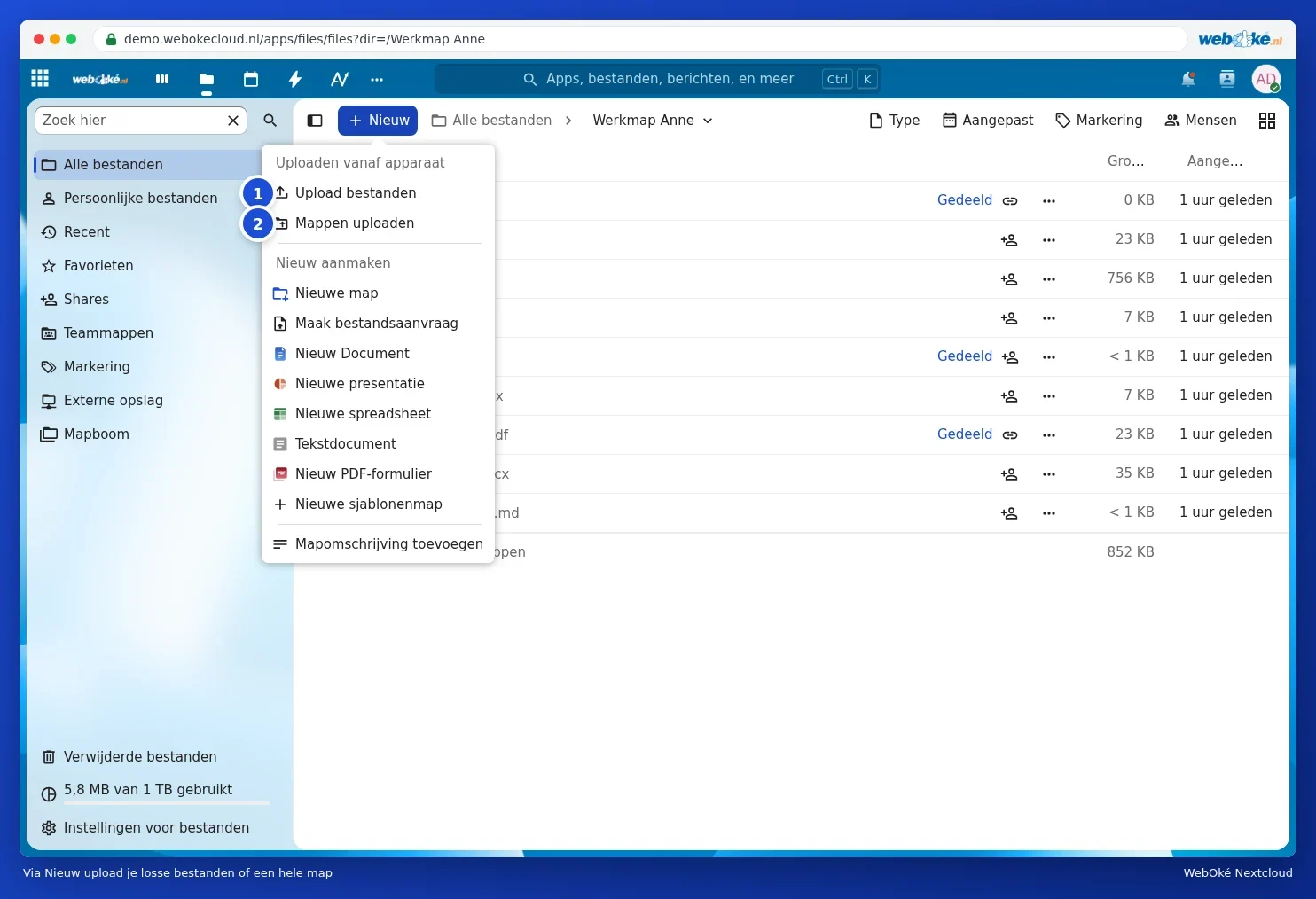
Nahratie súborov alebo priečinka pomocou Nový
- V časti Súbory prejdite do priečinka, kam majú súbory prísť.
- Kliknite na Nový.
- Vyberte Nahrať súbory (1), ak chcete vybrať jeden alebo viac jednotlivých súborov, alebo Nahrať priečinky (2), ak chcete nahrať celý priečinok so všetkým, čo obsahuje.
- Vyberte súbory alebo priečinok v počítači a kliknite na Otvoriť alebo Nahrať (názov tlačidla závisí od vášho počítača a prehliadača).
V spodnej časti obrazovky sa zobrazuje ukazovateľ priebehu. Medzitým môžete bežne pokračovať v práci v Nextcloud, ale nezatvárajte kartu, kým sa nahrávanie nedokončí.
Presúvanie myšou
Ešte rýchlejšie: presuňte súbory alebo priečinky z Prieskumníka (Windows) alebo z Finderu (Mac) do zoznamu súborov v prehliadači. Ak ich pustíte nad priečinkom v zozname, umiestnia sa do tohto priečinka.
Veľké súbory
WebOké Nextcloud nahráva veľké súbory po častiach. Video s veľkosťou niekoľko gigabajtov teda môžete nahrať bežne cez prehliadač. Počítajte s tým, že nahrávanie trvá tak dlho, ako to umožňuje vaše internetové pripojenie. Ak chcete preniesť veľmi veľa alebo veľmi veľké súbory, alebo ak vaše pripojenie býva nestabilné, použite desktopovú aplikáciu Nextcloud Files (Prečo desktopová aplikácia? Prehliadač, aplikácia alebo sieťová jednotka). Tá po prerušení automaticky pokračuje ďalej.
Upozornenie: ak súbor má rovnaký názov ako súbor, ktorý sa už v priečinku nachádza, Nextcloud sa opýta, čo chcete urobiť: nahradiť existujúci súbor, nový preskočiť, alebo ponechať oba. Ak súbor nahradíte, pôvodná verzia zostane zachovaná v časti Verzie (pozri Obnovenie staršej verzie a pomenovanie verzií).
Sťahovanie
- Jeden súbor: kliknite pravým tlačidlom myši na súbor (alebo na tri bodky) a vyberte Stiahnuť.
- Celý priečinok: pri priečinku taktiež vyberte Stiahnuť. Získate tak jeden zip súbor s celým priečinkom.
- Viacero súborov naraz: začiarknite súbory pomocou políčok vľavo v zozname. V hornej časti vidíte, koľko súborov ste vybrali, spolu s tlačidlami ako Pridať do obľúbených, Spravovať štítky a Presunúť alebo kopírovať. Kliknite na tri bodky (1) a vyberte Stiahnuť (2): všetko dostanete spolu ako zip. V tej istej ponuke nájdete aj Zmazať súbory.

Tip: zip súbor vo Windows rozbalíte kliknutím pravým tlačidlom a výberom Rozbaliť všetko, na Mac naň jednoducho dvakrát kliknite.