
Kapitola 14 · 14.2
Vytváranie, úprava, zakazovanie a mazanie používateľov
S Nextcloud Family a Max dáte vlastný účet každému: svojim rodinným príslušníkom, kolegom alebo členom svojho spolku. Každý má vlastné súbory, vlastný kalendár a vlastné kontakty a navzájom si môžete jednoducho zdieľať obsah. Používateľov spravujete v Mojom WebOké, v časti Správa používateľov na stránke balíka (pozrite Stránka balíka v Mojom WebOké).
Koľko používateľov môžete vytvoriť?
| Balík | Používatelia |
|---|---|
| Personal | 1. V Správe používateľov môžete spravovať heslo a údaje tohto používateľa. |
| Family | 5, pevne dané. Pri Family nie je možné doobjednať ďalších používateľov. Ak ich potrebujete viac, prejdite na Max. |
| Max | 10, rozšíriteľné o Extra Nextcloud accounts v Konfigurovateľných možnostiach, až do celkového počtu 100. |

Pri každom používateľovi vidíte Názov účtu (používateľské meno), Zobrazované meno, E-mailovú adresu, prepínač Office Suite a dátum Posledného prihlásenia. Pri niekom, kto sa ešte nikdy neprihlásil, je uvedené Zatiaľ sa neprihlásil.
Pridanie používateľa
- V Správe používateľov kliknite na Pridať používateľa (1).
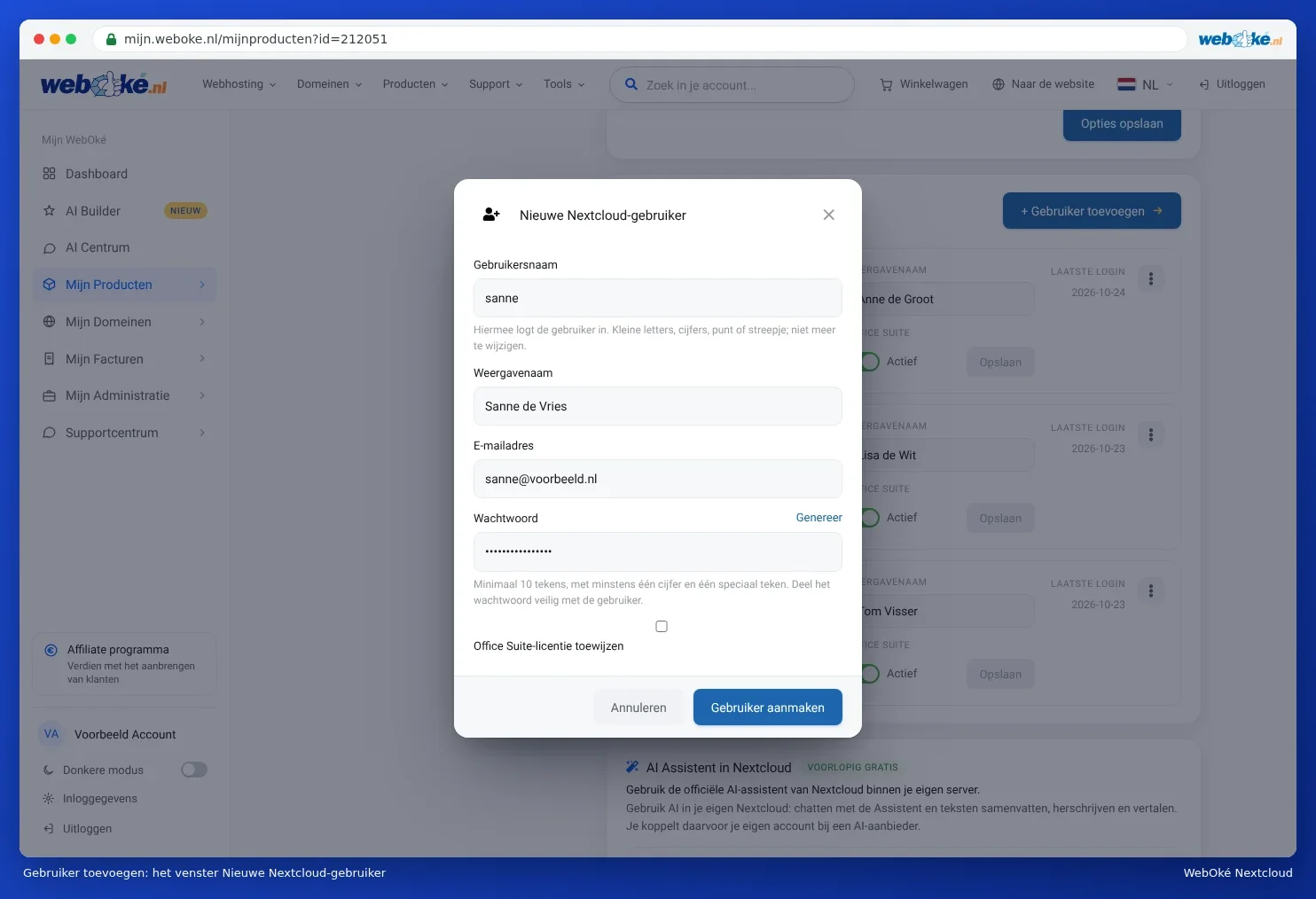
- Vyplňte Používateľské meno. Pod ním sa používateľ prihlasuje. Použite malé písmená, číslice, bodku alebo spojovník. Používateľské meno nie je možné neskôr zmeniť.
- Vyplňte Zobrazované meno. Toto meno vidia ostatní, keď niečo zdieľate.
- Vyplňte E-mailovú adresu. Na ňu prídu správy z Nextcloud, ako je prihlasovací kód a odkaz na vytvorenie nového hesla.
- Zvoľte Heslo s dĺžkou aspoň 10 znakov, s aspoň jednou číslicou a jedným špeciálnym znakom. Alebo kliknite na Vygenerovať.
- Má používateľ pracovať s Euro-Office? Zaškrtnite Prideliť licenciu Office Suite.
- Kliknite na Vytvoriť používateľa.
Upozornenie: novému používateľovi neposielame žiadny uvítací e-mail. Adresu svojho Nextcloud, používateľské meno a heslo oznámte sami, a to bezpečným spôsobom: heslo napríklad odošlite iným kanálom ako používateľské meno. Pri prvom prihlásení si Nextcloud vyžiada kód, ktorý príde e-mailom. Pozrite Prvé prihlásenie.
Hlásenia, ktoré sa môžu zobraziť
| Hlásenie | Čo urobiť |
|---|---|
| Toto používateľské meno už v inštalácii existuje. | Zvoľte iné používateľské meno. |
| Zvoľte používateľské meno s dĺžkou 2 až 64 znakov: malé písmená, číslice, bodka, spojovník alebo podčiarkovník. | Odstráňte z používateľského mena veľké písmená, medzery a iné znaky. |
| Nextcloud toto heslo odmietol. | Heslo je príliš krátke, príliš bežné alebo sa nachádza v zozname uniknutých hesiel. Kliknite na Vygenerovať alebo zvoľte dlhšie heslo. |
| Dosiahli ste maximálny počet ... používateľov. | Zvýšte počet v Konfigurovateľných možnostiach (Max) alebo prejdite na väčší balík. Pozrite Viac úložného priestoru alebo používateľov, zmena balíka alebo zrušenie. |
| Všetky ... licencie Office Suite sa používajú. | Vytvorte používateľa bez Office alebo objednajte ďalšie licencie. Pozrite Priraďovanie a doobjednávanie licencií Office. |
Úprava mena alebo e-mailovej adresy
Upravte Zobrazované meno alebo E-mailovú adresu priamo v riadku príslušného používateľa a kliknite v tomto riadku na Uložiť. E-mailová adresa je dôležitá: na ňu prídu prihlasovacie kódy aj správa na vytvorenie nového hesla.
Zapnutie alebo vypnutie Office
Zapnite alebo vypnite prepínač Office Suite (2). Zmena sa uloží okamžite. Pozrite Priraďovanie a doobjednávanie licencií Office.
Heslo, zakázanie a zmazanie
Kliknite na ponuku s akciami (3) pri danom používateľovi. Na výber máte:

- Zmeniť heslo: napríklad ak niekto zabudol heslo a nedostane e-mail na obnovenie.
- Zakázať: používateľ sa už nemôže prihlásiť, ale všetky jeho súbory, udalosti a kontakty zostanú zachované. Pomocou Povoliť ho znova aktivujete.
- Zmazať: definitívne zmaže používateľa a všetky jeho údaje.
Upozornenie: pri voľbe Zmazať sa definitívne odstránia všetky súbory, kalendáre a kontakty tohto používateľa. Túto akciu nie je možné vrátiť späť, a to ani zo strany WebOké. Nechajte používateľa, aby najprv preniesol svoje súbory. Ako na to, sa dozviete v Prevod vlastníctva pri odchode kolegu a Kolega odchádza: bezpečné prevzatie súborov, kalendára a zdieľaných priečinkov.
Niekto odchádza
- Najprv vypnite Office Suite, licencia sa tak okamžite uvoľní pre niekoho iného.
- Zvoľte Zakázať. Používateľ sa potom už nemôže prihlásiť, no nič sa nestratí.
- Zabezpečte, aby sa súbory, kalendáre a zdieľané priečinky dostali k niekomu inému (Kolega odchádza: bezpečné prevzatie súborov, kalendára a zdieľaných priečinkov).
- Používateľa zmažte až vtedy, keď máte istotu, že je všetko v bezpečí.
Tip: používateľ si môže sám zmeniť heslo v Nextcloud a požiadať o nové heslo pomocou odkazu Zabudnuté heslo na prihlasovacej obrazovke. Pozrite Zmena alebo zabudnutie hesla.
Tento návod nájdete aj v našom článku databázy znalostí Nextcloud gebruikers aanmaken en beheren.