
Kapitola 9 · 9.1
Kalendár: zobrazenia, vytváranie udalostí, opakovanie a pripomienky
Pozrieť si to v krátkom videu
S aplikáciou Kalendár si vo svojom WebOké Nextcloud udržiavate prehľad o svojich udalostiach. Môžete používať viacero kalendárov popri sebe, napríklad jeden pre prácu a jeden pre rodinu, zdieľať ich s ostatnými a zobrazovať ich vo svojom telefóne. Kalendár otvoríte pomocou ikony kalendára v lište hore.

| Č. | Časť | Na čo to slúži? |
|---|---|---|
| 1 | Udalosť | Vytvorenie novej udalosti. |
| 2 | Dnes | Návrat na dnešný deň. Pomocou šípok nad ním prechádzate na predchádzajúci alebo nasledujúci týždeň; kliknutím na dátum medzi nimi vyberiete deň. |
| 3 | Zobraziť | Vyberte medzi možnosťami Deň, Týždeň, Mesiac, Rok a Zoznam. |
| 4 | Moje kalendáre | Vaše kalendáre. Začiarknutím zapínate alebo vypínate zobrazenie kalendára; každý kalendár má vlastnú farbu. |
| 5 | Kôš | Obnovenie odstránených udalostí a kalendárov. |
| 6 | Nastavenia kalendára | Časová zóna, import, adresy pre telefón a ďalšie možnosti. |
Pod vlastnými kalendármi vidíte aj nástenky z aplikácie Nástenka (karty s termínom splnenia) a svoje zoznamy úloh z aplikácie Úlohy. Kalendár Narodeniny vytvára Nextcloud sám, na základe narodenín vašich kontaktov.
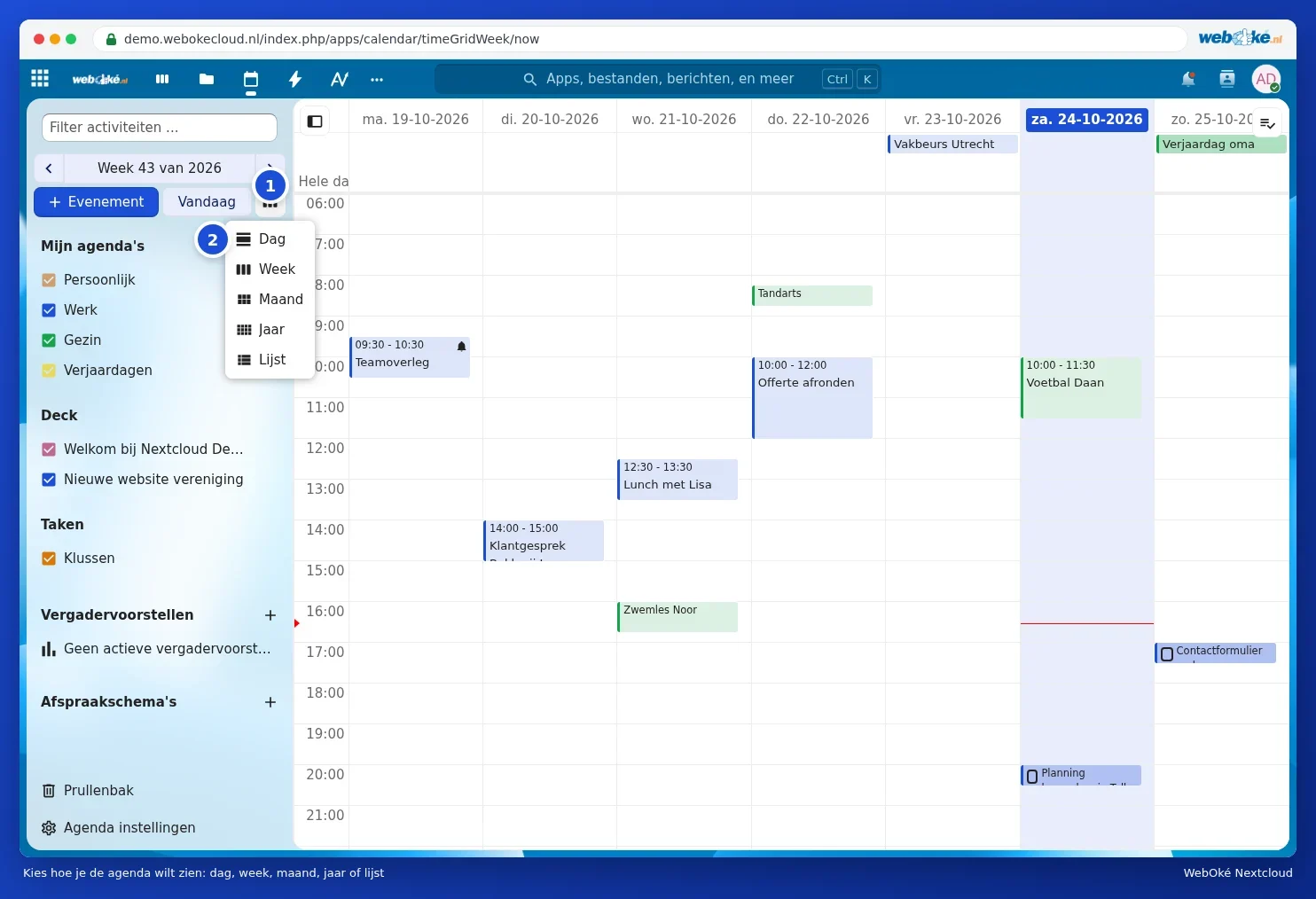
Výber iného zobrazenia
Kliknite na tlačidlo vedľa položky Dnes (1) a vyberte zobrazenie (2). Zoznam zobrazuje všetky udalosti pod sebou, čo sa hodí na rýchly prehľad dopredu.

Vytvorenie udalosti
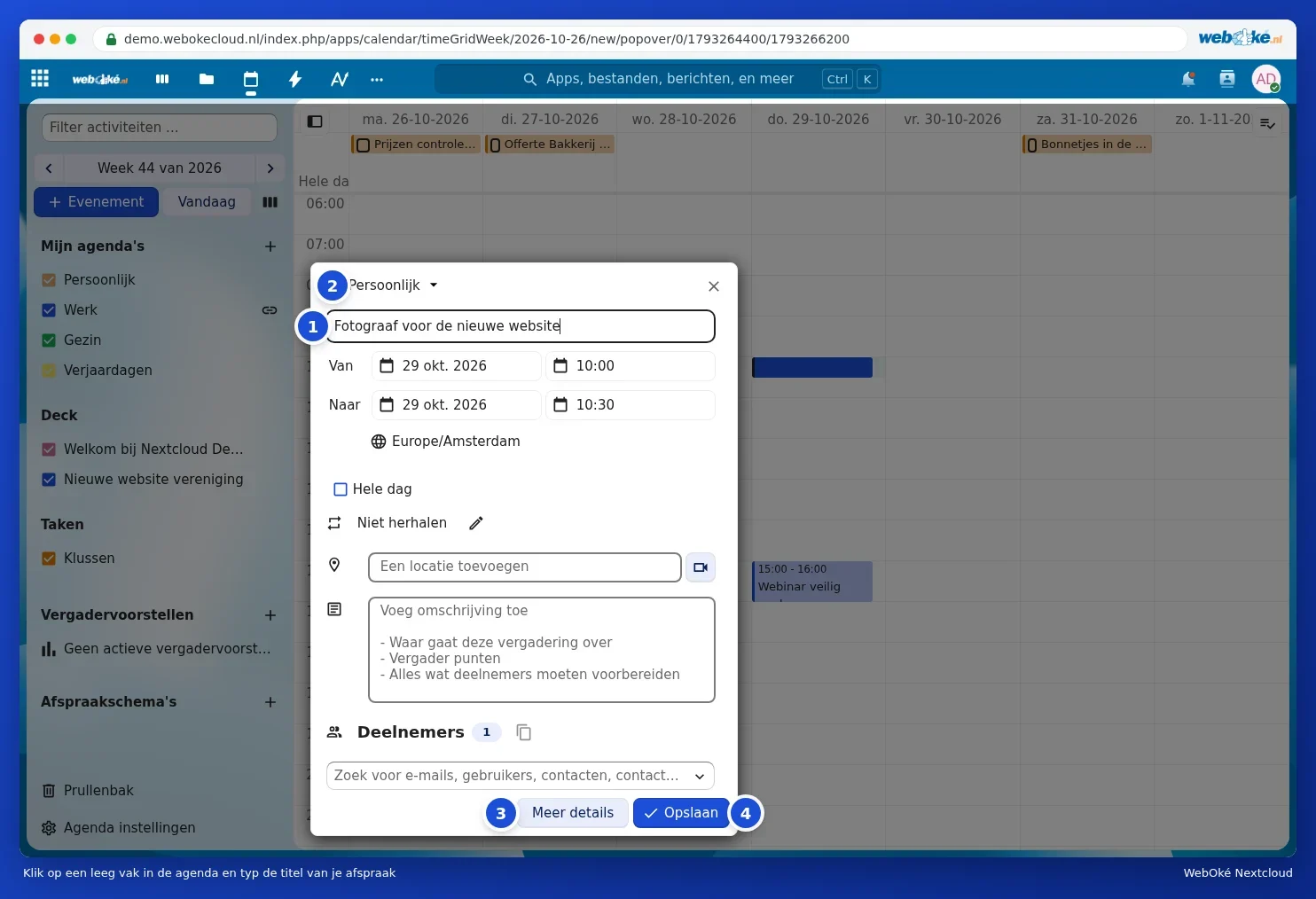
- V týždennom alebo dennom zobrazení kliknite na prázdne políčko v požadovanom čase, alebo ťahaním cez viacero políčok vytvorte dlhšiu udalosť. Môžete tiež kliknúť na Udalosť.
- Napíšte názov udalosti (1).
- Hore vyberte, do ktorého kalendára udalosť patrí (2), napríklad Práca alebo Rodina.
- Skontrolujte dátum a čas pri položkách Z a Pre. Pri narodeninách alebo voľnom dni začiarknite Celý deň.
- V prípade potreby vyplňte miesto a opis.
- Kliknite na Uložiť (4). Chcete nastaviť viac vecí, napríklad pripomienku? Kliknite na Viac podrobností (3).
Tip: vedľa poľa pre miesto sa nachádza tlačidlo s ikonou kamery. Pomocou neho pridáte v balíkoch s Office priamo konverzáciu v Talk k udalosti, takže sa k nej môže online pripojiť každý (pozrite si Začatie konverzácie: jeden na jedného, skupina alebo tím).
Všetky možnosti: Viac podrobností
V časti Viac podrobností vidíte udalosť vo veľkom okne. Tu nastavíte:
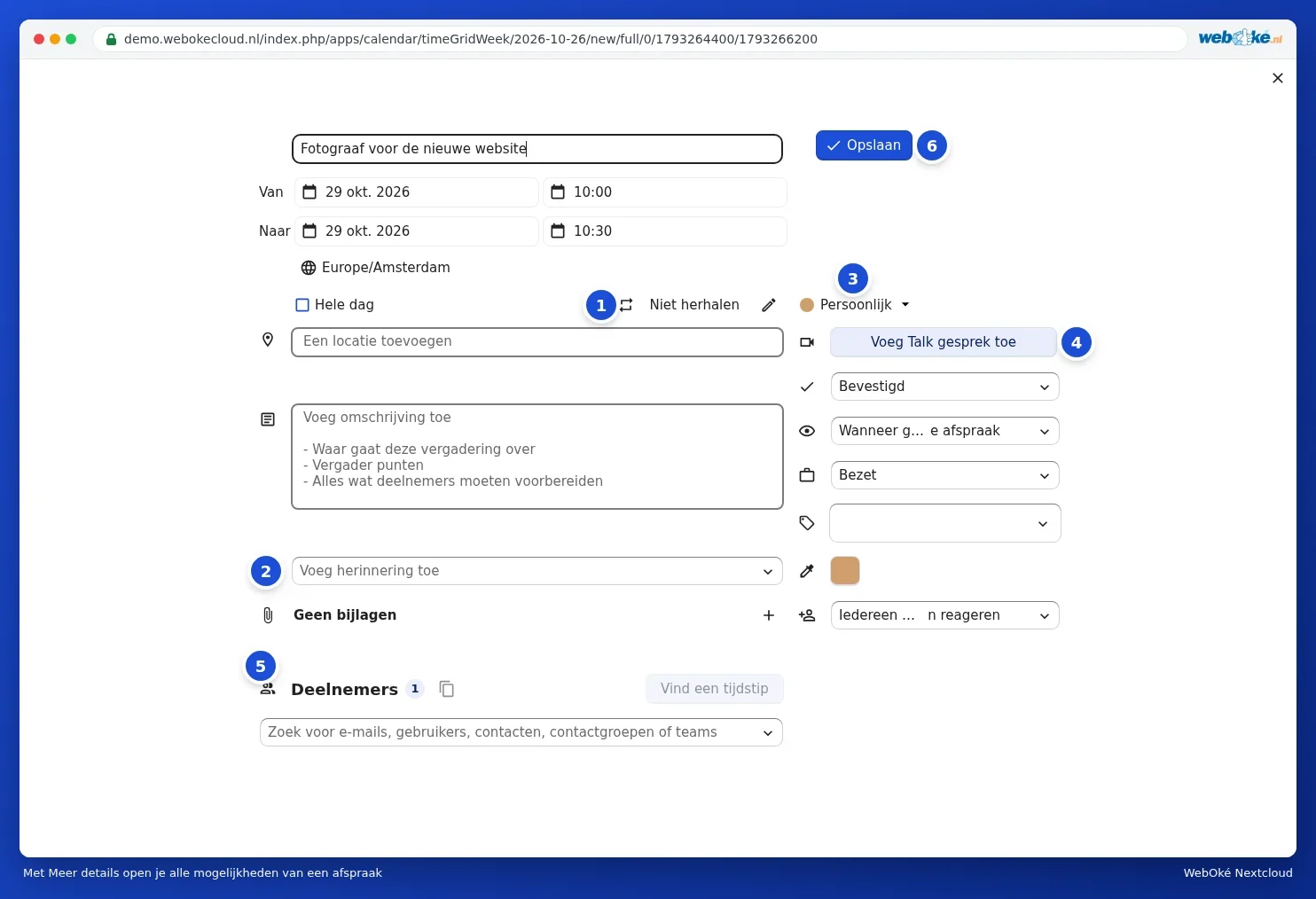
- Opakovanie (1): kliknite na ceruzku vedľa položky Neopakuje sa.
- Pripomienka (2): pri položke Pridať pripomienku vyberte, kedy chcete dostať upozornenie.
- Kalendár (3): v ktorom kalendári sa udalosť nachádza. Ak ho zmeníte, udalosť sa presunie.
- Konverzácia v Talk (4): pripojenie online stretnutia (balíky s Office).
- Účastníci (5): pozývanie ľudí, pozrite si Ľudí pozvať na stretnutie.
- Na pravej strane tiež: stav (napríklad Potvrdené), čo vidia ostatní, keď zdieľate kalendár, či sa čas počíta ako Zaneprázdnený alebo Voľný, štítky, vlastná farba a kto môže reagovať na pozvánku.
- Vľavo pod pripomienkou pridávate prílohy pomocou plusu pri položke Žiadne prílohy.
Kliknite na Uložiť (6). Pri existujúcej udalosti sa toto tlačidlo nazýva Aktualizovať.
Nastavenie opakovania udalosti
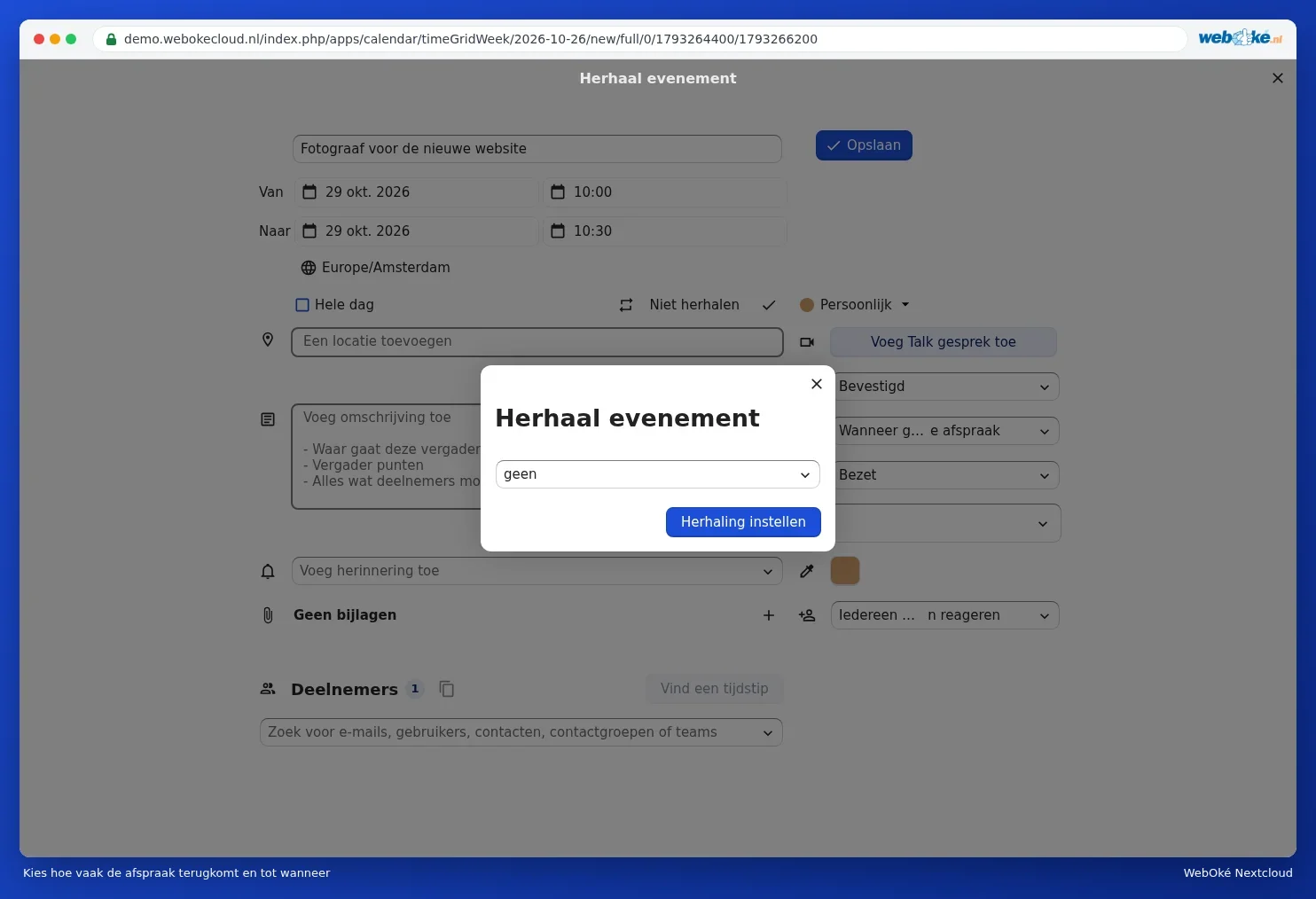
V časti Viac podrobností kliknite na ceruzku vedľa položky Neopakuje sa. Otvorí sa okno Opakovať udalosť. V zozname vyberte, ako často sa má udalosť opakovať (každý deň, týždeň, mesiac alebo rok), potom v ktoré dni a kedy opakovanie skončí. Kliknite na Nastaviť opakovanie.
Ak neskôr zmeníte jednu udalosť z opakujúceho sa radu, Kalendár sa opýta, či chcete upraviť len túto udalosť, alebo aj všetky nasledujúce.
Pripomienky
V časti Viac podrobností kliknite na Pridať pripomienku a vyberte napríklad 15 minút alebo 1 deň vopred. Môžete pridať viacero pripomienok. Pripomienku dostanete ako upozornenie vo svojom Nextcloud, a aj do telefónu, ak ste si tam kalendár prepojili (pozrite si Kalendár a kontakty na iPhone a iPad a Kalendár a kontakty na Android pomocou DAVx5).

Tip: chcete, aby sa pri každej novej udalosti v kalendári automaticky pridala pripomienka? Nastavte si predvolenú pripomienku priamo pri danom kalendári: prejdite myšou nad kalendár, kliknite na ceruzku a vyberte položku Predvolená pripomienka pre aktivity (pozrite si Zdieľanie, zverejňovanie a vkladanie kalendárov do webovej stránky).
Zobrazenie, úprava, presun alebo odstránenie udalosti
- Zobrazenie: kliknite na udalosť. Zobrazí sa čas, miesto a opis, s tlačidlami Viac podrobností a Upraviť.
- Presun: presuňte udalosť na iný čas alebo deň. Ťahaním spodného okraja ju predĺžite alebo skrátite.
- Odstránenie: kliknite na udalosť, otvorte ponuku s tromi bodkami a vyberte odstránenie.

Omylom odstránené?
Kliknite vľavo dole na Kôš. Nachádzajú sa tam odstránené udalosti a kalendáre. Kliknutím na Obnoviť ich vrátite späť. Po určitom čase z koša zmiznú; okno zobrazuje, po koľkých dňoch.
Nesedí vám čas?
Sú udalosti posunuté o hodinu alebo viac? Pozrite sa v časti Nastavenia kalendára, aká Časová zóna je nastavená. Vyberte Amsterdam (alebo časovú zónu, v ktorej bývate). Pozrite si aj Vyplnenie profilu: meno, fotografia, e-mailová adresa, jazyk a časové pásmo ohľadom jazyka a časovej zóny vášho konta.