
Kapitola 4 · 4.1
Aplikácia Súbory: prehľad a zobrazenia
Pozrieť si to v krátkom videu
V aplikácii Súbory sú uložené všetky vaše priečinky a dokumenty. Otvoríte ju pomocou ikony priečinka v hornom paneli, alebo cez menu s deviatimi bodkami vľavo hore. Všetko, čo tu vidíte, je bezpečne uložené vo vašom WebOké Nextcloud a je to dostupné aj z vášho počítača a telefónu.
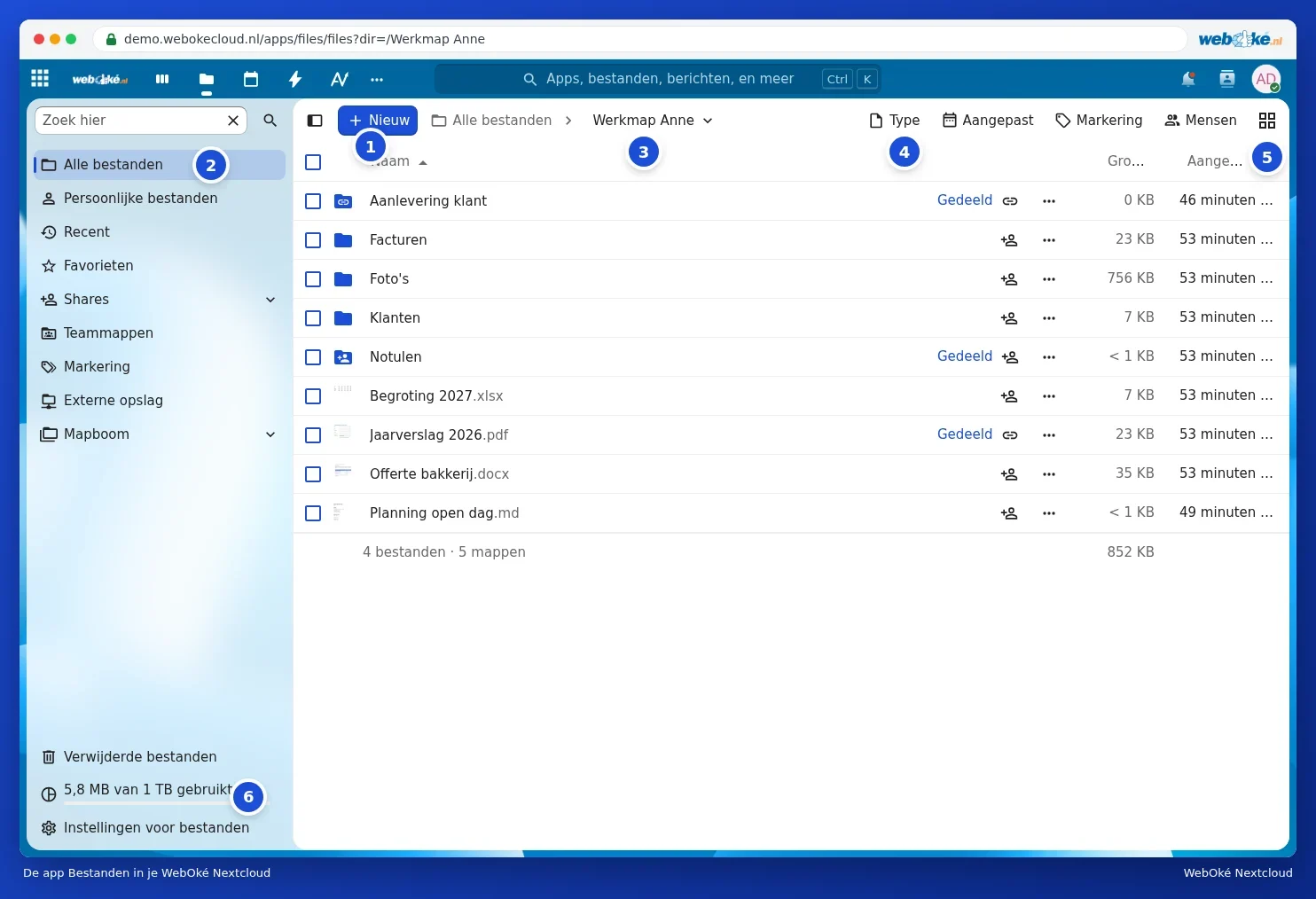
Časti obrazovky
- Nový (1): nahrávanie súborov alebo priečinkov a vytváranie nových priečinkov, dokumentov alebo žiadosti o súbor. Pozrite Nahrávanie a sťahovanie, aj veľkých súborov, celých priečinkov a zip a Vytváranie, presúvanie, kopírovanie a premenovanie priečinkov.
- Navigácia (2): Všetky súbory, Osobné súbory, Nedávne, Obľúbené, Sprístupnené položky, Tímové adresáre, Štítky, Externé úložisko a Strom priečinkov. Nad nimi sa nachádza pole Hľadať tu.
- Navigačná cesta (3): kde sa práve nachádzate. Kliknutím na Všetky súbory alebo na priečinok v ceste sa vrátite späť.
- Filtre (4): zobraziť len určitý Typ (napríklad pdf alebo obrázky), súbory Upravené v určitom období, s určitým Štítkom alebo od určitých Ľudí.
- Zobraziť (5): prepínanie medzi zoznamom a mriežkou.
- Úložisko (6): koľko priestoru využívate. Pozrite Zobrazenie úložiska: čo sa počíta a čo nie.
Vľavo dole nájdete aj Zmazané súbory (váš kôš, pozrite Ako obnoviť zmazaný súbor zo Zmazaných súborov) a Nastavenia súborov.
Zoznam alebo mriežka
V zobrazení zoznamu vidíte pri každom súbore jeho Názov, Veľkosť a kedy bol naposledy Upravené. Kliknutím na hlavičku stĺpca ho zoradíte, ďalším kliknutím poradie obrátite.
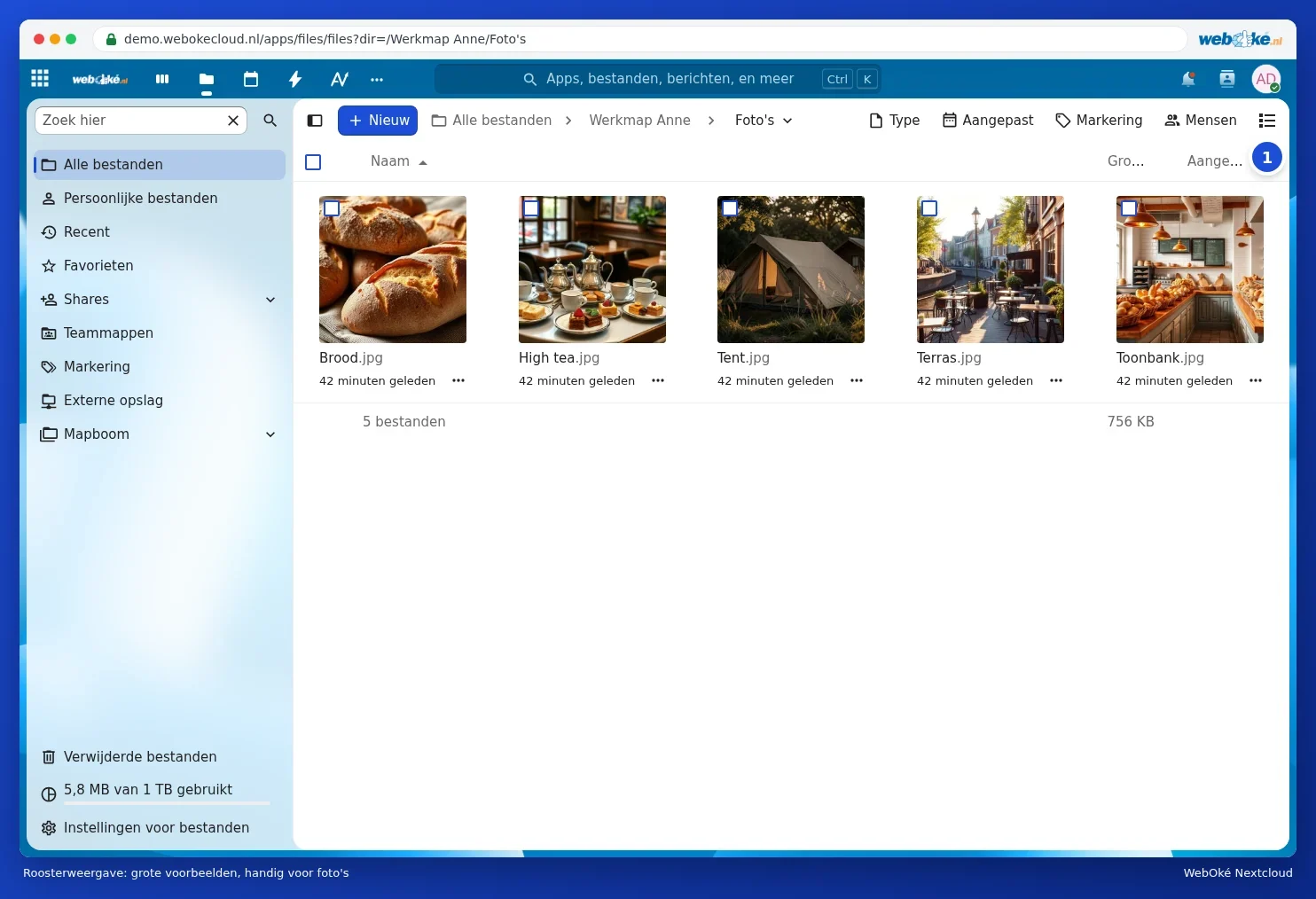
Zobrazenie mriežky zobrazuje veľké náhľady. To je praktické v priečinku s fotografiami. Rovnakým tlačidlom vpravo hore (1) sa vrátite späť na zoznam. Nextcloud si vašu voľbu zapamätá.
Bočný panel s podrobnosťami
Kliknite pravým tlačidlom myši na súbor (alebo na tri bodky v riadku) a vyberte Podrobnosti. Vpravo sa otvorí bočný panel s náhľadom, veľkosťou, dátumom a vlastníkom. Pod nimi sú karty:
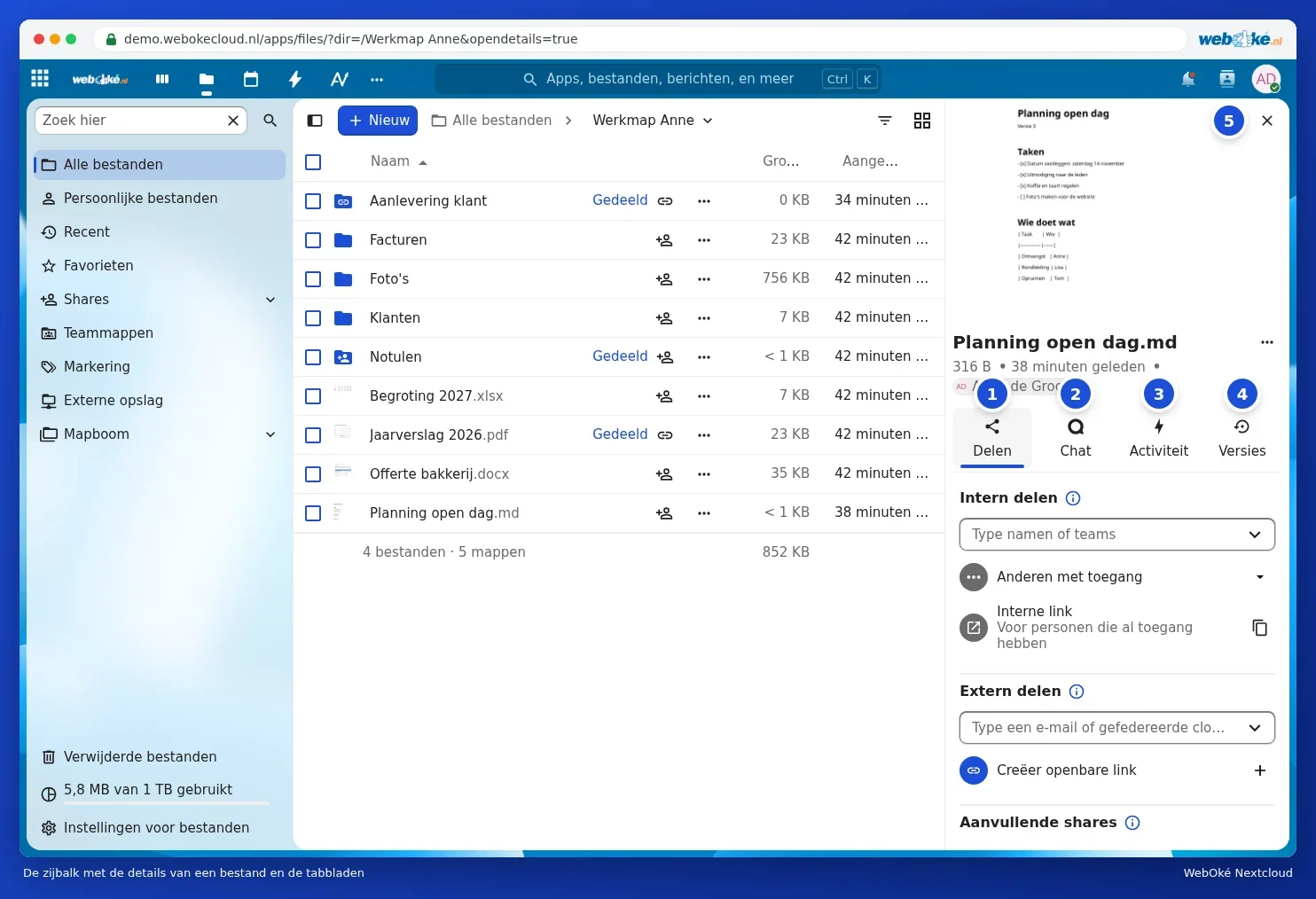
- Zdieľanie (1): zdieľanie súboru s ďalšími osobami alebo cez odkaz. Pozrite Zdieľanie s používateľom z vlastného Nextcloud a Vytvorenie verejného odkazu: čítanie, úpravy, heslo, dátum expirácie a limit sťahovania.
- Chat (2): diskusia o tomto súbore. Pozrite Chat a aktivita pri súbore.
- Aktivita (3): kto a čo so súborom robil.
- Verzie (4): obnovenie predchádzajúcich verzií. Pozrite Obnovenie staršej verzie a pomenovanie verzií.
Krížikom (5) bočný panel opäť zatvoríte.
Nastavenia súborov
V ponuke Nastavenia súborov vľavo dole určíte okrem iného, či sa priečinky zobrazujú nad súbormi, či sa obľúbené položky zobrazujú ako prvé, či sú viditeľné skryté súbory a či sa pred odstránením súboru zobrazí upozornenie. Na rovnakom mieste nájdete pod položkou WebDAV adresu, pomocou ktorej pripojíte svoj Nextcloud ako sieťovú jednotku.
Tip: Dokumenty Office (Word, Excel a PowerPoint) a súbory pdf sa otvárajú v Euro-Office. Ako s nimi pracovať, nájdete v príručke Euro-Office.