
Kapitola 11 · 11.3
Formuláre a dotazníky: vytváranie, zdieľanie a zobrazenie odpovedí
Pozrieť si to v krátkom videu
Dostupné v balíkoch s Office. Formuláre sú súčasťou vášho WebOké Nextcloud, len čo je vo vašom balíku aspoň jedna licencia Office Suite. Vtedy môže Formuláre používať každý vo vašom balíku. Pozrite si Ktoré aplikácie sú súčasťou môjho balíka?.
Pomocou Formulárov vytvoríte dotazník, prihlasovací formulár alebo anketu, podobne ako v Google Forms alebo Microsoft Forms. Odpovede však zostávajú vo vašom vlastnom Nextcloud. Formulár zdieľate s ľuďmi vo vašom Nextcloud alebo s kýmkoľvek pomocou odkazu.
Vytvorenie formulára
- Otvorte Formuláre cez menu aplikácií a kliknite na Nový formulár. Formulár sa hneď otvorí v režime Upraviť (3).
- Hore napíšte názov (1) a prípadne popis.
- Kliknite na Pridať otázku a vyberte druh otázky. Napíšte otázku (2) a pri výberových otázkach aj možnosti odpovedí. Cez menu vpravo od otázky ju môžete nastaviť ako povinnú; povinné otázky dostanú hviezdičku.
- Pomocou Zobraziť uvidíte formulár tak, ako ho uvidí osoba, ktorá ho vypĺňa. Pomocou Zdieľanie (4) ho rozpošlete ďalej.

Ukladanie prebieha automaticky. Otázku presuniete pomocou úchytky (bodiek) naľavo od otázky.
Druhy otázok

| Druh | Použitie |
|---|---|
| Prepínače (radio buttons) | Výber presne jednej odpovede, napríklad Áno, Nie alebo Možno |
| Zaškrtávacie políčka | Zaškrtnutie viacerých odpovedí |
| Rozbaľovací zoznam | Jedna odpoveď z dlhého zoznamu |
| Krátka odpoveď | Meno, telefónne číslo alebo e-mailová adresa |
| Dlhý text | Komentáre alebo vysvetlenie |
| Dátum, Čas | Napríklad dátum narodenia, preferovaný deň alebo čas |
| Lineárna škála | Udelenie čísla, napríklad od 1 do 5 |
| Mriežka | Viacero otázok s rovnakými odpoveďami v tabuľke |
| Poradie (ranking) | Zoradenie odpovedí podľa poradia |
| Súbor | Osoba vypĺňajúca formulár pošle súbor |
| Farba | Osoba vypĺňajúca formulár vyberie farbu |
Zdieľanie formulára
Kliknite vpravo hore na Zdieľanie. Vpravo sa otvorí bočný panel s kartami Zdieľanie a Nastavenia.
- Do vyhľadávacieho poľa (1) napíšte meno osoby, skupiny alebo tímu z vášho Nextcloud, s ktorým chcete formulár zdieľať.
- Kliknite na plus pri položke Zdieľať odkaz (2) a vytvorte verejný odkaz. Pomocou neho formulár vyplní ktokoľvek, aj bez konta. Odkaz skopírujte a vložte do e-mailu, newslettera alebo na svoju webovú stránku.
- Interný odkaz funguje len pre ľudí, ktorí už majú prístup do vášho Nextcloud.

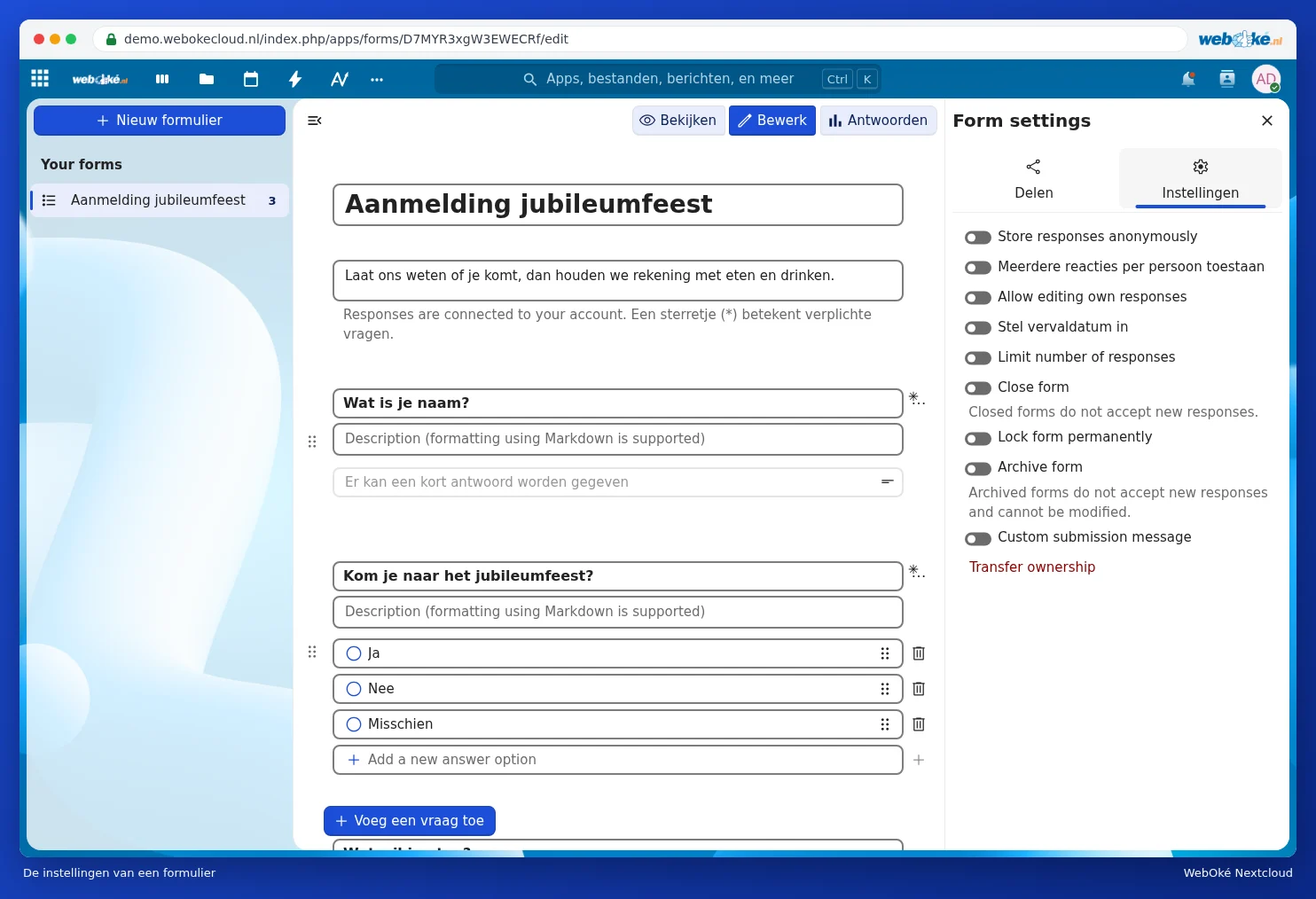
Nastavenia formulára
Na karte Nastavenia okrem iného určíte:
- či sa odpovede ukladajú anonymne;
- či niekto môže formulár vyplniť viac ako raz (Povoliť viac odpovedí na osobu) a svoju odpoveď neskôr upraviť;
- dokedy je formulár otvorený (Nastaviť dátum expirácie) a koľko odpovedí môže maximálne prísť;
- či je formulár uzavretý alebo archivovaný, a aké poďakovanie sa zobrazí osobe, ktorá ho vyplnila.
Väčšina týchto nastavení je zatiaľ v angličtine (napríklad Store responses anonymously a Close form); pochádza to priamo zo samotného Nextcloud.
Čo vidí osoba vypĺňajúca formulár

Osoba vypĺňajúca formulár odpovie na otázky a dole klikne na Odoslať. Pomocou Clear form všetky polia opäť vyprázdni.
Zobrazenie odpovedí
Otvorte formulár a hore vyberte Odpovede. V časti Súhrn (1) uvidíte pri každej otázke, koľko ľudí zvolilo ktorú možnosť, vrátane percent. V časti Odpovede (2) sú jednotlivo uvedené všetky odoslané odpovede. Pomocou Create spreadsheet (3) uložíte všetky odpovede do tabuľky vo vašom Nextcloud; za troma bodkami (4) nájdete ďalšie možnosti. Ako to funguje, sa dočítate v Anketa s odpoveďami priamo v tabuľke.

Upozornenie: pýtate sa na osobné údaje, ako sú meno, adresa alebo telefónne číslo? Pýtajte sa len na to, čo naozaj potrebujete, uveďte, na čo tieto údaje použijete, a odpovede odstráňte, keď ich už nebudete potrebovať.