
Kapitola 9 · 9.8
Úlohy: zoznamy, termíny a čiastkové úlohy
Pomocou aplikácie Úlohy si vediete zoznamy úloh, samostatne alebo spoločne. Zoznam úloh je vo vašom Nextcloud akýmsi kalendárom, preto úlohy s dátumom vidíte aj v Kalendári a môžete ich používať aj v telefóne (pozrite si Úlohy v telefóne: Pripomienky na iPhone, Tasks.org na Android).

Vytvorenie zoznamu
Vľavo kliknite na Pridať zoznam (3), zadajte názov a vyberte farbu. Hore sa nachádzajú inteligentné zoznamy (4), ktoré váš Nextcloud sám napĺňa: Dôležité (úlohy s hviezdičkou), Dnes, Týždeň, Všetky, Aktuálne a Ukončené.
Pridanie úlohy
- Vľavo kliknite na zoznam (2).
- Zadajte úlohu do poľa Pridať úlohu do (1) a stlačte Enter.
- Kliknutím na úlohu otvoríte podrobnosti.
Termíny, priorita a poznámky
Vpravo vidíte podrobnosti úlohy:

- Termín dokončenia (1): kedy má byť úloha hotová. Pomocou možnosti Nastaviť dátum začatia zvolíte aj, kedy s úlohou začnete.
- Priorita (2): od nízkej po vysokú. Hviezdička v zozname označí úlohu ako dôležitú.
- % dokončenia (3): ako ďaleko ste.
- Poznámky (4): na karte vedľa Podrobnosti napíšete doplňujúce vysvetlenie, napríklad čo presne treba urobiť.
- Pridať pripomienku (5): dostanete upozornenie.
Úlohu odškrtnete pomocou štvorčeka pred úlohou. Dokončené úlohy zmiznú zo zoznamu, na konci zoznamu si ich môžete znova načítať.
Čiastkové úlohy
Skladá sa úloha z viacerých krokov? Otvorte ponuku s tromi bodkami za úlohou a vyberte Pridať čiastkovú úlohu. Čiastkové úlohy sú odsadené pod hlavnou úlohou. Úlohu môžete myšou pretiahnuť aj na inú úlohu, čím z nej urobíte čiastkovú úlohu.
Váš týždeň v jednom prehľade
Kliknite na Týždeň a zobrazia sa vám všetky úlohy, ktoré treba dokončiť v nasledujúcich siedmich dňoch, zo všetkých vašich zoznamov.
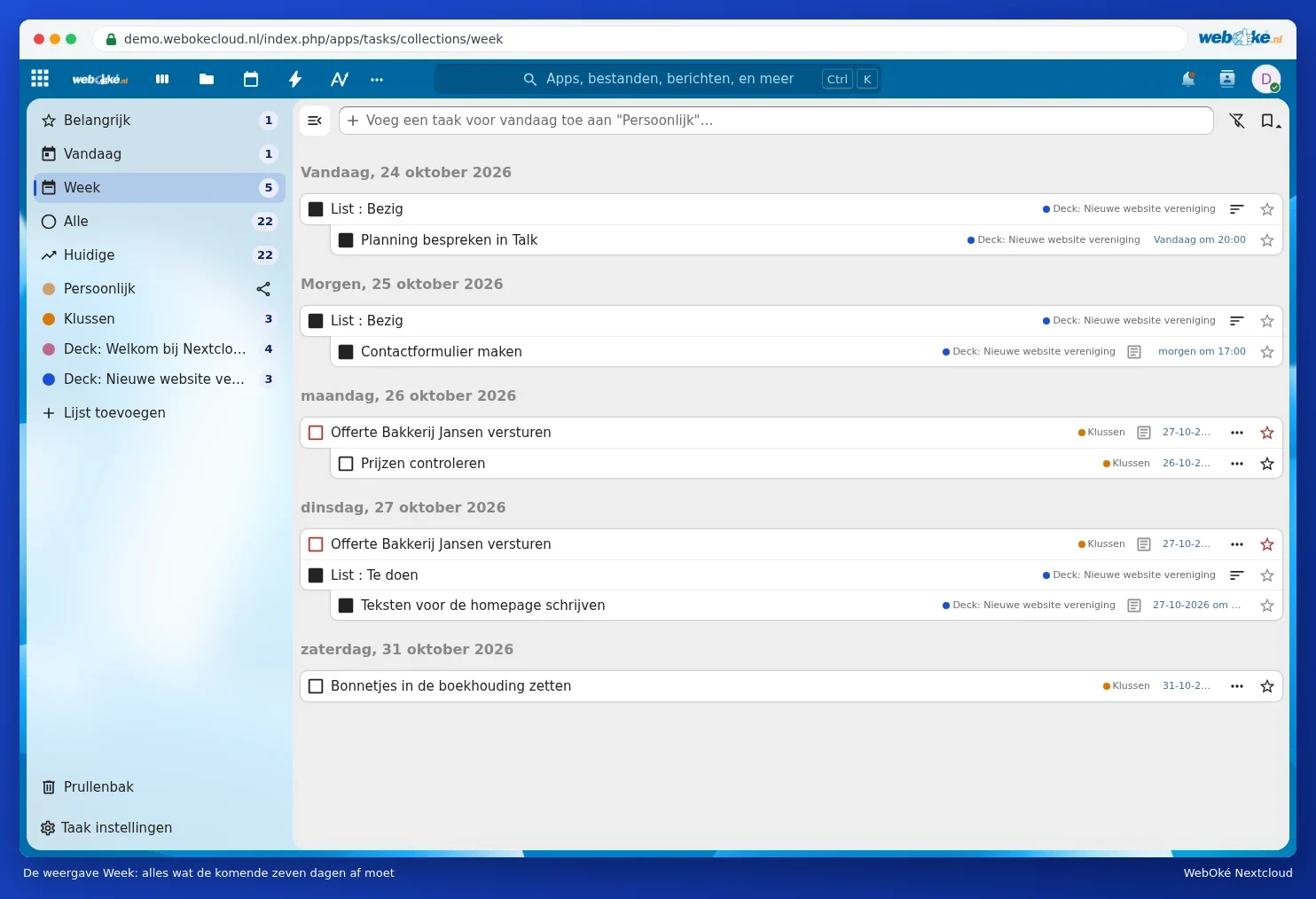
Zdieľanie zoznamu
Kliknite na tlačidlo zdieľania vedľa zoznamu a zdieľajte ho s niekým vo vašom Nextcloud. Takto môžete spoločne pracovať na jednom zozname, napríklad na nákupnom zozname alebo domácich prácach. Ako to funguje pri kombinácii iPhonov a telefónov s Android, sa dočítate v Úlohy z vášho iPhonu a Androidu súčasne.
Tip: používate Deck na svoje projekty? Karty s termínom dokončenia sa zobrazia aj vo vašom Kalendári a tu v Úlohách, v zozname s názvom nástenky (pozrite si Deck: nástenky, zoznamy a karty, a spoločné používanie a Nástenka Deck s termínmi vo vašom kalendári).