
Kapitola 2 · 2.1
Prvé prihlásenie
Pozrieť si to v krátkom videu
Váš WebOké Nextcloud je pripravený. V tomto článku sa prihlásite po prvýkrát. Prebieha to v troch krokoch: otvorenie adresy, vyplnenie používateľského mena a hesla a zadanie kódu z e-mailu.
Čo budete potrebovať?
- Adresu vášho Nextcloud. Je to napríklad jouwnaam.webokecloud.nl, alebo vlastná adresa ako cloud.jouwbedrijf.nl. Pri Nextcloud Free je adresa free.webokecloud.nl.
- Vaše používateľské meno a heslo. Ak ste balík objednali sami, zvolili ste si ich pri objednávke. Ak za vás účet vytvoril niekto iný, dostanete ich od tejto osoby, správcu balíka.
- Prístup k vášmu e-mailu. Pri prihlasovaní dostanete kód e-mailom.
Ste vlastníkom balíka? Potom sa môžete prihlásiť aj do Mijn WebOké, prejsť na Mijn Producten a otvoriť svoj balík Nextcloud. Tlačidlom Open Nextcloud (1) prejdete priamo na správnu adresu.

Krok 1: používateľské meno a heslo
- Otvorte prehliadač a zadajte adresu vášho Nextcloud do adresného riadka.
- Zadajte svoje používateľské meno alebo e-mailovú adresu (1).
- Zadajte svoje heslo (2). Pomocou ikony oka vpravo v poli uvidíte, čo píšete.
- Kliknite na Prihlásiť sa (3).
Začiarkavacie políčko Zapamätať si ma je štandardne zapnuté: potom zostanete na tomto počítači dlhšie prihlásený. Ak pracujete na počítači, ktorý nie je váš, políčko odznačte. O možnosti Prihlásiť sa pomocou zariadenia sa dočítate viac v Nastavenie aplikácie autentifikátora a uloženie záložných kódov, o možnosti Zabudli ste heslo? v Zmena alebo zabudnutie hesla.

Krok 2: kód z e-mailu
Po zadaní hesla si váš Nextcloud vyžiada šesťmiestny kód. Tento kód bol práve odoslaný na vašu e-mailovú adresu. Tak si váš Nextcloud overí, že ste to naozaj vy, aj keby vaše heslo poznal niekto iný.
- Otvorte si poštovú schránku. Príde vám e-mail od WebOké Nextcloud s predmetom WebOké Two-Factor Authenticatie Code.
- Zadajte šesť číslic do poľa pre kód (1). Na telefóne môžete kód často priamo poklepaním vybrať nad klávesnicou.
- Akonáhle sú vyplnené všetky šesť číslic, väčšinou to pokračuje automaticky. Ak sa nič nedeje, kliknite na Overiť (2).
Nad poľom pre kód vidíte, na akú adresu bol kód odoslaný. Časť adresy je skrytá hviezdičkami, aby ju nemohol prečítať nikto okolostojaci.

Čítate si e-mail na rovnakom zariadení? Potom môžete kliknúť aj na odkaz v e-maile. Hneď budete prihlásení, bez potreby prepisovania kódu.

Nedostali ste e-mail? Skontrolujte priečinok s nevyžiadanou poštou. Po troch minútach si môžete nechať poslať nový kód pomocou Verstuur nieuwe code (3), tlačidlo odpočítava sekundy. Ak predsa len nechcete pokračovať, kliknite na Zruš prihlasovanie. Všetko o kóde a čo robiť, keď nepríde, nájdete v Prihlasovací kód e-mailom: ako to funguje a čo robiť, keď e-mail nepríde.
Tip: Zdá sa vám overovanie e-mailom pri každom prihlásení nepohodlné? Nastavte si aj autentifikačnú aplikáciu. Potom budete môcť kód odpísať priamo z telefónu. Pozrite Nastavenie aplikácie autentifikátora a uloženie záložných kódov.
Krok 3: vitajte!
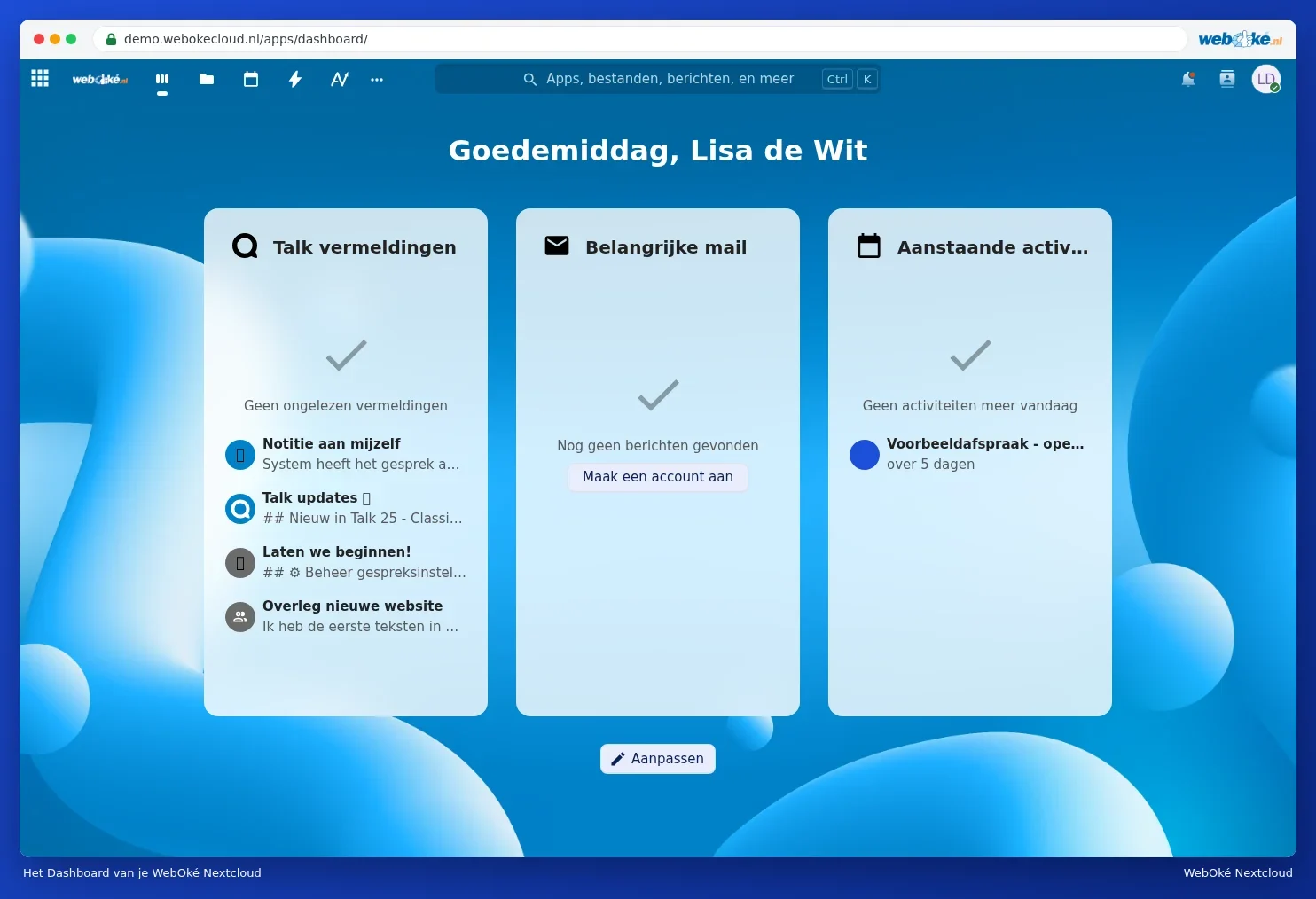
Ste vnútri. Zobrazí sa Infopanel. Pri prvom prihlásení sa objaví uvítacie okno Nextcloud. To je (zatiaľ) v angličtine. Zvoľte Yes (2) pre krátku prehliadku tlačidiel, alebo No (1) na priame začatie práce. Okno môžete zatvoriť aj krížikom.

Potom sa zobrazí váš Infopanel. Čo robia všetky tlačidlá, sa dočítate v Prehliadka obrazovky.
Zostať prihlásený
So zaškrtnutým políčkom Zapamätať si ma zostanete na danom počítači dlhšie prihlásení, aj po zatvorení prehliadača. Na vlastnom počítači je to praktické. Ak pracujete na počítači niekoho iného, vždy sa odhláste: kliknite na svoju profilovú fotografiu a vyberte Odhlásiť sa.
Nedarí sa to?
| Čo vidíte? | Čo urobiť? |
|---|---|
| Nesprávne prihlasovacie meno alebo heslo. | Skontrolujte veľké písmená a či nie je zapnutý Caps Lock. Zabudli ste heslo? Pozrite Zmena alebo zabudnutie hesla. |
| Nepríde e-mail s kódom | Skontrolujte priečinok s nevyžiadanou poštou a počkajte pár minút. Pozrite Prihlasovací kód e-mailom: ako to funguje a čo robiť, keď e-mail nepríde. |
| Hlásenie o príliš veľa alebo neplatných pokusoch o prihlásenie | Budete na chvíľu spomalení. Pozrite Viacero neplatných pokusov o prihlásenie: prečo ste spomalení a ako to vyriešiť. |
| Stránka sa nenačíta alebo prehliadač upozorňuje na nezabezpečené pripojenie | Skontrolujte adresu. Pozrite Nextcloud nie je dostupný alebo je pomalý: skontrolujte najprv toto a Upozornenie na certifikát alebo nezabezpečené pripojenie. |